Esportazione PDF
Tramite il tasto PDF è possibile esportare la vista attuale come PDF. Il file viene salvato nella cartella dei download.
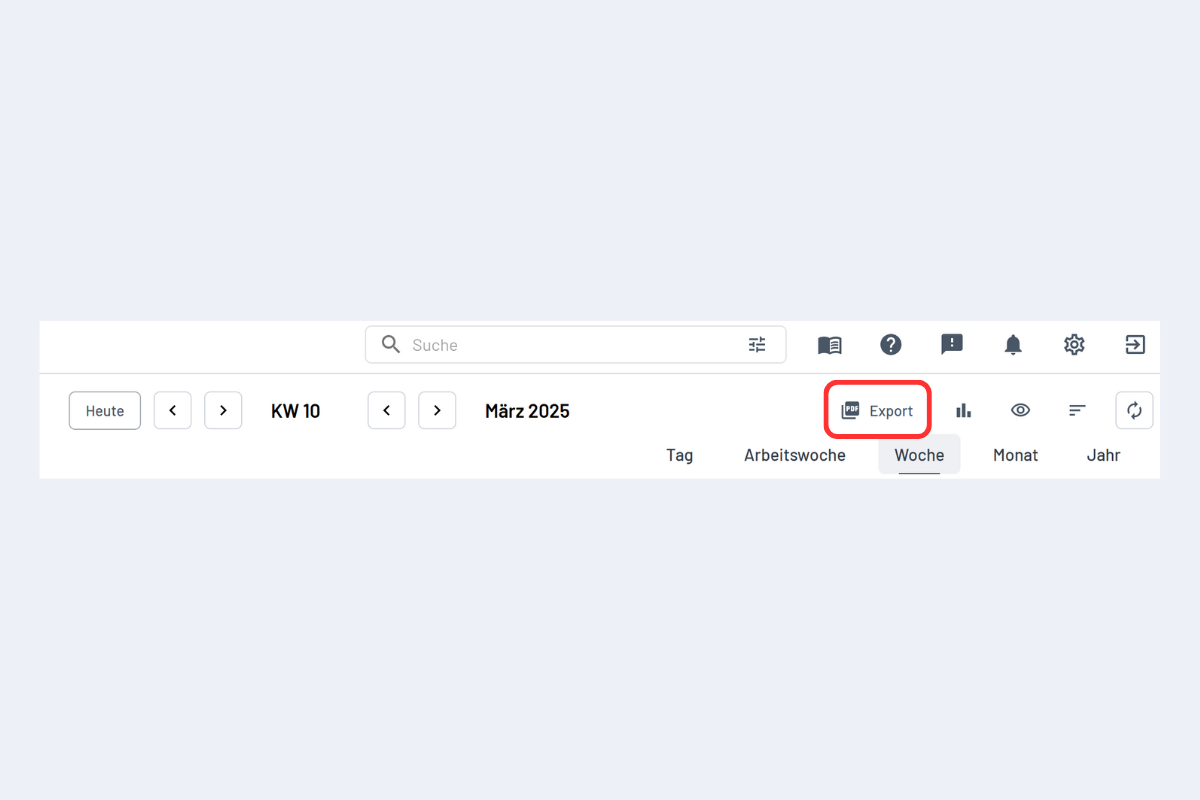
Un clic apre la finestra di esportazione:
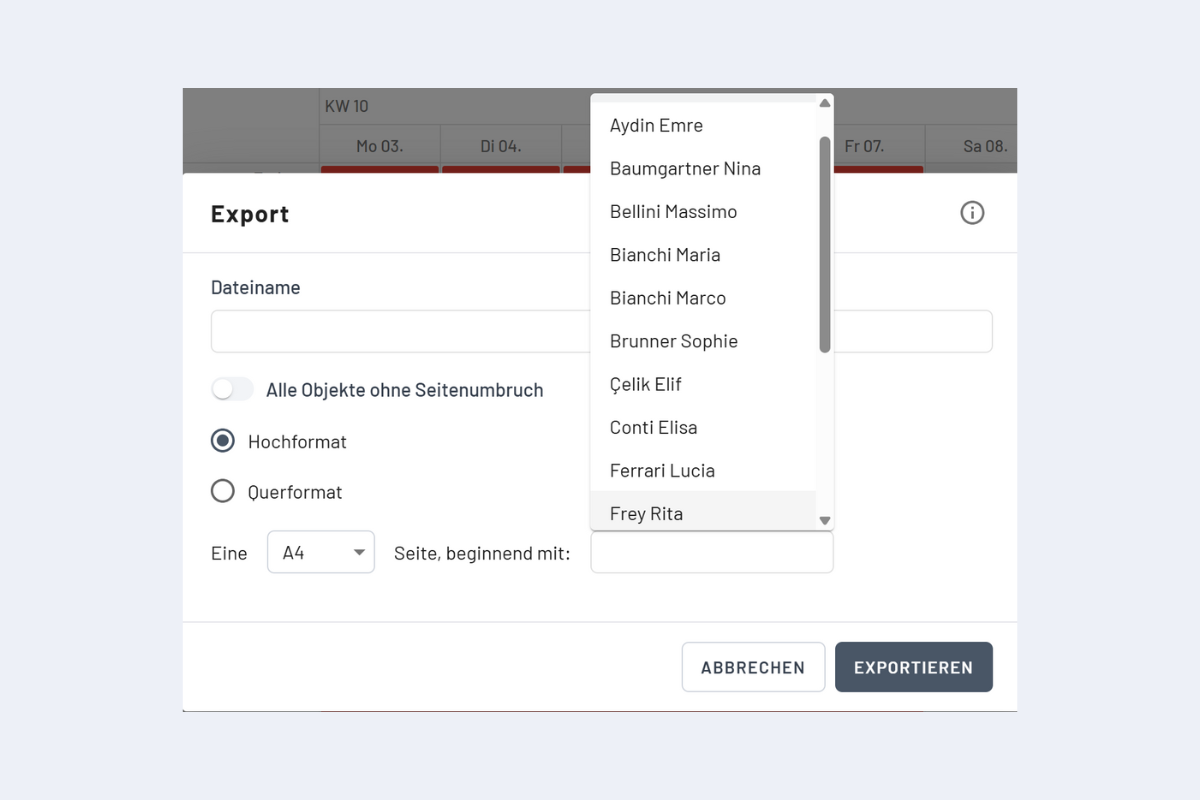
Opzioni
- Nome del file: nome desiderato. Vuoto =
codeto plan.pdf. - Tutti gli oggetti senza interruzione di pagina: esporta la vista attuale in modo continuo, senza un formato carta fisso. Questa opzione è adatta alla lettura sullo schermo. Disattivarla per stampare su A3 o A4.
- A partire da: avviare l'esportazione da un determinato collaboratore (inserire il nome).
Quando Tutti gli oggetti senza interruzione di pagina è attivato, il formato carta, l'orientamento e A partire da sono disattivati. Un formato A3 o A4 selezionato in precedenza può rimanere visualizzato, ma non viene applicato all'esportazione. La vista non viene ridotta automaticamente per adattarsi a una sola pagina A3 o A4.
Stampare su A3 o A4
- Disattivare Tutti gli oggetti senza interruzione di pagina.
- Scegliere il formato carta (A3 o A4) e l'orientamento (Verticale o Orizzontale).
- In A partire da, selezionare il primo collaboratore desiderato ed esportare.
L'esportazione include solo le righe a partire da questo collaboratore previste per il formato scelto. Il numero dipende anche dalle informazioni delle prenotazioni visualizzate e dalle righe secondarie espanse. Se non sono inclusi tutti i collaboratori, ridurre la selezione tramite i filtri oppure creare un'altra esportazione a partire dal collaboratore successivo.
Una suddivisione automatica su più pagine non è possibile. In caso di molte voci, ridurre la selezione in anticipo tramite i filtri.