Registrare una nuova assenza
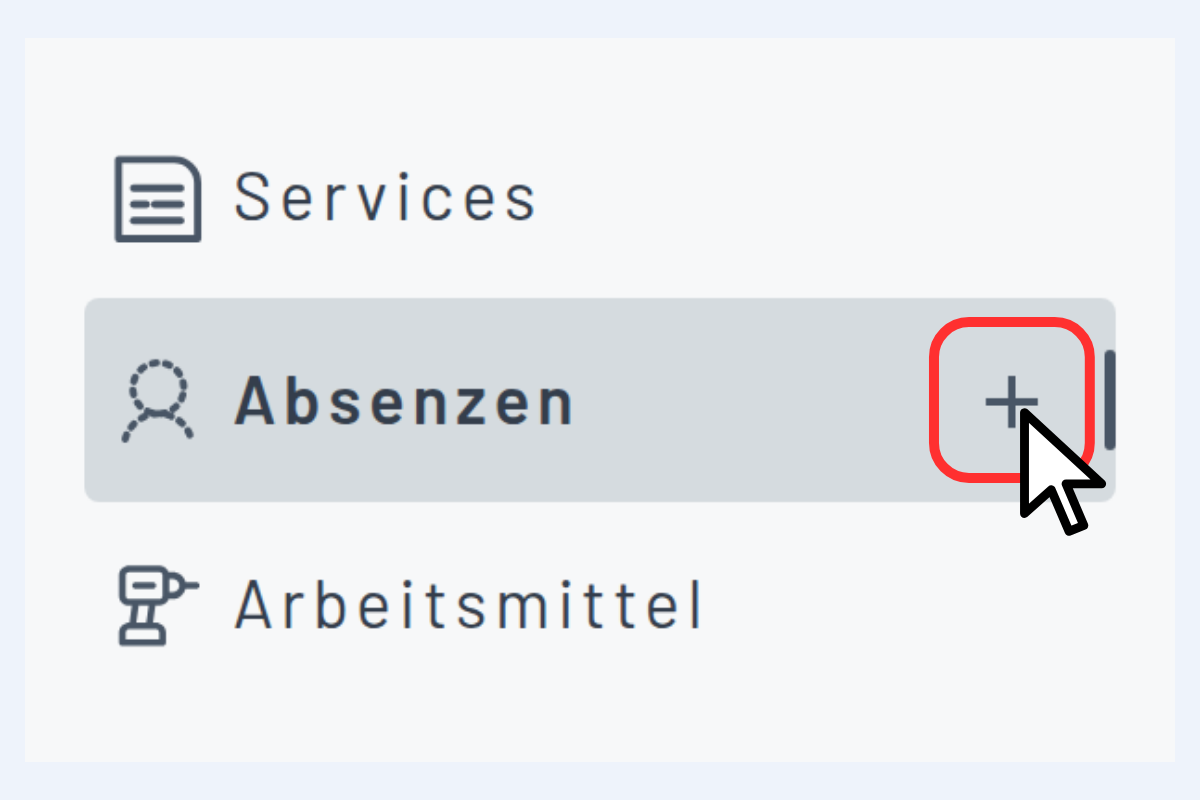
Il segno più apre la finestra per registrare un nuovo tipo di assenza.
Campi
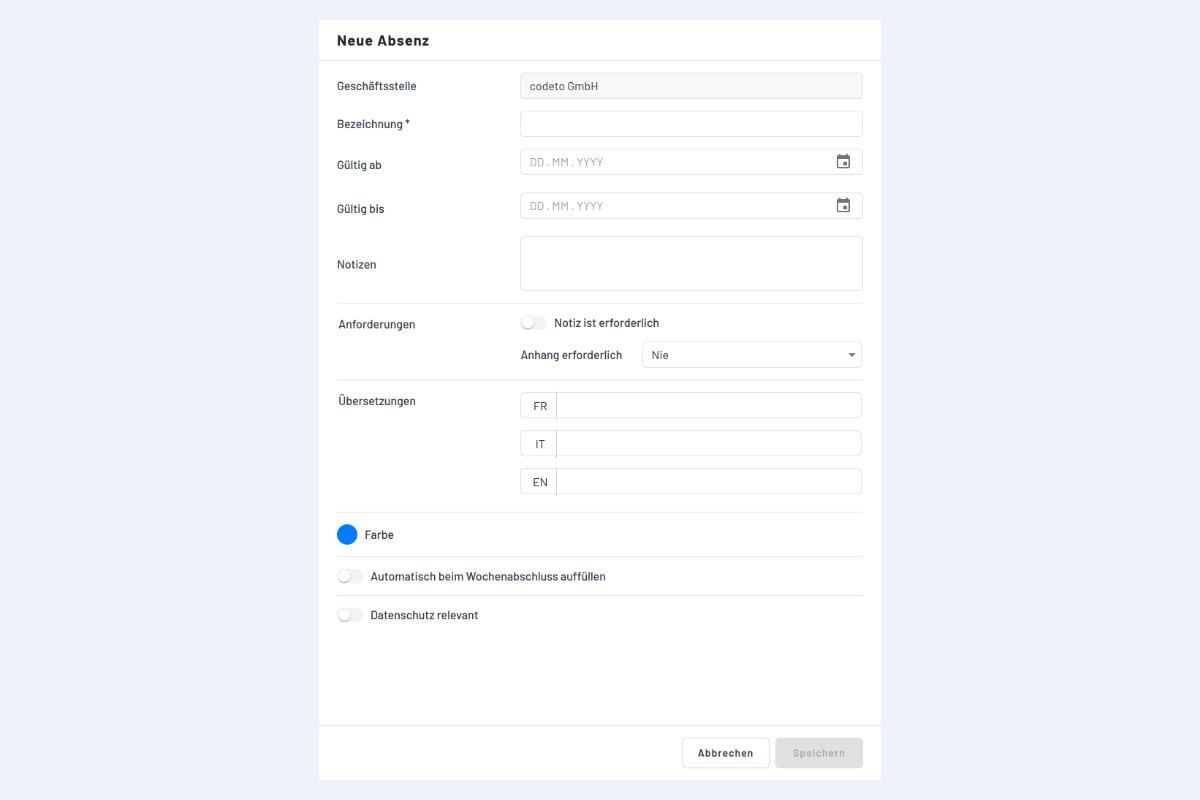
I campi sono elencati nell'ordine in cui compaiono nella finestra, dall'alto verso il basso e da sinistra a destra.
- Società: impostata automaticamente. Le assenze valgono per tutta l'azienda.
- Denominazione: obbligatoria.
- Valido dal e Valido fino al: periodo in cui questo tipo di assenza può essere prenotato. Al di fuori di questo intervallo l'assenza non è selezionabile. Solo gli amministratori possono definire o modificare il periodo di validità.
- Note: informazioni aggiuntive.
- Traduzioni: facoltative, se servono etichette multilingue.
- Colore: colore dell'assenza nella disposizione.
- Riservato: gli utenti senza ruolo Master o Admin vedono solo la voce mascherata «Assenza» per le prenotazioni di assenza di questo tipo, senza descrizione né dettagli. Vedi la sezione Visualizzazione nella Disposizione.
Le assenze non si registrano manualmente nelle prenotazioni
Durante la creazione di nuove prenotazioni, le assenze non possono essere inserite direttamente nel dialogo di prenotazione: vengono registrate esclusivamente tramite le funzioni di assenza. Pianificazione e registrazione delle assenze restano così ben separate, riducendo gli errori e garantendo una valutazione corretta.
Visualizzazione nella Disposizione
Non appena un tipo di assenza è contrassegnato come riservato, la visualizzazione nella Disposizione cambia in base ai diritti dell'utente connesso:
- Master e Admin: vedono l'assenza con la denominazione originale (ad es. «Malato», «Visita medica»).
- Utenti con accesso in lettura o scrittura standard: al posto della denominazione vedono solo la voce mascherata «Assenza».
Se un'assenza appare improvvisamente nel piano come «Assenza» invece di ad es. «Malato», significa che il tipo di assenza è contrassegnato come riservato e l'utente connesso non ha un ruolo Master o Admin. Non è un errore, bensì il comportamento desiderato per proteggere i motivi di assenza sensibili.