Options d'affichage
L'icône en forme d'œil en haut à droite donne accès aux options d'affichage : les informations et leur ordre dans la première colonne, ainsi que le niveau d'information dans les barres de réservation.
L'icône en forme d'œil est disponible dans la vue Collaborateurs, la vue Projets, la vue Service, la vue Absences et la vue Matériel. Les options d'affichage concrètes peuvent légèrement varier selon la vue.
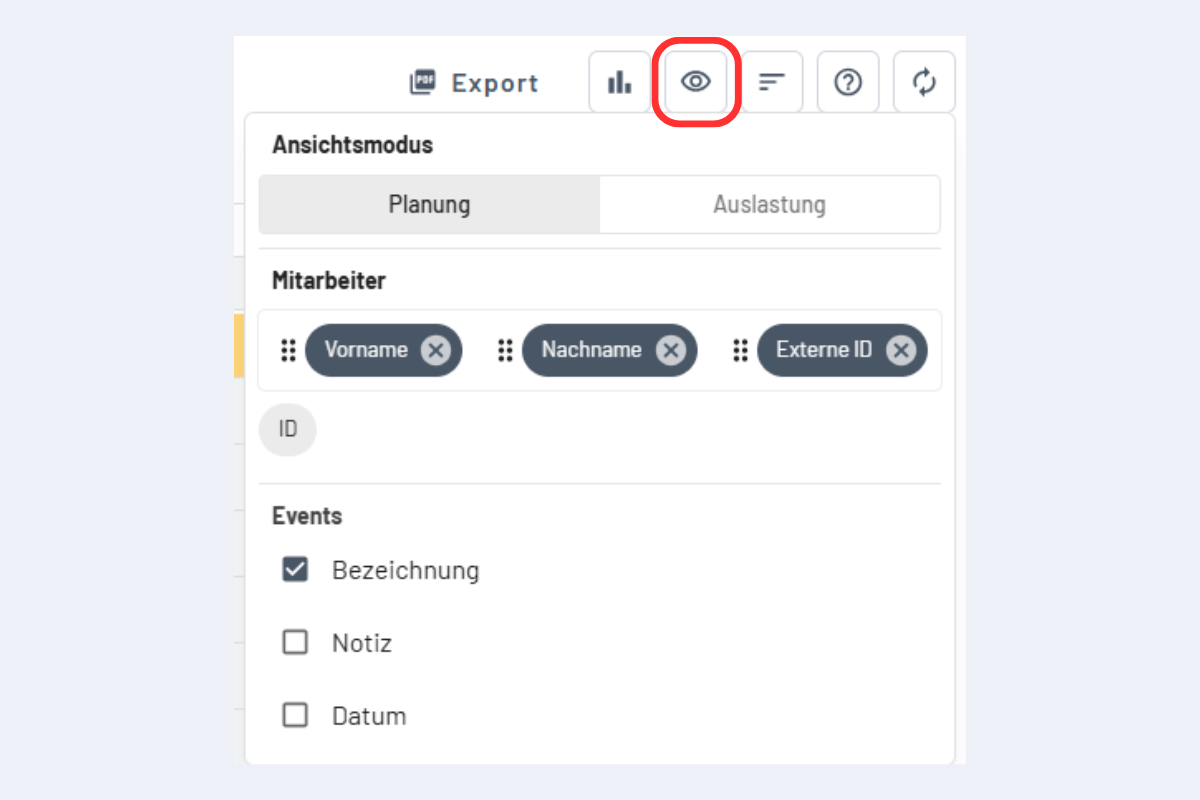
Première colonne
La première colonne permet de définir quelles informations sont affichées et dans quel ordre.
- Changer l'ordre : cliquer sur les points à gauche d'un élément, maintenir et faire glisser jusqu'à la position souhaitée. Par exemple, pour afficher le prénom avant le nom, cliquer sur les points à gauche du champ Prénom et le faire glisser au début.
- Ajouter un champ : sous les champs activés apparaissent des champs grisés qui ne figurent pas actuellement dans la première colonne (dans l'image d'exemple, le champ ID). Un clic les active et ils apparaissent dans la première colonne.
- Supprimer un champ : cliquer sur la croix du champ correspondant pour le retirer de la première colonne.
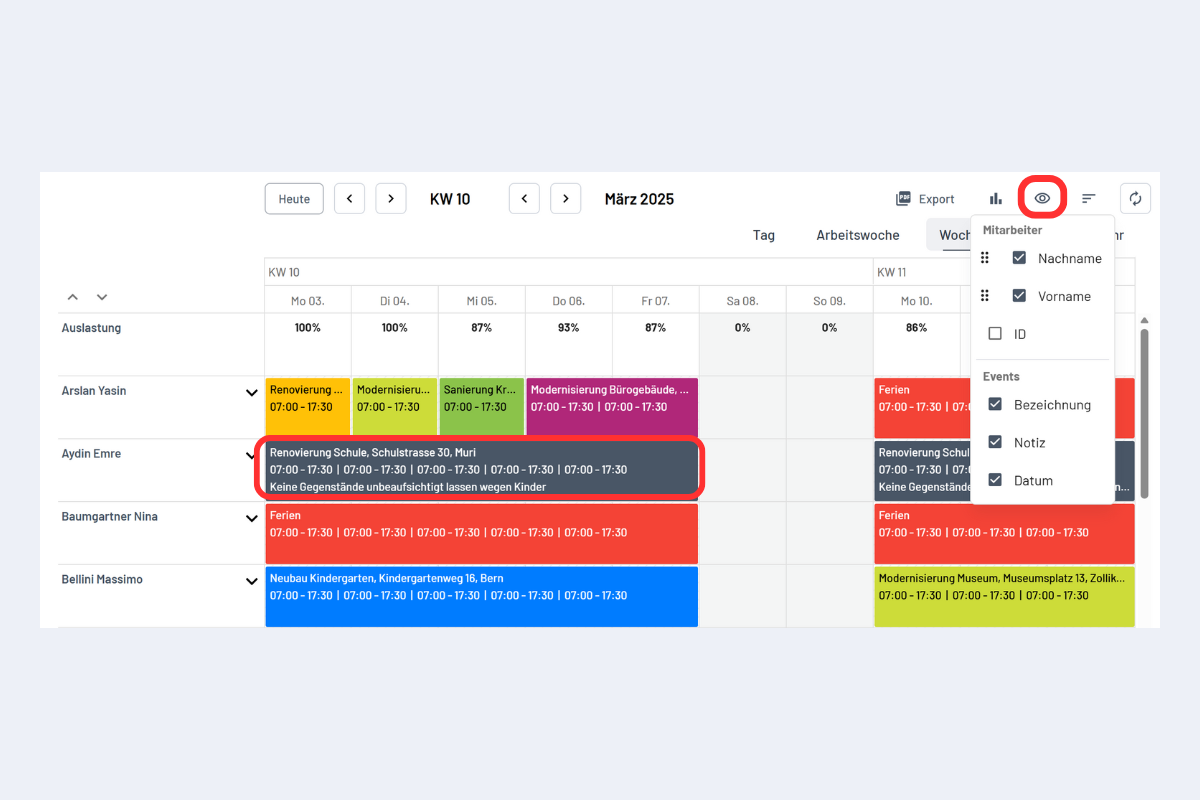
Niveau d'information sur la réservation
Le niveau d'information dans les barres de réservation est paramétrable. Choix possibles : désignation, notes et rendez-vous (date).
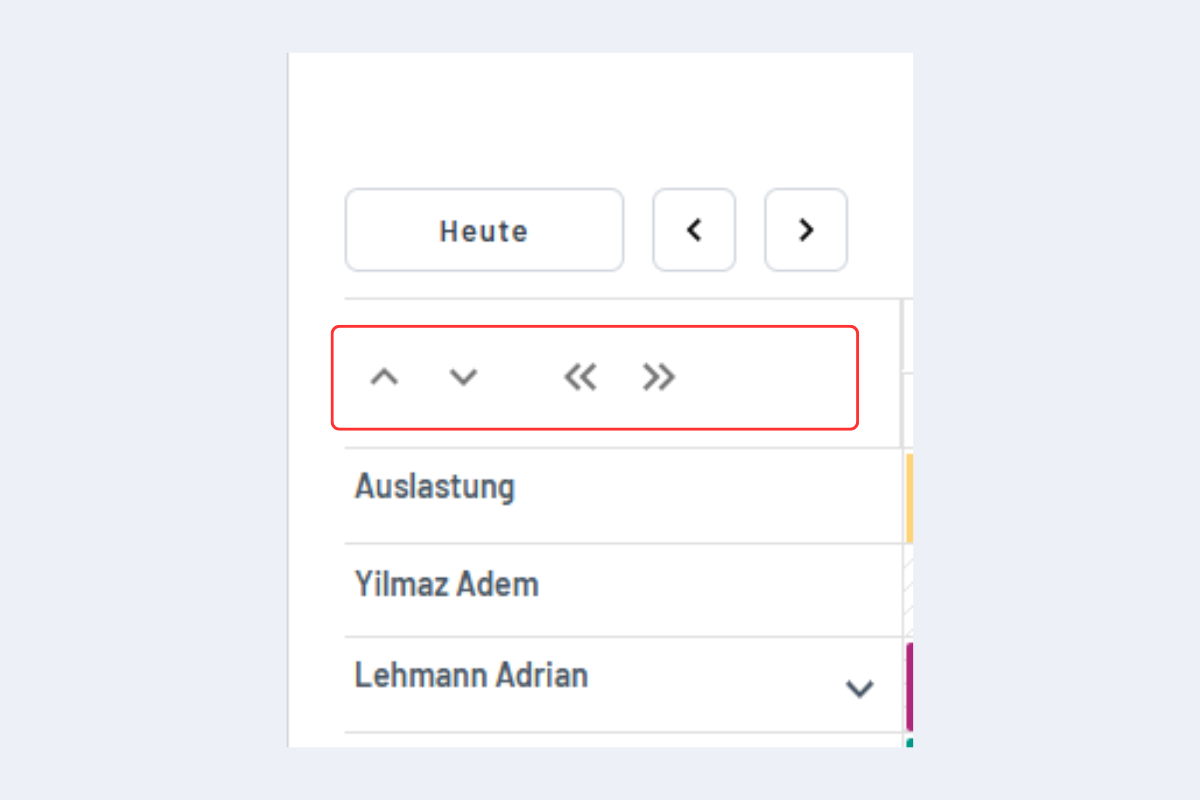
Largeur de la première colonne
La largeur de la première colonne peut être ajustée directement dans la vue, utile pour les noms longs ou les grands tableaux. Le réglage prend effet immédiatement.
Les options d'affichage sont enregistrées par utilisateur et conservées après rechargement.