Créer des réservations
Vous avez besoin de droits d'écriture pour créer des réservations. Par défaut, la plupart des utilisateurs ont uniquement des droits de lecture et voient leurs entrées.
Avec les droits d'écriture, deux options s'offrent à vous :
- via le tableau de bord (en bas à droite, icône plus)
- via le calendrier
Option 1 : tableau de bord (icône plus)
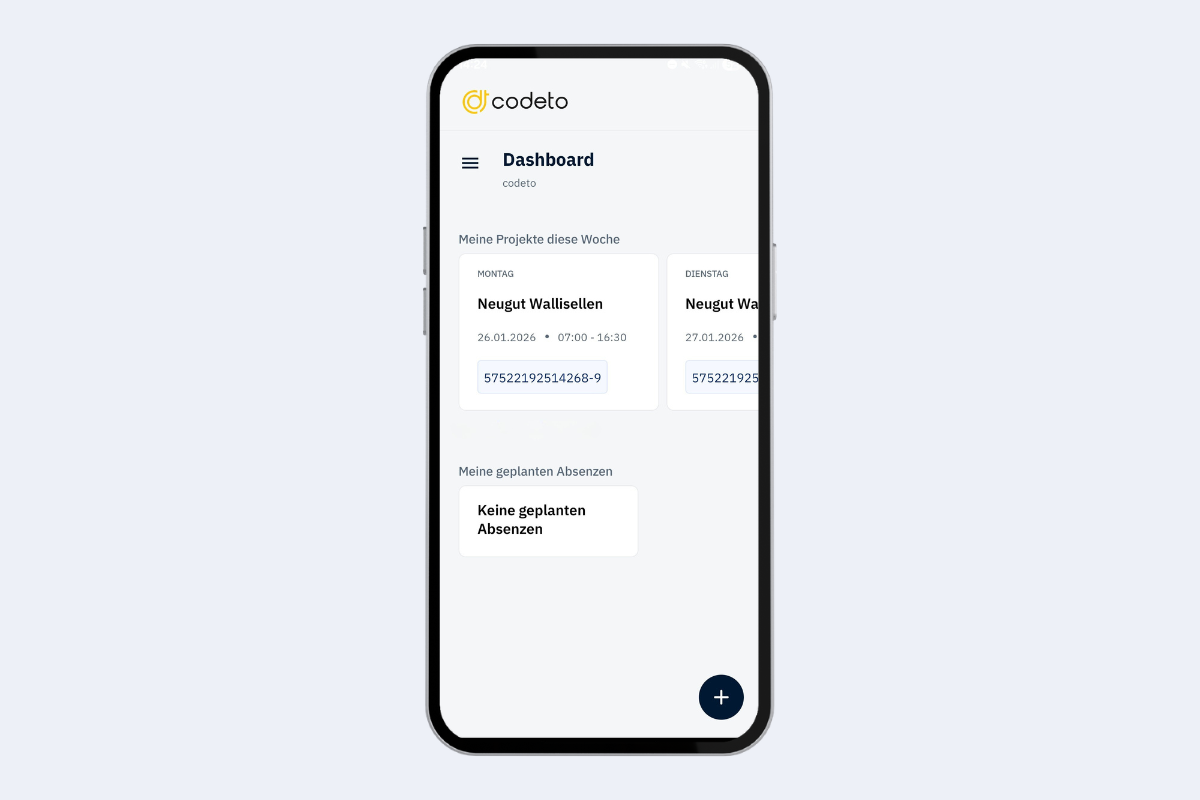
Appuyez sur l'icône plus en bas à droite du tableau de bord pour créer une nouvelle réservation :
Option 2 : calendrier (icône plus en vue jour)
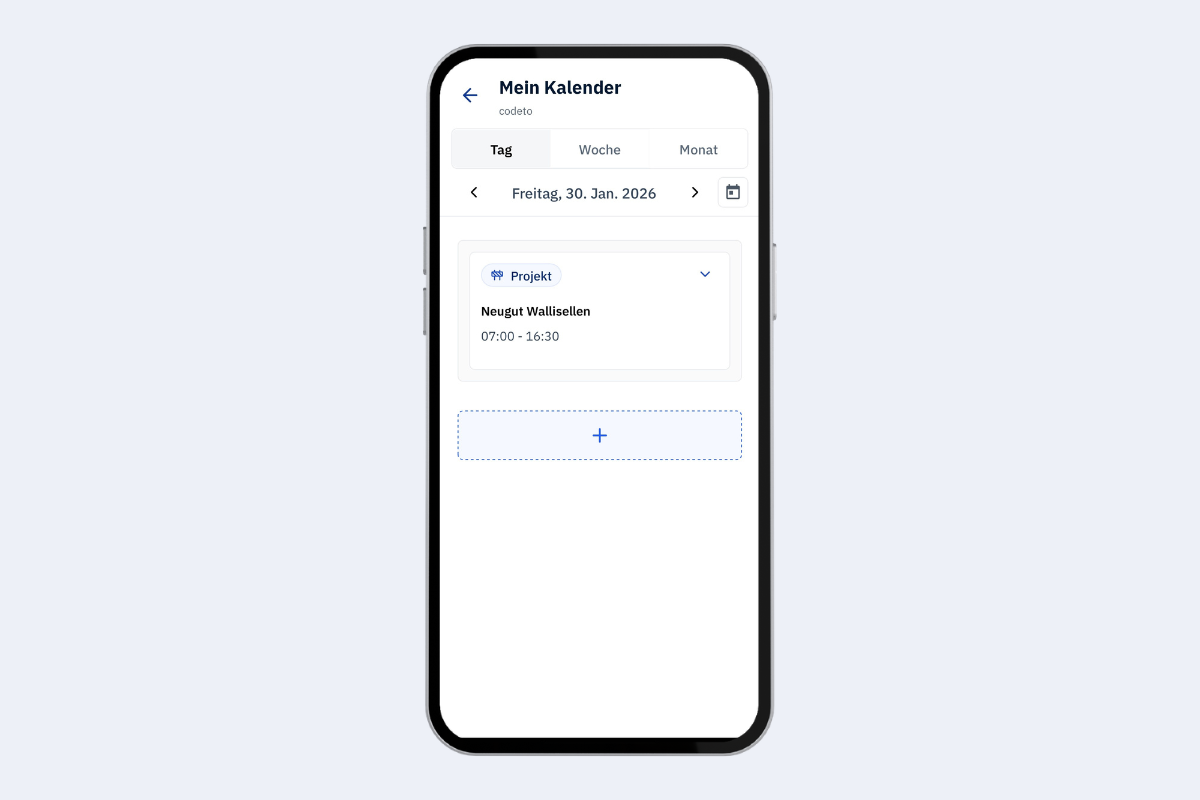
En vue jour, vous pouvez aussi utiliser l'icône plus pour créer une nouvelle réservation :
Processus de création
Que vous commenciez depuis le tableau de bord ou le calendrier, le processus est identique.
-
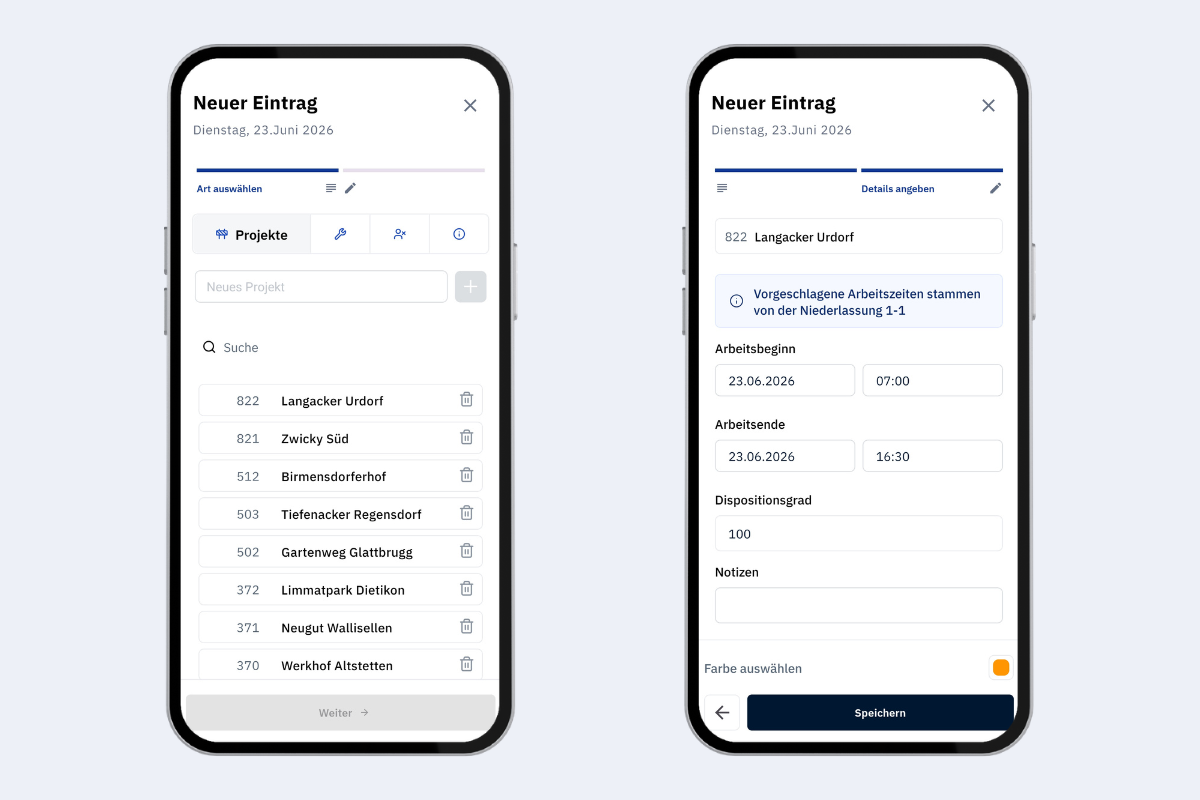
Choisissez ce que vous voulez créer : projet, service, absence ou info.
-
Sélectionnez l'élément concerné (par ex. projet ou ordre de service).
- Pour projet, service et info, vous pouvez aussi créer l'élément directement dans l'application : saisir le nom et appuyer sur +.
- Via l'icône de suppression à droite d'une entrée, vous pouvez aussi supprimer directement un projet, un service ou un info depuis l'application.
Attention à la suppressionUn élément supprimé ici disparaît de l'ensemble de l'application pour tous les utilisateurs, pas uniquement pour vous.
-
Saisissez les détails :
- heure de début et de fin
- taux d'occupation
- notes éventuelles
- couleur