Buchung bearbeiten in der Mobile View
Dieses Beispiel zeigt die Ansicht von Fabio Conti. Er ist Monteur und verfügt nicht nur über Leserechte, sondern auch über Schreibrechte. Dadurch kann er bestehende Buchungen bearbeiten und neue erstellen.
Diese Beispiele beziehen sich auf Serviceaufträge, das gleiche gilt jedoch auch für Projekte.
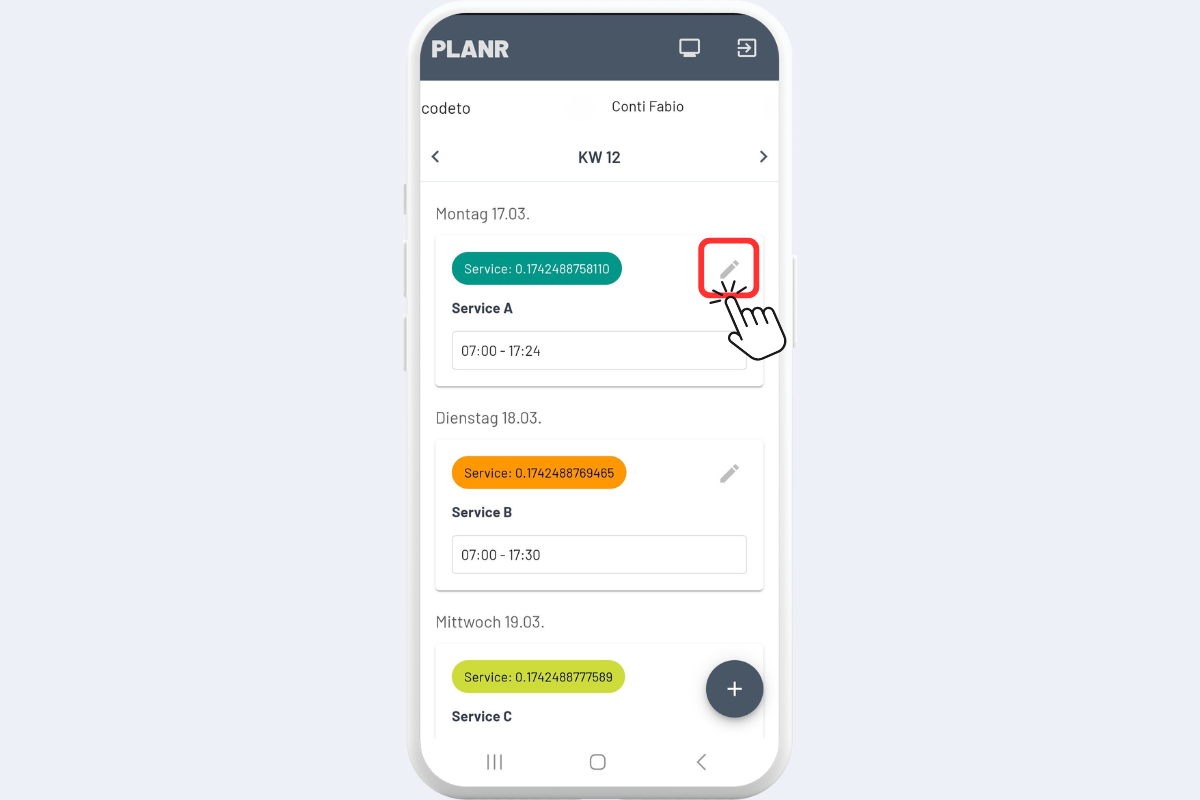
Um eine Buchung zu bearbeiten, beim entsprechenden Serviceauftrag auf den Bearbeitungsstift klicken, in diesem Fall Service A (siehe Abb. Buchung bearbeiten).
Mobile View - Buchung bearbeiten
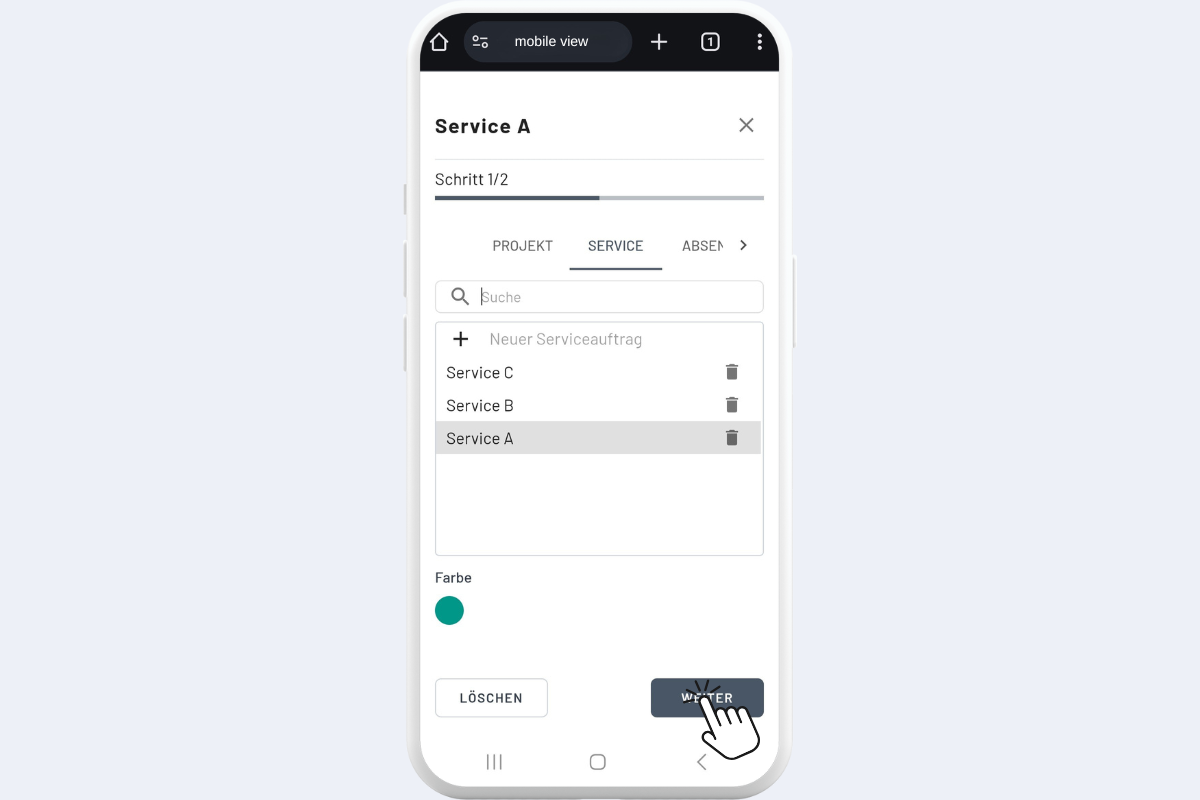
- Soll die bestehende Buchung einem anderen Serviceauftrag zugewiesen werden, den gewünschten Serviceauftrag auswählen, beispielsweise Service B (siehe Abb. Buchung bearbeiten 2).
- Sollen nur Datum, Zeit oder Notizen der aktuellen Buchung angepasst werden, auf Weiter klicken.
Mobile View - Buchung bearbeiten 2
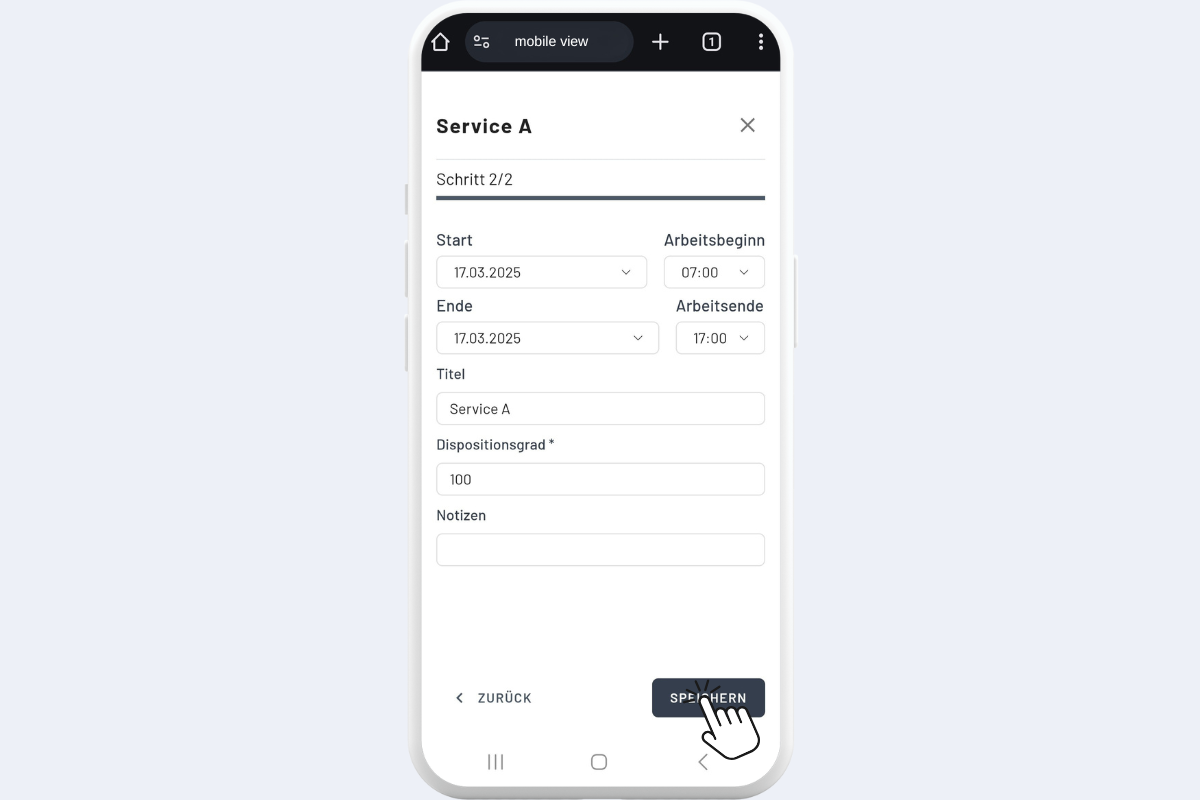
Nun können die Änderungen vorgenommen und gespeichert werden (siehe Abb. Buchung bearbeiten 3).
Mobile View - Buchung bearbeiten 3