Buchungen erstellen in der Mobile View
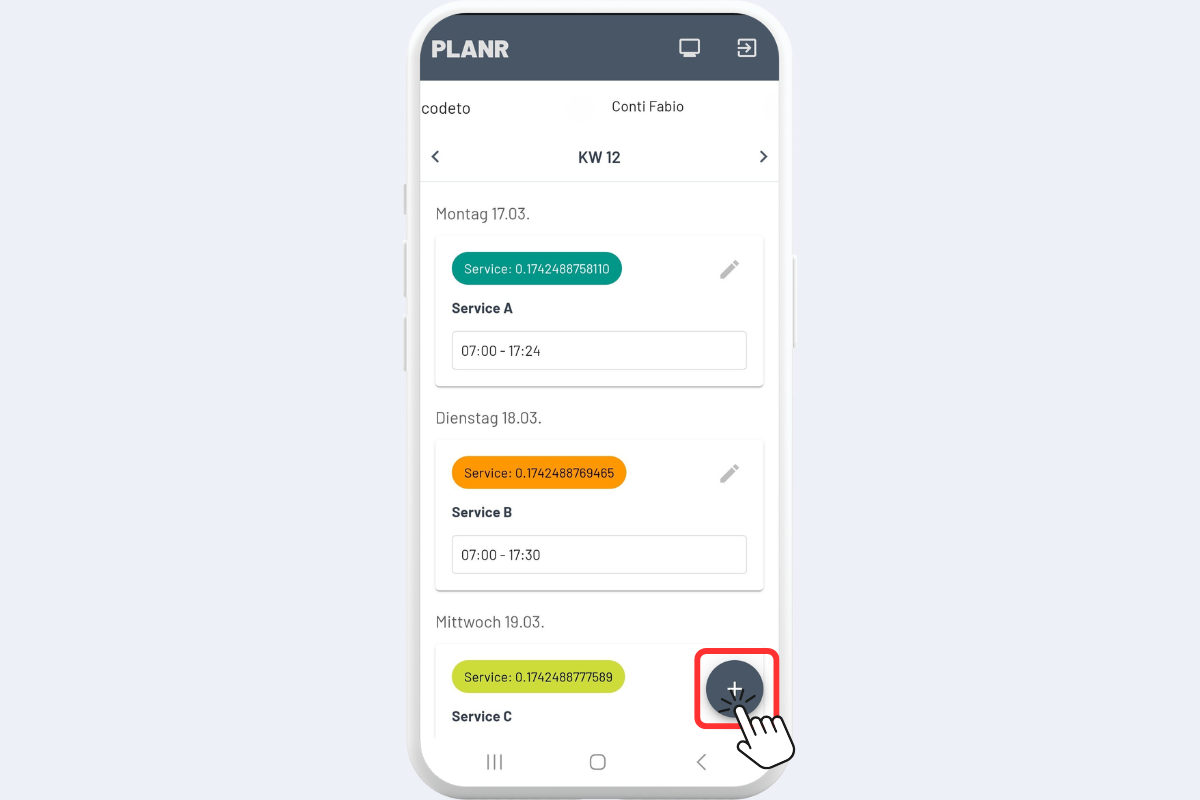
Dieses Beispiel zeigt die Ansicht von Fabio Conti. Er verfügt nicht nur über Leserechte, sondern auch über Schreibrechte. Dadurch kann er bestehende Buchungen bearbeiten und neue erstellen.
Durch Anklicken des Plus-Buttons lässt sich eine neue Buchung erstellen (siehe Abb. Mobile View - neue Buchung).
Mobile View - neue Buchung
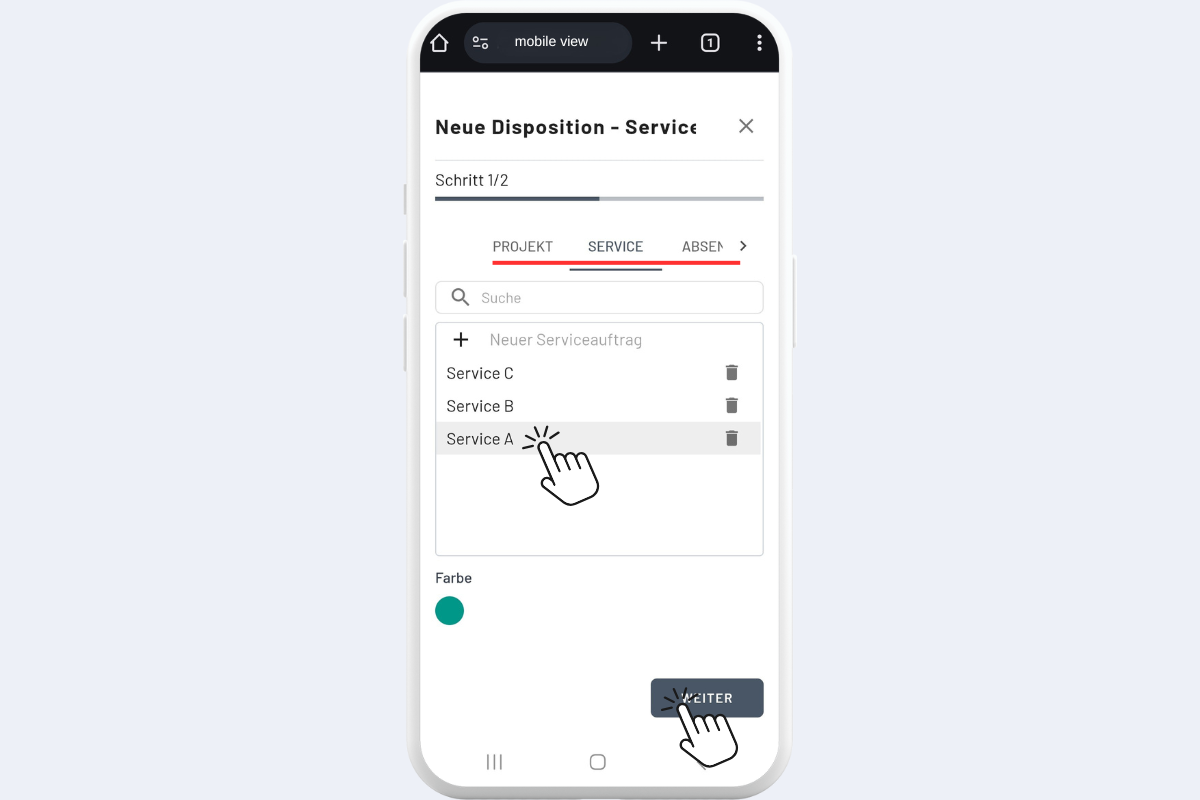
Anschließend die gewünschte Kategorie auswählen: Projekt, Service, Absenz oder Info. In diesem Beispiel wird eine neue Buchung für Service A erstellt (siehe Abb. Mobile View - neue Buchung 2).
Mobile View - neue Buchung 2
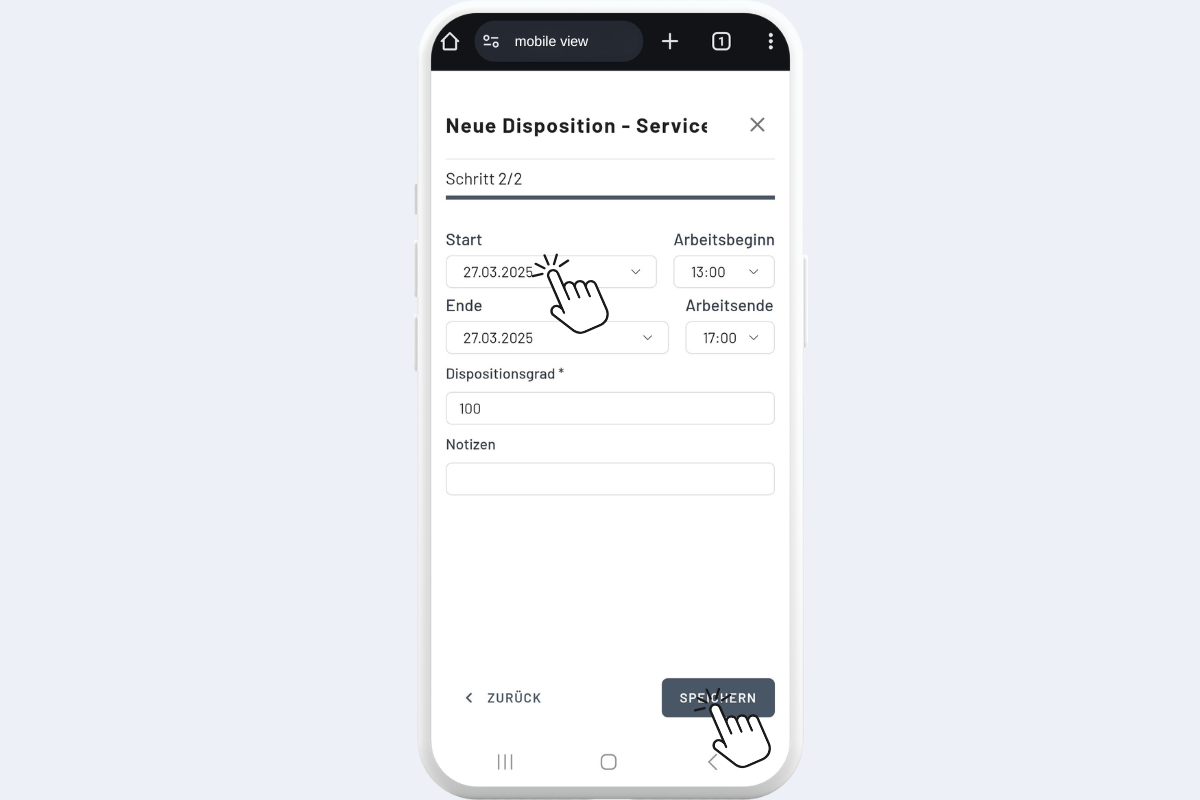
Im letzten Schritt Datum und Zeit, Dispositionsgrad sowie Notizen festlegen und speichern (siehe Abb. Mobile View - neue Buchung 3).
Mobile View - neue Buchung 3