Condividere un filtro
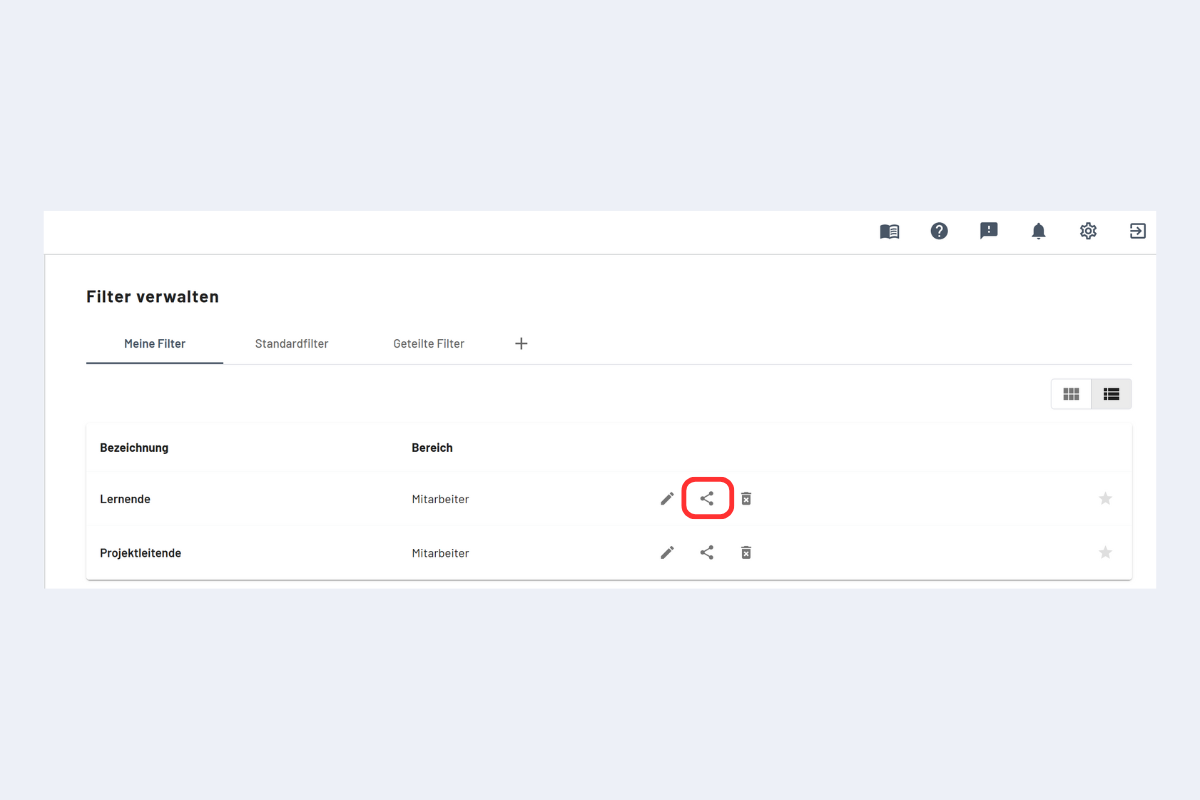
Quando si condivide un proprio filtro sono disponibili due livelli di autorizzazione:
- Accesso in lettura e scrittura
- Solo accesso in lettura
Dopo aver cliccato su «Condividi», il filtro compare per il destinatario in Gestione filtri → Filtri condivisi.
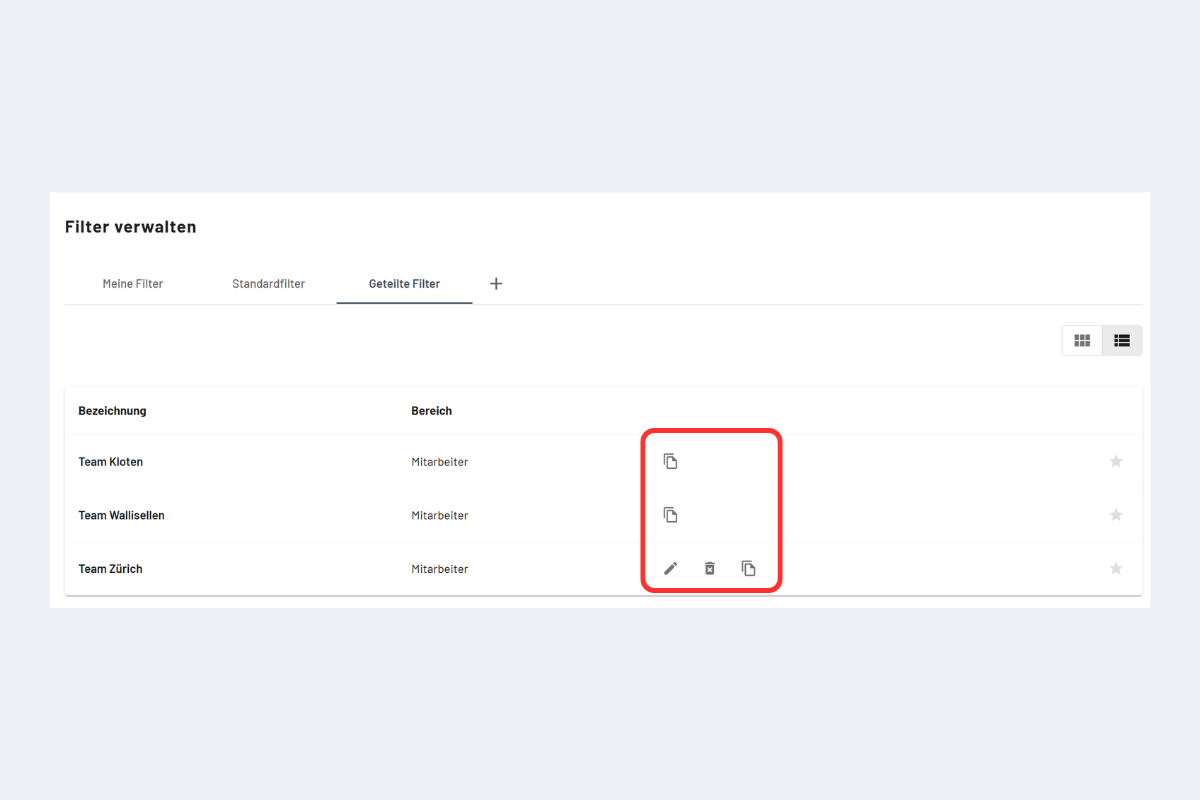
Riconoscere il livello di autorizzazione
- Solo lettura: è visibile solo l'icona di copia.
- Lettura e scrittura: sono disponibili anche Modifica ed Elimina.
Modificare o copiare
- Accesso in scrittura: modificabile direttamente. Attenzione, le modifiche si applicano anche alla persona che ha condiviso.
- Adattare solo per sé: cliccare sull'icona di copia; la copia compare in I miei filtri e può essere modificata lì.
- Accesso in lettura: non modificabile direttamente, solo tramite una copia.
Riprendere filtri da collaboratori usciti
Se alcuni filtri sono stati condivisi da una persona il cui account non esiste più, possono comunque essere utilizzati. La modifica diretta non è però possibile, perché i diritti di scrittura sono andati persi insieme all'account eliminato. La soluzione: copiare il filtro tramite la scheda Filtri condivisi e continuare a usarlo in I miei filtri.
Passo per passo
- Nella gestione filtri, aprire la scheda Filtri condivisi.
- Cliccare sull'icona di copia accanto al filtro desiderato (a destra del cestino).
- Il filtro compare quindi nella scheda I miei filtri e può essere liberamente modificato, rinominato e ricondiviso.
Evitare filtri duplicati
Dopo la copia, il filtro è presente sia in Filtri condivisi sia in I miei filtri e compare quindi due volte nella selezione filtri. Per evitarlo, eliminare il filtro dalla scheda Filtri condivisi una volta che è stato ripreso con successo in I miei filtri.
Ricondividere direttamente il filtro ripreso con le autorizzazioni corrette («Accesso in lettura e scrittura» per gli altri pianificatori) affinché nessuno si trovi di fronte allo stesso problema dopo un futuro cambiamento di personale.