Filter teilen
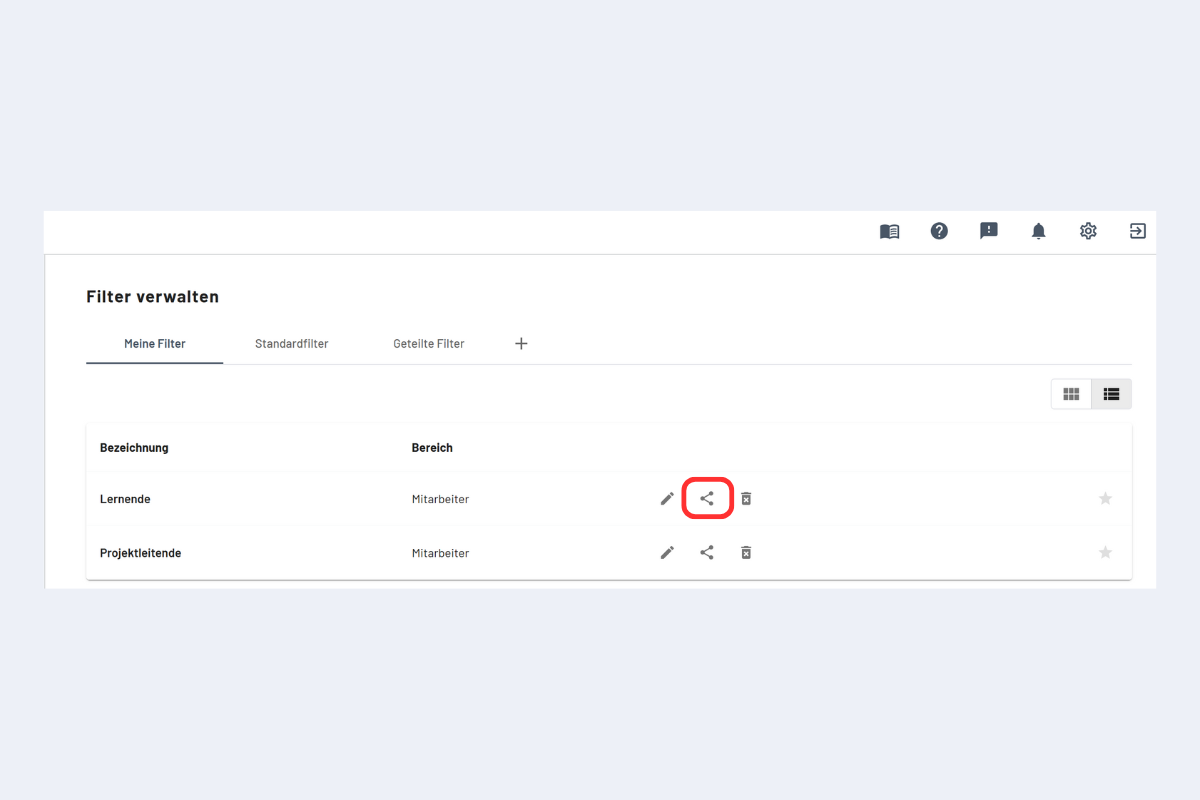
Beim Teilen eines eigenen Filters stehen zwei Berechtigungsstufen zur Auswahl:
- Lese- und Schreibzugriff
- Nur Lesezugriff
Nach dem Klick auf «Teilen» erscheint der Filter bei der Empfangsperson unter Filterverwaltung → Geteilte Filter.
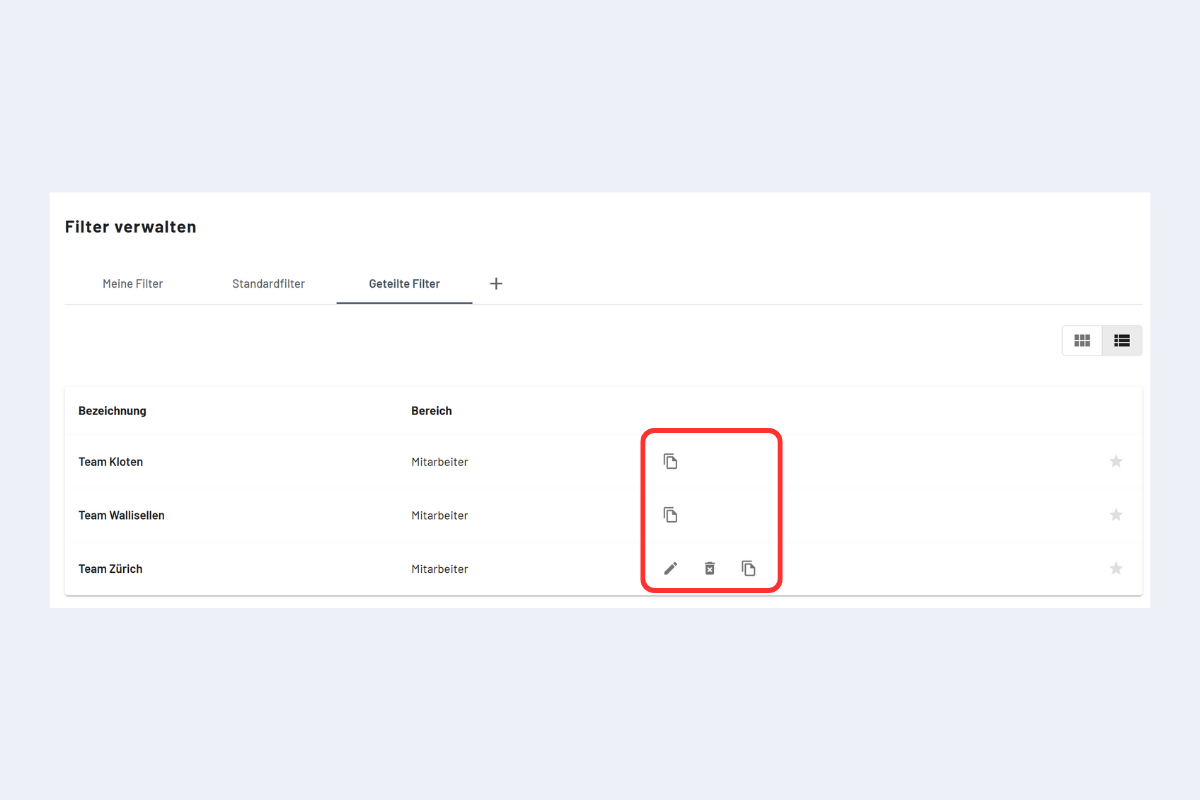
Berechtigungsstufe erkennen
- Nur Lesezugriff: nur das Kopier-Symbol sichtbar.
- Lese- und Schreibzugriff: zusätzlich Bearbeiten und Löschen.
Bearbeiten oder Kopieren
- Schreibzugriff: direkt bearbeitbar. Achtung, Änderungen wirken auch für die teilende Person.
- Nur für sich anpassen: Kopier-Symbol klicken, die Kopie erscheint unter Meine Filter und kann dort bearbeitet werden.
- Lesezugriff: nicht direkt bearbeitbar, nur über eine Kopie.
Filter von ausgeschiedenen Mitarbeitenden übernehmen
Wenn Filter von einer Person geteilt wurden, deren Account nicht mehr existiert, können diese Filter weiterhin verwendet werden. Eine direkte Bearbeitung ist allerdings nicht möglich, weil die Schreibrechte mit dem gelöschten Account verloren gegangen sind. Die Lösung: Filter über das Register Geteilte Filter kopieren und unter Meine Filter weiterverwenden.
Schritt-für-Schritt
- In der Filterverwaltung das Register Geteilte Filter öffnen.
- Beim gewünschten Filter auf das Kopier-Symbol klicken (rechts neben dem Abfalleimer).
- Der Filter erscheint anschliessend im Register Meine Filter und kann dort frei bearbeitet, umbenannt und neu geteilt werden.
Doppelte Filter vermeiden
Nach dem Kopieren ist der Filter sowohl in Geteilte Filter als auch in Meine Filter vorhanden und erscheint in der Filterauswahl entsprechend doppelt. Damit das nicht passiert, den Filter im Register Geteilte Filter löschen, sobald er erfolgreich nach Meine Filter übernommen wurde.
Den übernommenen Filter direkt mit den richtigen Berechtigungen («Lese- und Schreibzugriff» für andere Disponenten) neu teilen, damit auch nach einem zukünftigen Personalwechsel niemand vor dem gleichen Problem steht.