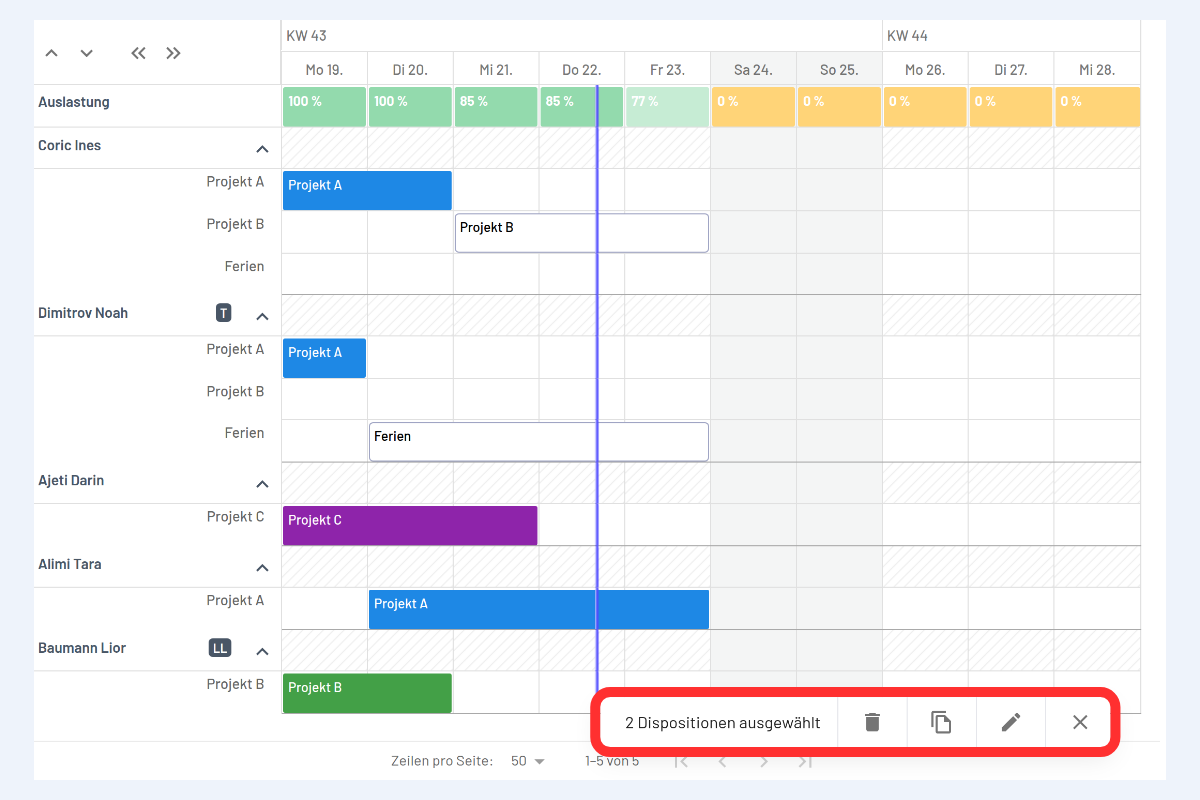
Markieren und Bearbeiten mehrerer Buchungen gleichzeitig
Es ist empfehlenswert, die Detailansicht zu öffnen, um Buchungen zu markieren (mehr dazu im Kapitel Detailansicht).
In der Servicewoche lässt sich jeweils nur eine einzelne Buchung auswählen.
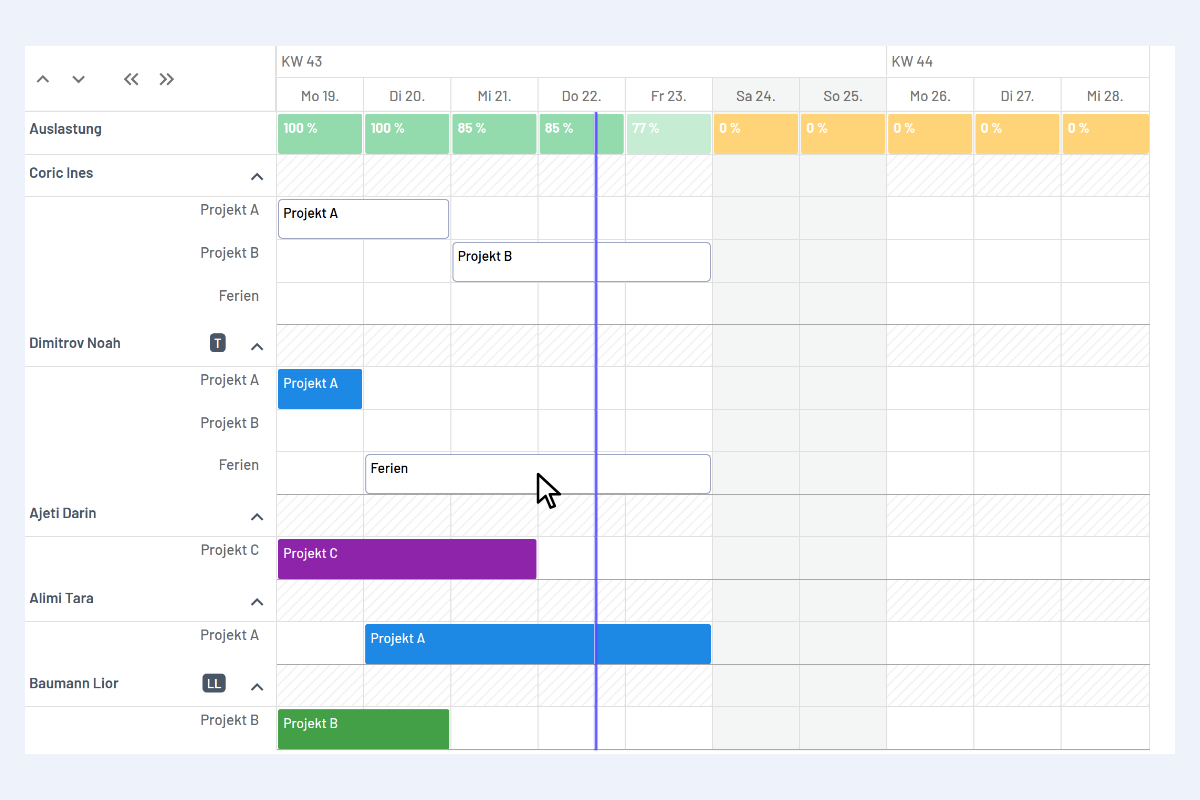
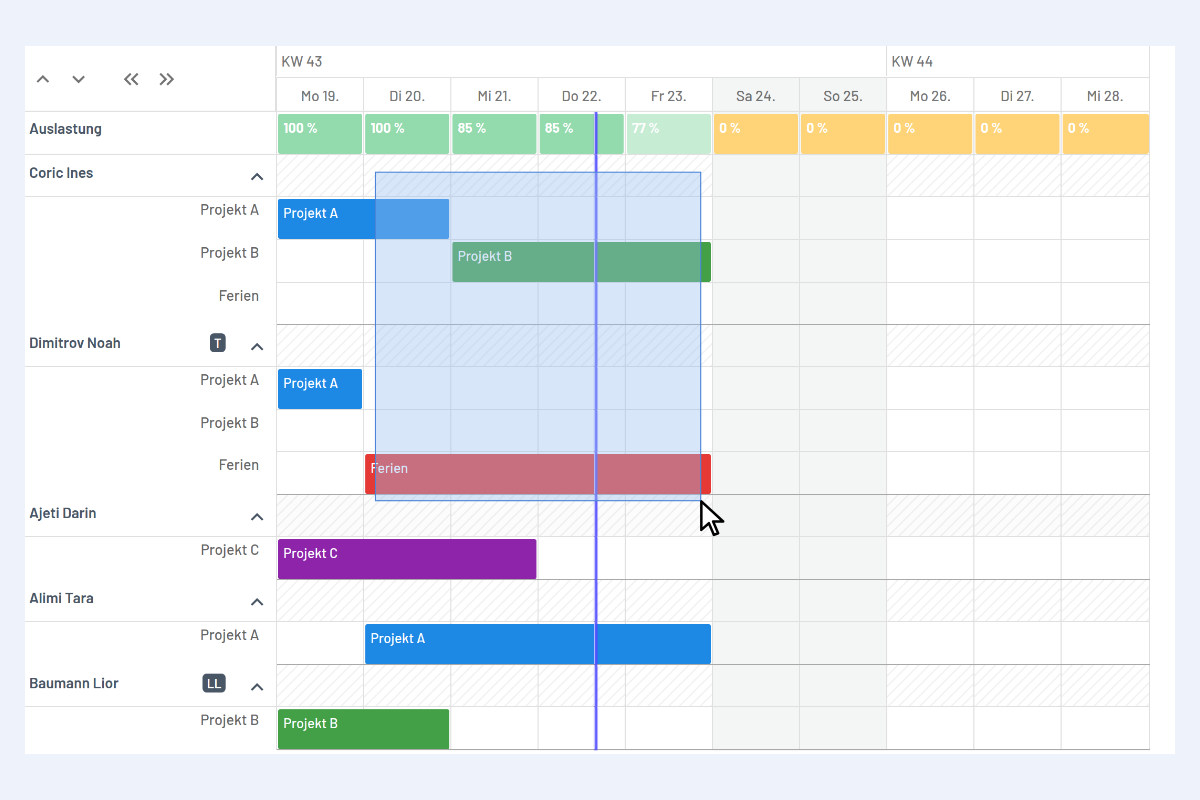
Es gibt zwei Möglichkeiten, mehrere Buchungen zu markieren:
- Mit CTRL + Anklicken: Mit gedrückter CTRL-Taste die gewünschten Buchungen anklicken (siehe Abb. Buchungen markieren, Variante 1).
- Mit gedrückter ALT-Taste und der Maus ein Rechteck über die gewünschten Buchungen ziehen (siehe Abb. Buchungen markieren, Variante 2).
Buchungen markieren: Variante 1
Buchungen markieren: Variante 2
Sind die Buchungen weiss markiert, kannst du sie bearbeiten (siehe Abb. Markierte Buchungen - weiss markiert).
Markierte Buchungen - weiss markiert
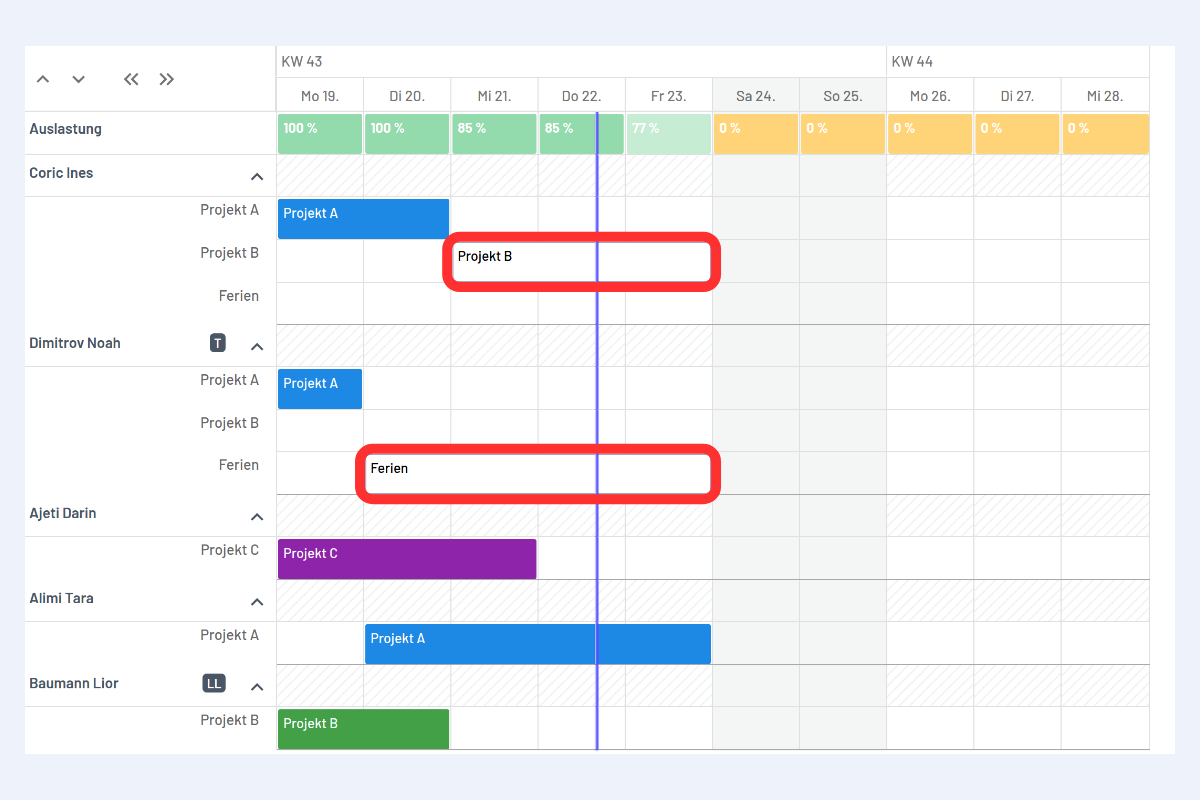
Die markierten Buchungen kannst du kopieren oder verschieben (weitere Infos im Kapitel Kopieren oder Verschieben von Buchungen).
Die Dauer lässt sich bei mehreren markierten Buchungen nicht durch Ziehen ändern, die Ziehgriffe sind ausgeblendet. Dafür nur eine einzelne Buchung bearbeiten, siehe Dauer einer Buchung verändern.
Zusätzlich besteht die Möglichkeit, alle markierten Buchungen mit einem Klick zu löschen oder zu bearbeiten (siehe Abb. Mehrere Buchungen markiert - Optionen).
Mehrere Buchungen markiert - Optionen