Neue Buchung erstellen in der Mitarbeiteransicht
Wie eine Buchung grundsätzlich erstellt wird, steht im Kapitel Neue Buchung erstellen. Diese Seite beschreibt nur das Fenster, das sich in der Mitarbeiteransicht öffnet.
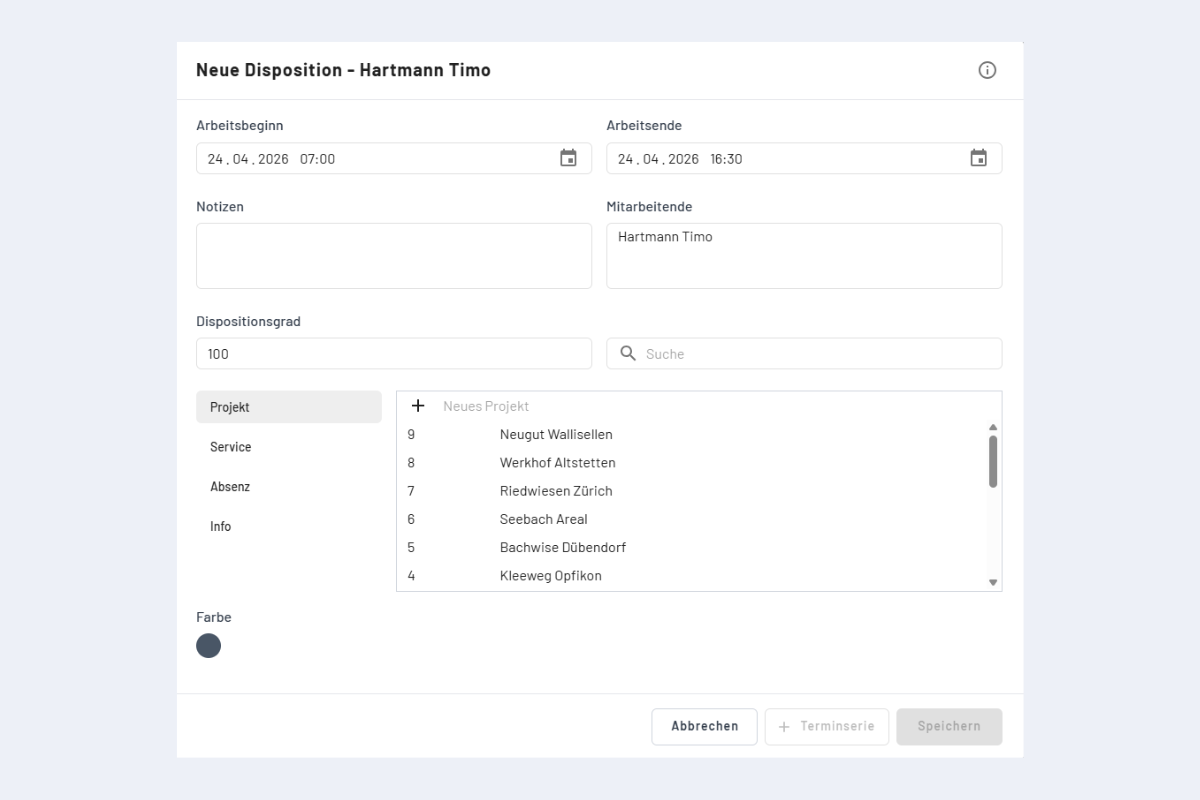
Felder
- Mitarbeiter: Ein Klick auf den Namen öffnet eine Mehrfachauswahl, um die Buchung für mehrere Personen gleichzeitig zu erstellen.
- Kategorie (Projekt / Service / Absenz / Info): Im Suchfeld findest du vorhandene Einträge. Bei Projekt, Service und Info kannst du über das Plus-Symbol (+) direkt im Fenster einen neuen Eintrag ad hoc anlegen, so sparst du dir den Wechsel in die jeweilige Ansicht. Für eine vollständige Erfassung mit allen Feldern werden neue Projekte und Serviceaufträge aber weiterhin am besten in der jeweiligen Ansicht angelegt. Bei Absenzen gibt es diese Abkürzung nicht, neue Absenztypen werden über die Absenzansicht erfasst.
- Info: Rein informative Buchungen, die keine Kapazität blockieren (z. B. „Muster macht Homeoffice"). Parallel zu Info-Buchungen können weitere Buchungen erstellt werden.
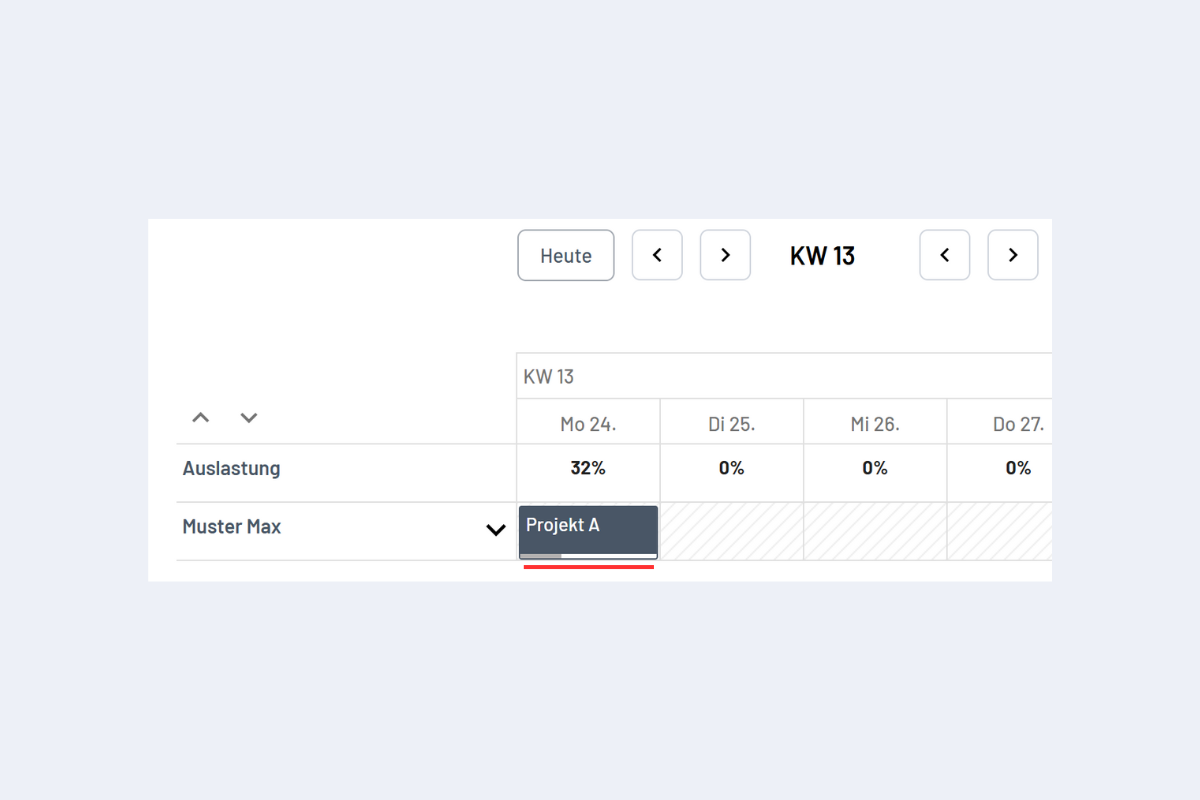
- Dispositionsgrad: Standard 100 %. Durch Reduktion lassen sich mehrere parallele Buchungen für dieselbe Person anlegen (z. B. wenn sie mehrere Aufträge gleichzeitig betreut). Die Summe darf pro Zeitraum 100 % nicht überschreiten; liegt sie darunter, wird der Prozentwert im Balken am unteren Rand der Buchung angezeigt (siehe Abb. Anzeige Dispositionsgrad).
- Notizen: Beliebiger Text; erscheint dem Mitarbeitenden in der Mobile App bei dieser Buchung.
- Farbe: Individuell pro Buchung anpassbar.
- Info-Icon (oben rechts im Fenster): Zeigt die Herkunft der vorgeschlagenen Arbeitszeiten an, also aus welcher Geschäftsstelle die Standard-Arbeitszeiten stammen, die gerade eingesetzt werden. Vor allem für Enterprise-Kunden mit mehreren Geschäftsstellen oder Gesellschaften relevant, um nachvollziehen zu können, welche Einstellung im aktuellen Kontext greift.
Anzeige Dispositionsgrad