Vakanzen
Vakanzen sind provisorische Buchungen für die Grobplanung, sie reservieren Kapazität, bevor klar ist, welche Mitarbeitenden den Einsatz übernehmen. So bleibt die Auslastung realistisch, und die Vakanzen werden später durch konkrete Mitarbeitende ersetzt.
Vakanz erstellen
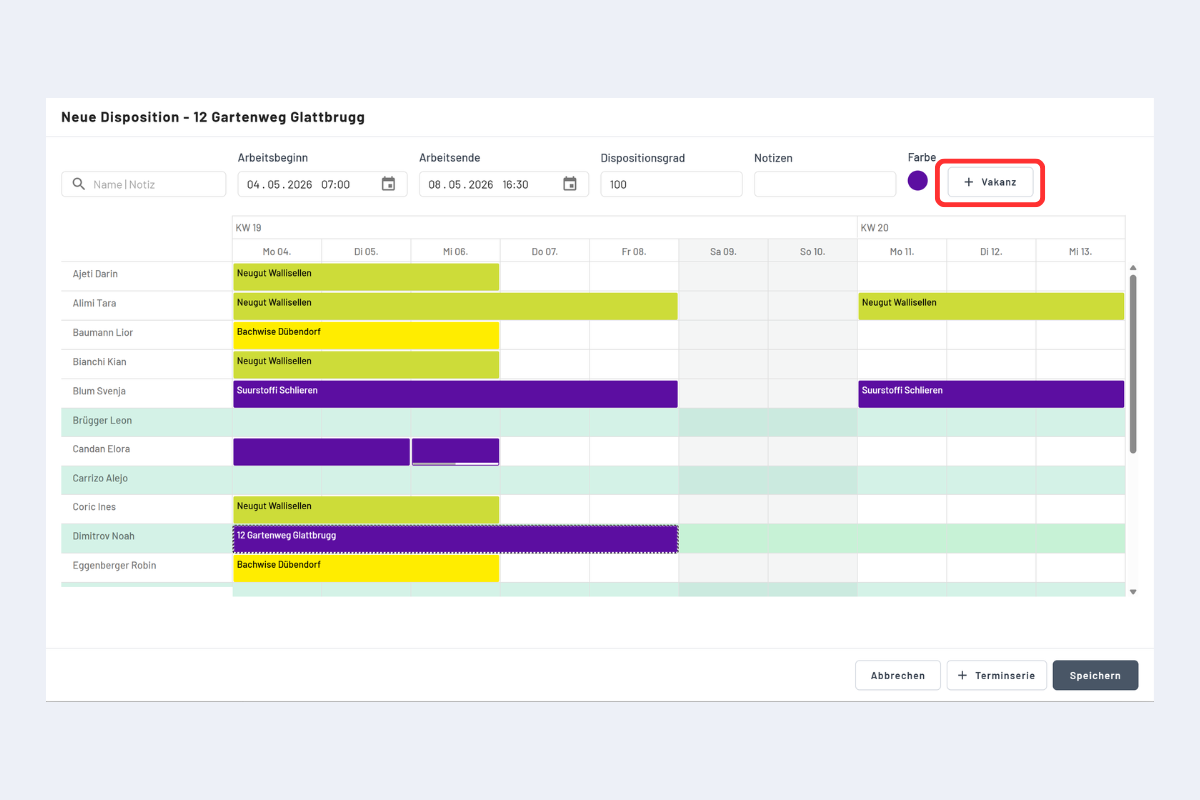
Eine neue Buchung in der Projektansicht wird wie gewohnt erstellt (Buchung erstellen in der Projektansicht). Im Buchungsfenster statt Mitarbeiter auszuwählen den Vakanz-Button klicken (rot umrandet).
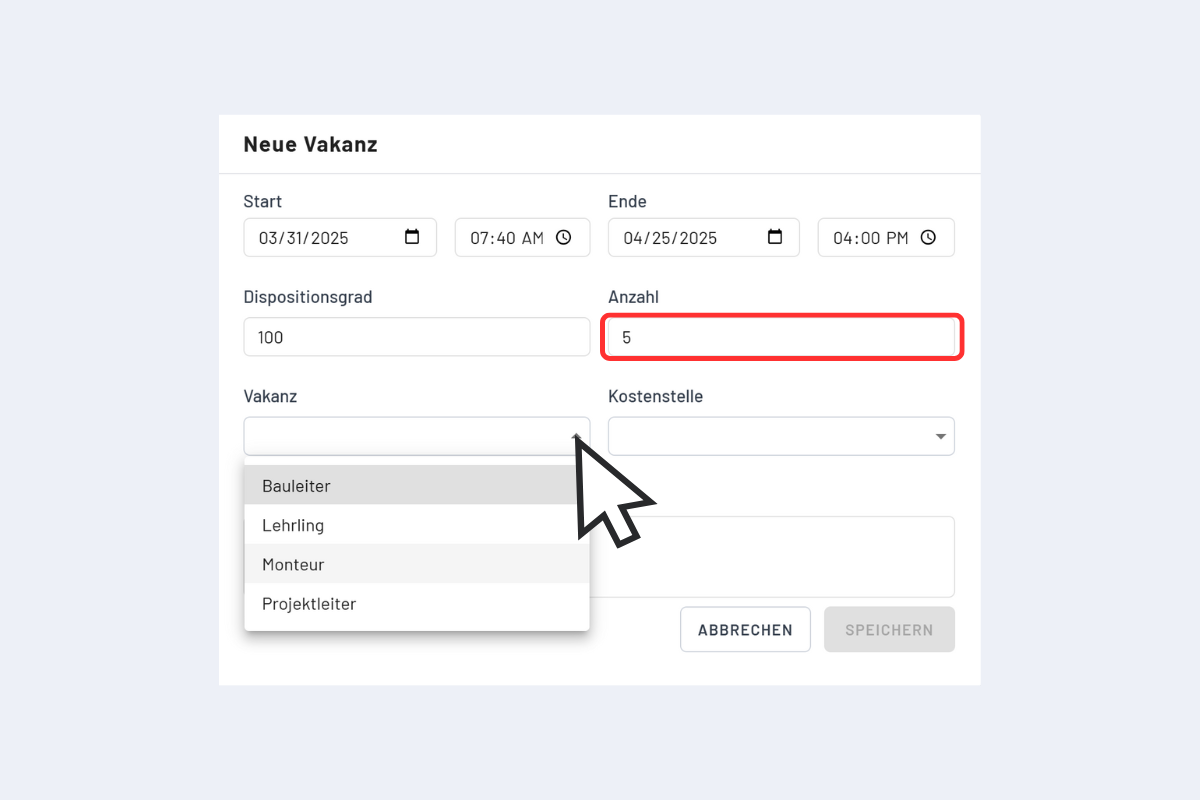
Im Folgefenster Anzahl und Mitarbeiterkategorie auswählen.
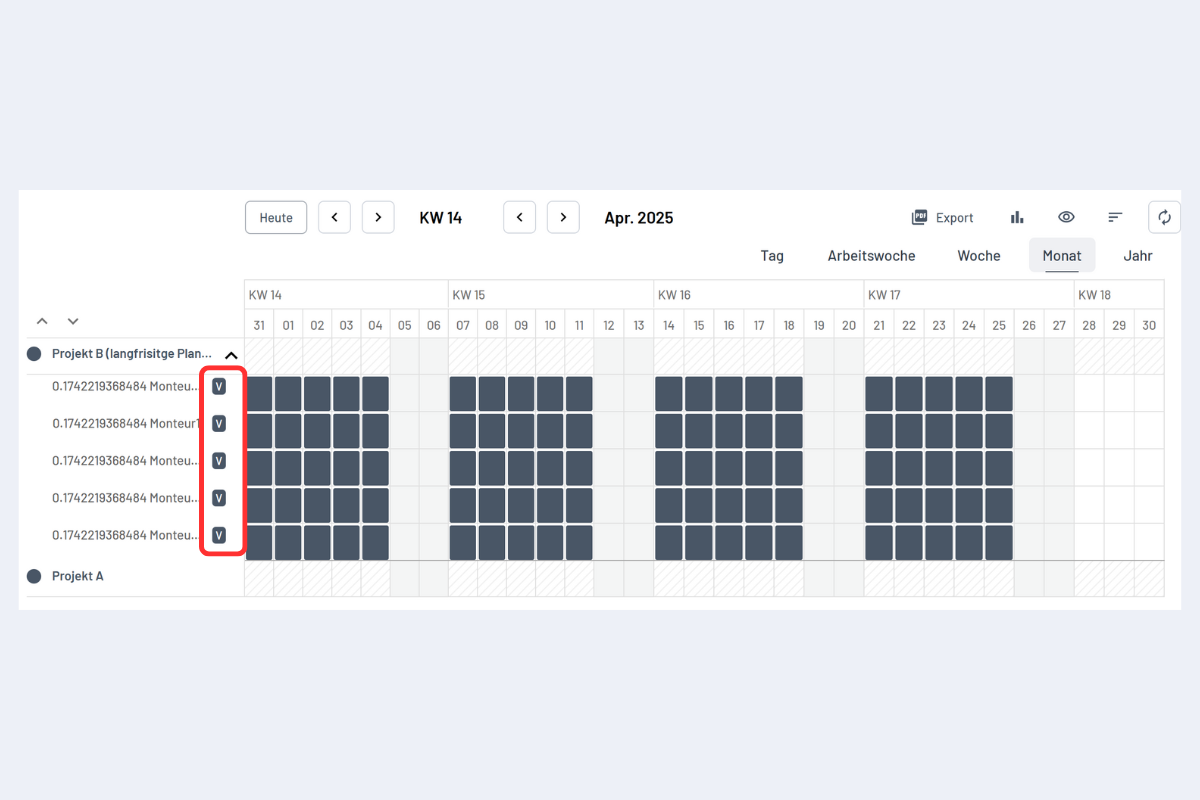
Vakanzen sind mit einem «V» gekennzeichnet und erscheinen zusätzlich in der Mitarbeiteransicht als eigene Einträge.
Mitarbeiter einer Vakanz zuteilen
Eine Vakanz kann immer nur einem einzelnen Mitarbeitenden zugewiesen werden, nicht mehreren gleichzeitig.
-
ALT-Taste gedrückt halten und mit der Maus ein blaues Rechteck über die gewünschten Vakanzen ziehen.
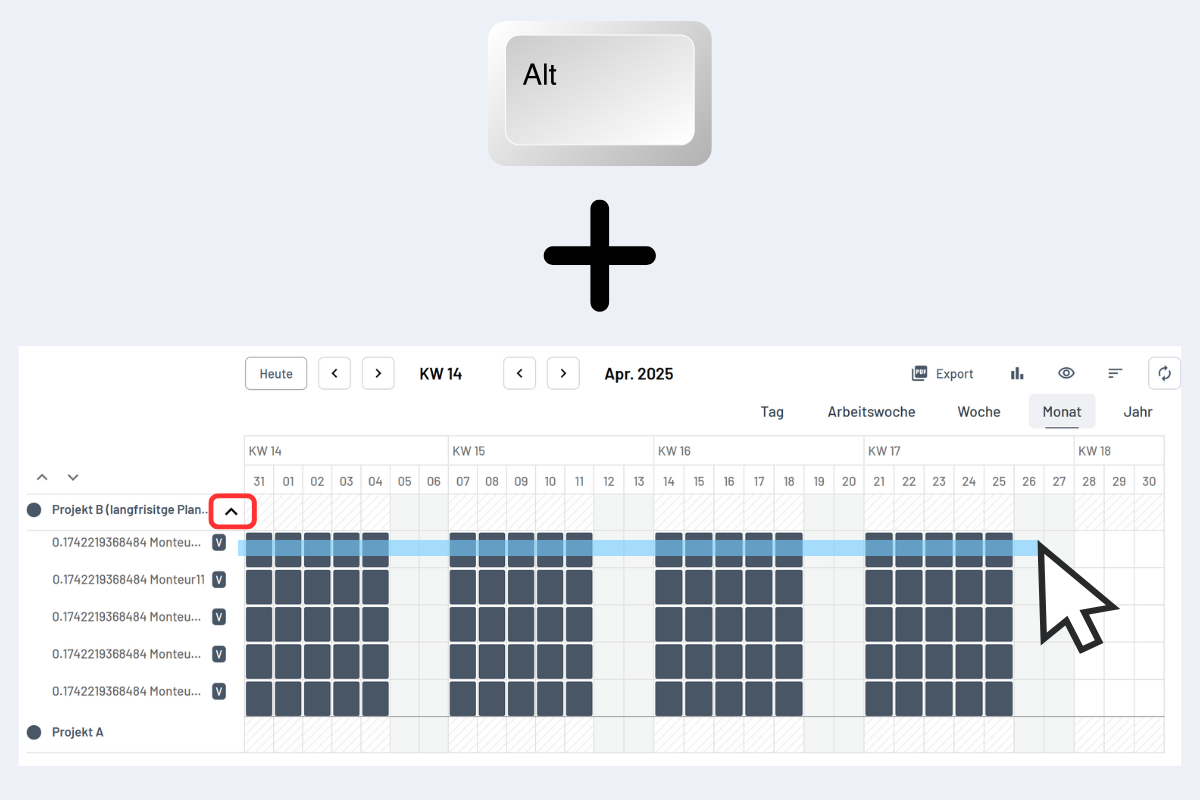
Vakanz Zuteilung -
Auf Buchungen bearbeiten klicken.
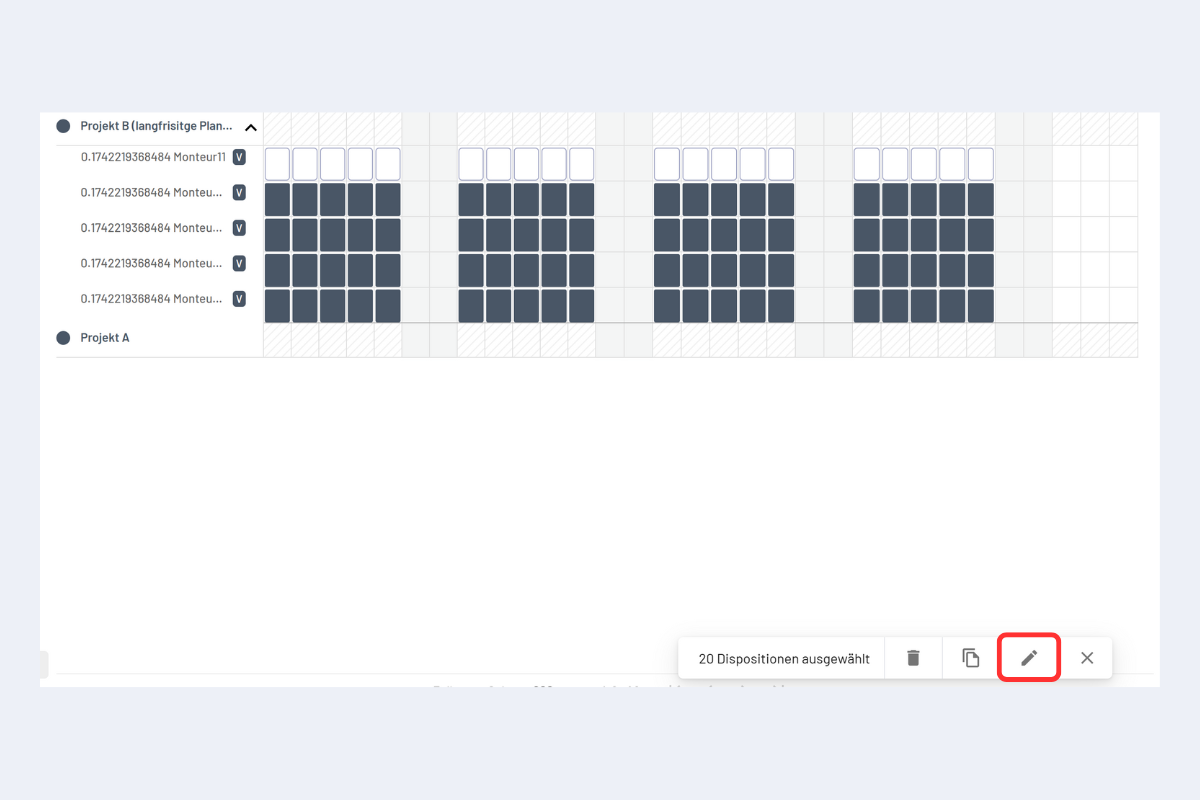
Alle Buchungen bearbeiten -
Im Folgefenster den gewünschten Mitarbeiter auswählen.
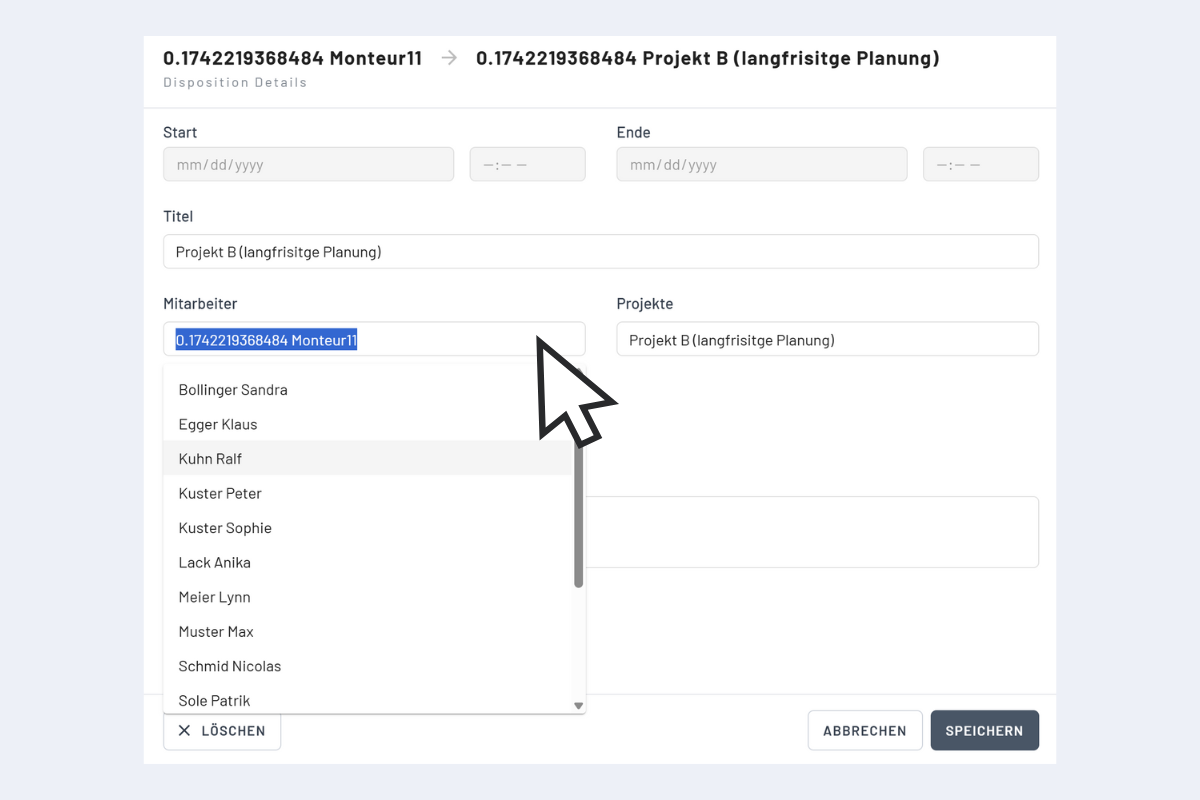
Mitarbeiter für Vakanz zuteilen
Nach der Zuordnung wird die Vakanz gelöscht, und die Buchung im Projekt erscheint mit dem Namen des Mitarbeiters.
Vakanzen löschen
Eine Vakanz, die nicht einem Mitarbeiter zugeteilt, sondern ersatzlos entfernt werden soll, lässt sich direkt in der aktuellen Ansicht löschen. Mehrere Vakanzbuchungen können in einem Schritt gemeinsam entfernt werden.
- In die Ansicht wechseln, in der die betreffenden Vakanzbuchungen angezeigt werden.
- Mit gedrückter CTRL-Taste einzelne Vakanzbuchungen anklicken oder mit gedrückter ALT-Taste ein Rechteck über mehrere Vakanzbuchungen ziehen. Details unter Markieren und Bearbeiten mehrerer Buchungen gleichzeitig.
- Unten rechts erscheint die Auswahl der markierten Buchungen mit den Optionen zum Bearbeiten oder Löschen.
- Löschen wählen, um die markierten Vakanzen gemeinsam zu entfernen.
Eine Zuteilung an einen Mitarbeiter ist dafür nicht erforderlich.