Bases, affichage et interprétation
La charge est toujours calculée sur la base des collaborateurs actuellement affichés dans la vue Collaborateurs. Un filtre n'affichant par exemple que quatre personnes produit la charge de ces quatre personnes ; sans filtre, l'effectif complet est compté. Les chiffres obtenus sont identiques dans les vues Collaborateurs, Projets et Service.
Condition préalable : les horaires de travail sont enregistrés dans les paramètres avant de commencer la planification. Il est recommandé de ne pas saisir d'horaires pour le week-end, sauf si on y travaille régulièrement, sinon la charge en vue annuelle s'écarte de celle en vue jour / semaine / mois.
Si, par exemple, on travaille régulièrement le samedi, saisir aussi des horaires pour cette journée.
Charge en première ligne
Dans les vues Collaborateurs, Projets et Service, la charge des effectifs peut s'afficher directement en première ligne. Disponible en vue Semaine, Mois et Année.
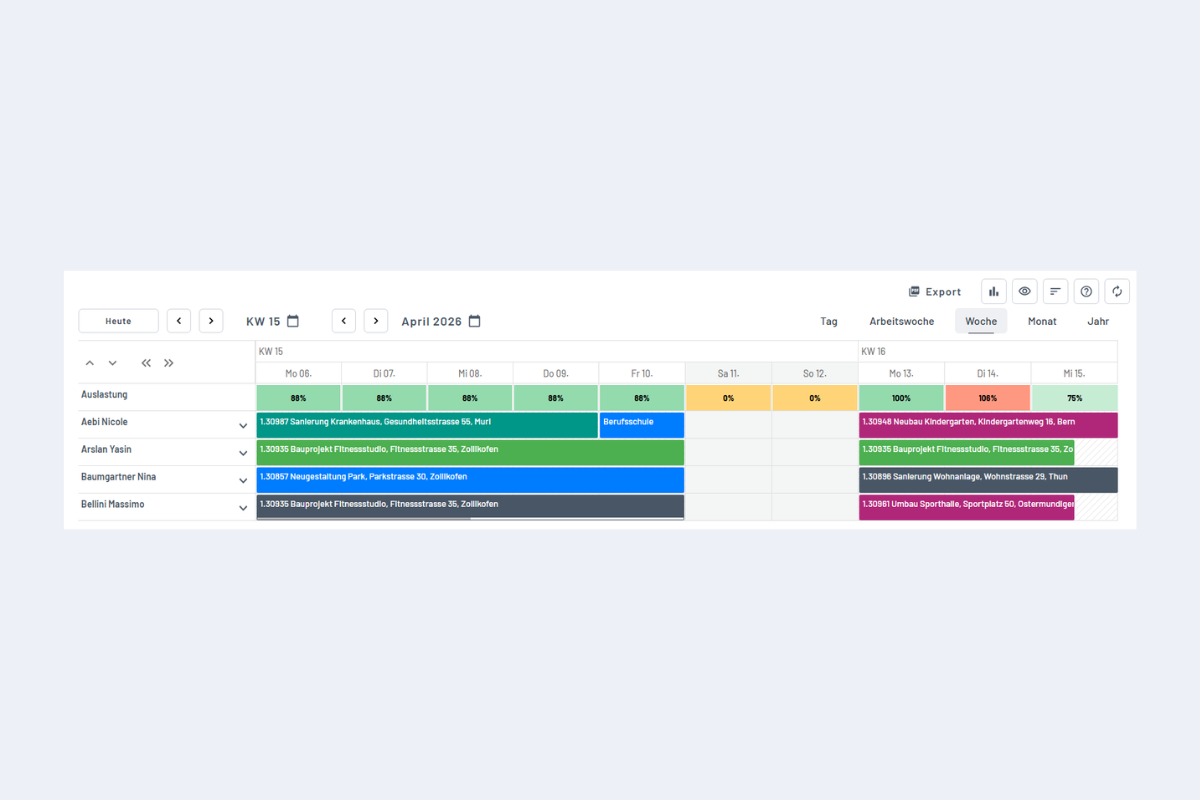
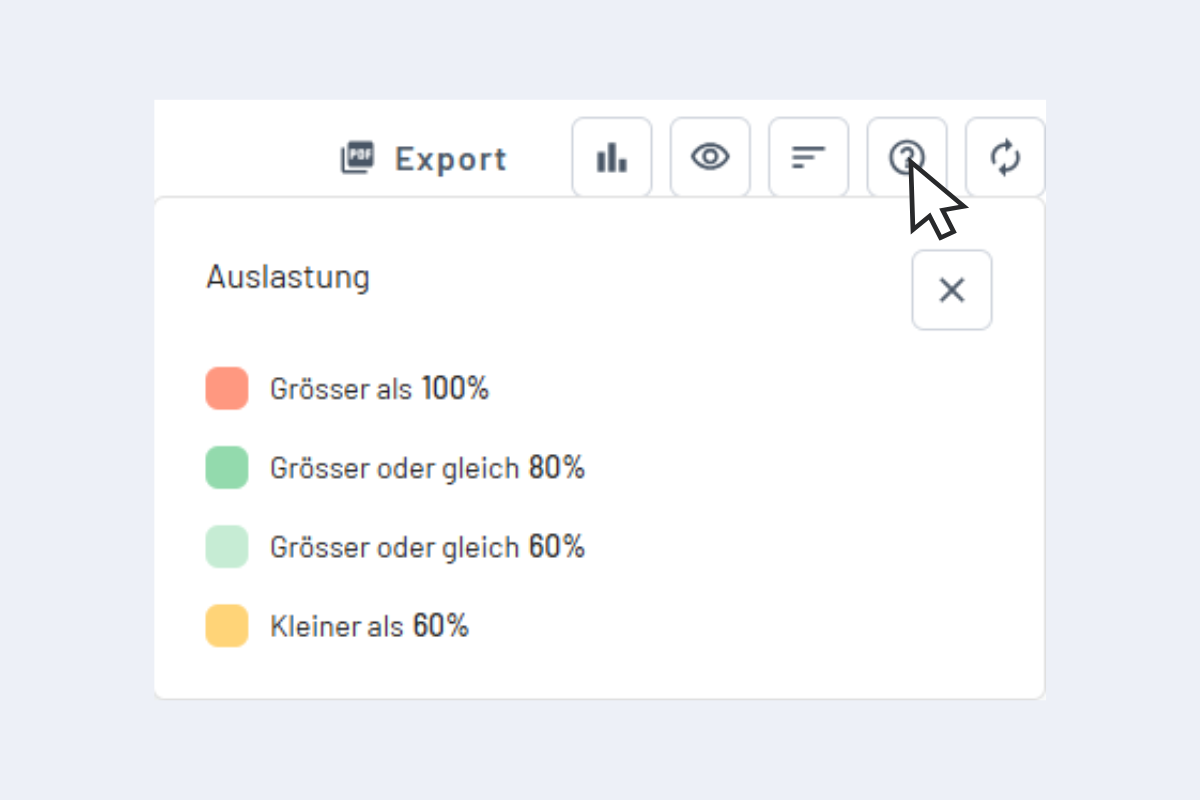
Les valeurs sont codées par couleurs et suivent la même logique que Charge par collaborateur : on voit en un coup d'œil où la charge est faible, adéquate ou en sur-réservation.
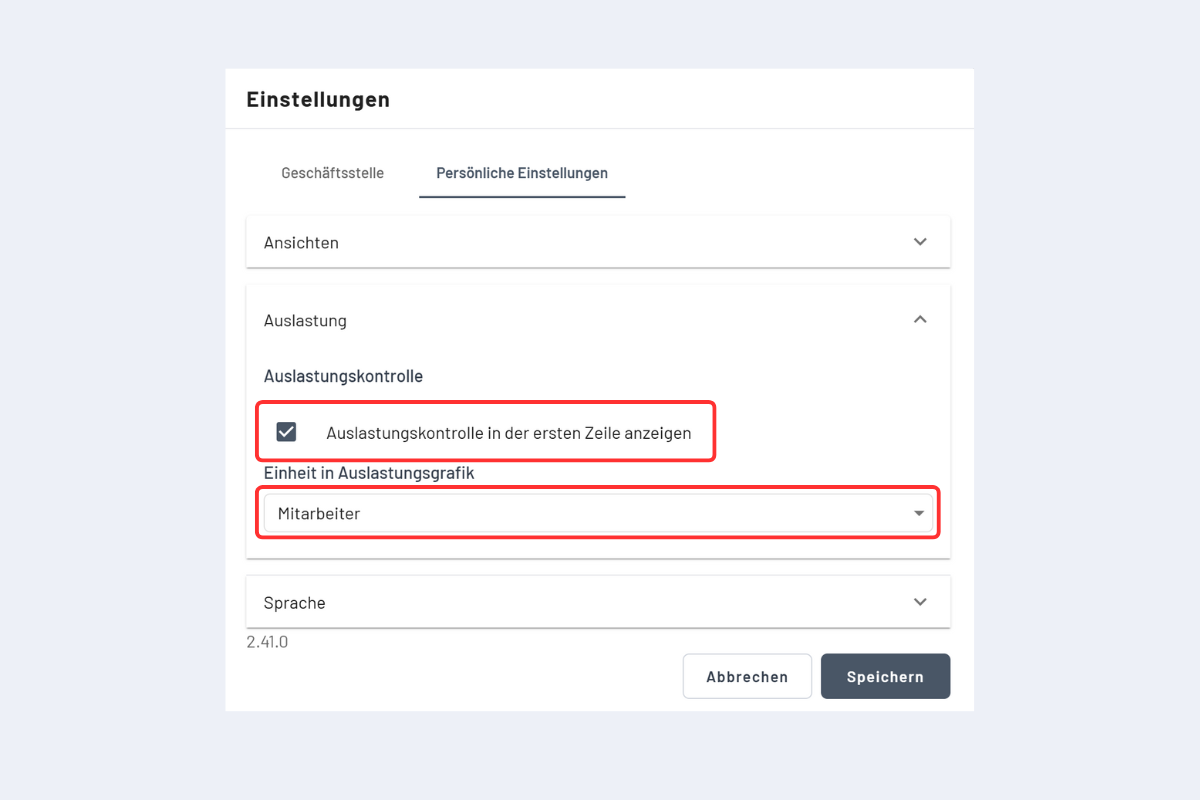
Activer
- Cliquer sur l'icône d'engrenage en haut à droite et ouvrir les paramètres personnels.
- Activer l'option « Charge en première ligne » (ou équivalent).
- Enregistrer ; la charge apparaît ensuite en première ligne.
- « Rechercher aussi les objets masqués » doit être désactivée dans la recherche, sinon la première ligne reste vide.
- La vue doit être Semaine, Mois ou Année (pas Jour ni Semaine de travail).
- À l'activation, le chargement peut être un peu plus long car la charge est calculée pour la période choisie.
Graphique de charge
Le graphique de charge s'ouvre par deux chemins et donne un aperçu détaillé pour la vue calendaire choisie (jour, semaine, mois, année). Exception : en vue Semaine de travail, la charge hebdomadaire est affichée.
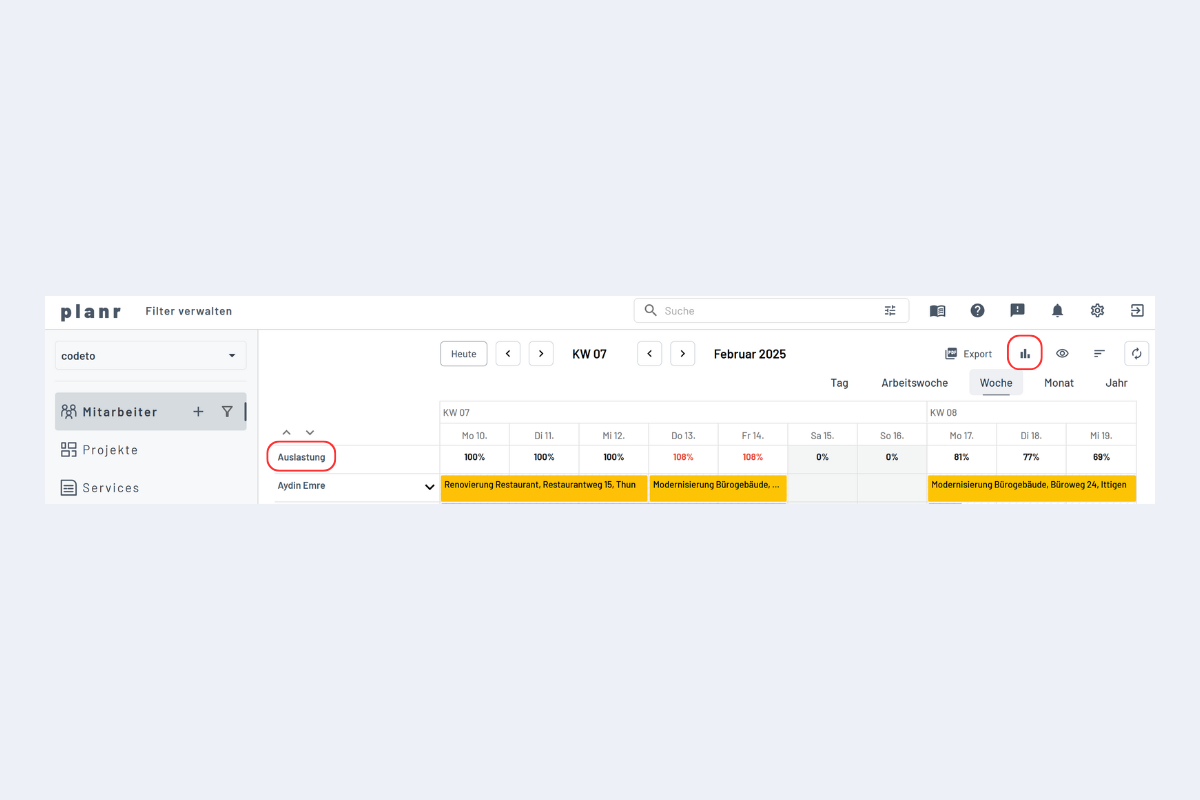
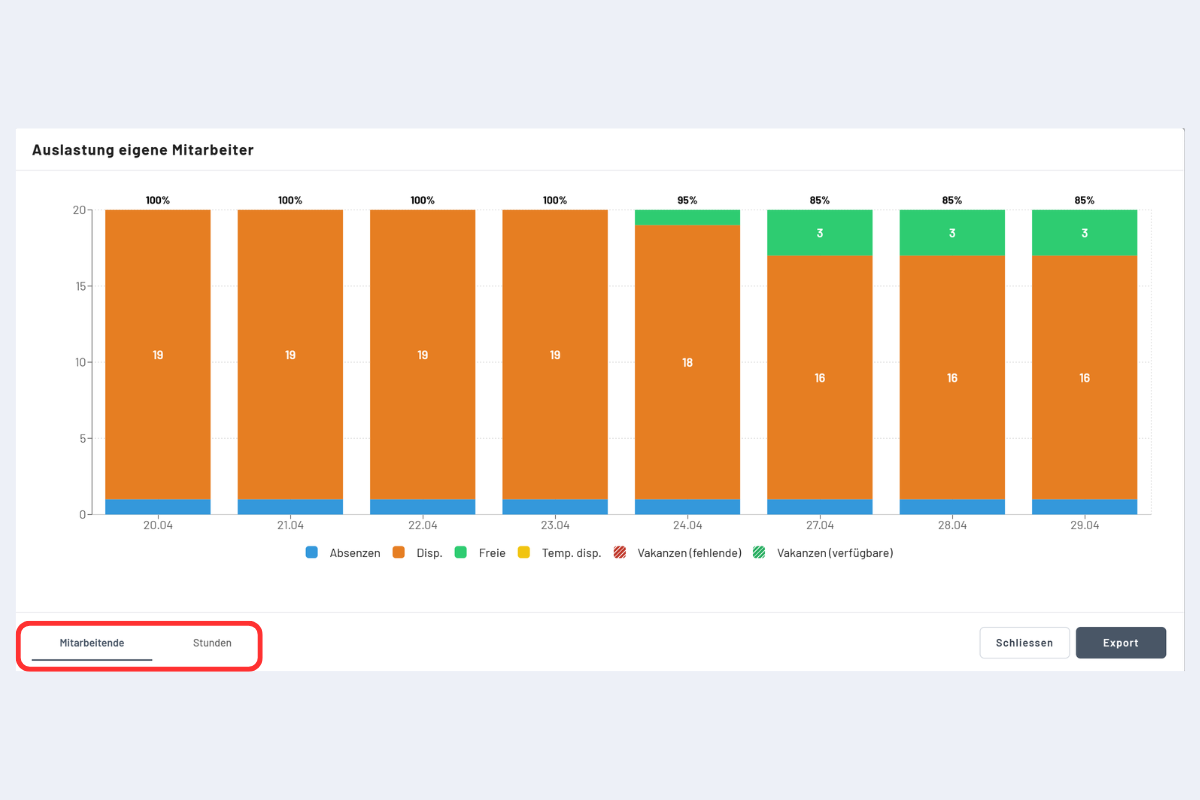
Le samedi et le dimanche ne sont pas affichés dans le graphique de charge, même si des réservations existent ces jours-là. C'est pour la lisibilité.
Affichage en collaborateurs ou en heures
En bas de la fenêtre, on bascule entre collaborateurs et heures.
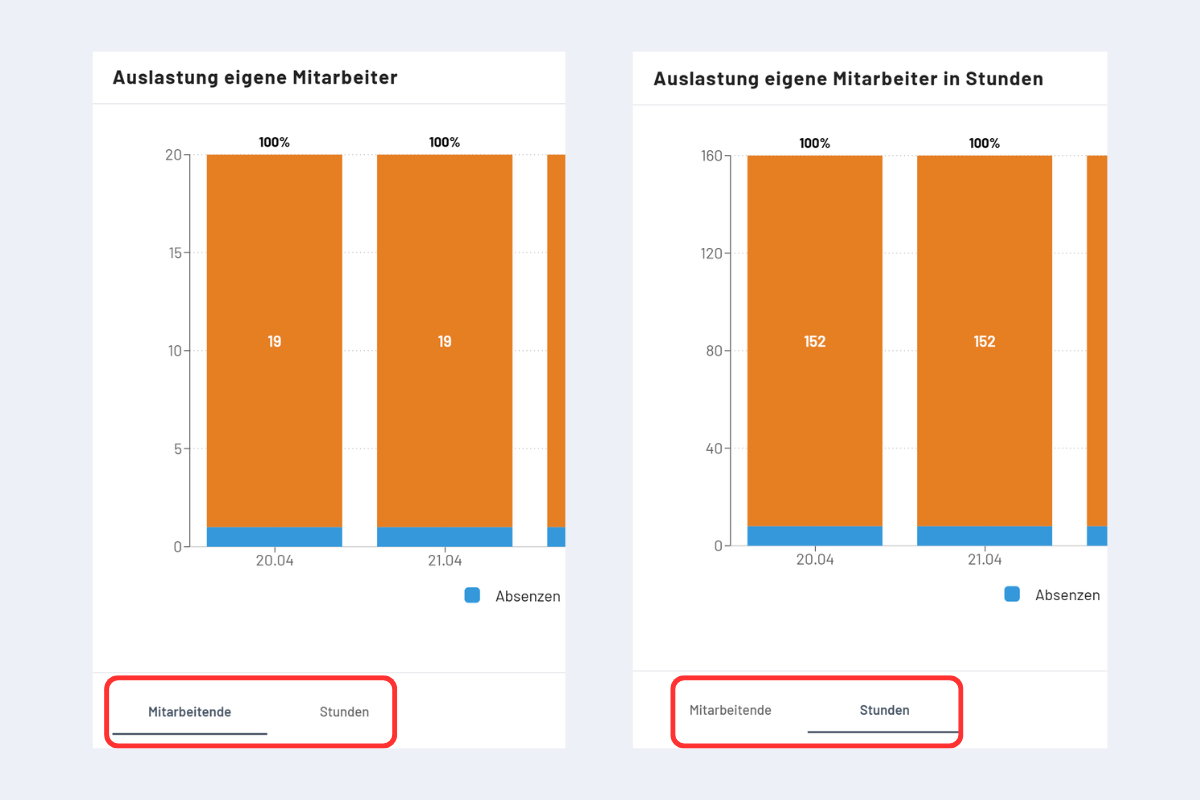
Valeurs d'exemple sur l'image :
- En collaborateurs : 19 × planifiés, 1 × absence
- En heures : 152 heures planifiées, 8 heures absence
Le calcul s'appuie sur les horaires enregistrés. Avec un objectif de 8 heures par jour et 20 collaborateurs, la capacité quotidienne à 100 % de charge est de 160 heures.
Via « Export » (en bas à droite), le graphique peut être téléchargé en PDF.