Grundlagen, Darstellung & Interpretation
Die Auslastung wird immer auf Basis der Mitarbeitenden berechnet, die in der Mitarbeiteransicht aktuell angezeigt werden. Ein Filter, der z. B. nur vier Personen einblendet, liefert die Auslastung dieser vier Personen, ohne Filter zählt die gesamte Belegschaft. Die resultierenden Zahlen sind in der Mitarbeiter-, Projekt- und Serviceansicht identisch.
Voraussetzung: Arbeitszeiten sind in den Einstellungen hinterlegt, bevor mit der Planung begonnen wird. Wir empfehlen, an Wochenenden keine Arbeitszeiten zu hinterlegen, sofern nicht regelmässig gearbeitet wird, sonst weicht die Auslastung in der Jahresansicht von Tag/Woche/Monat ab.
Wird z. B. regelmässig am Samstag gearbeitet, Arbeitszeiten auch für diesen Tag hinterlegen.
Auslastung in der ersten Zeile
In der Mitarbeiter-, Projekt- und Serviceansicht kann die Auslastung der Belegschaft direkt in der obersten Zeile eingeblendet werden. Verfügbar in der Wochen-, Monats- und Jahresansicht.
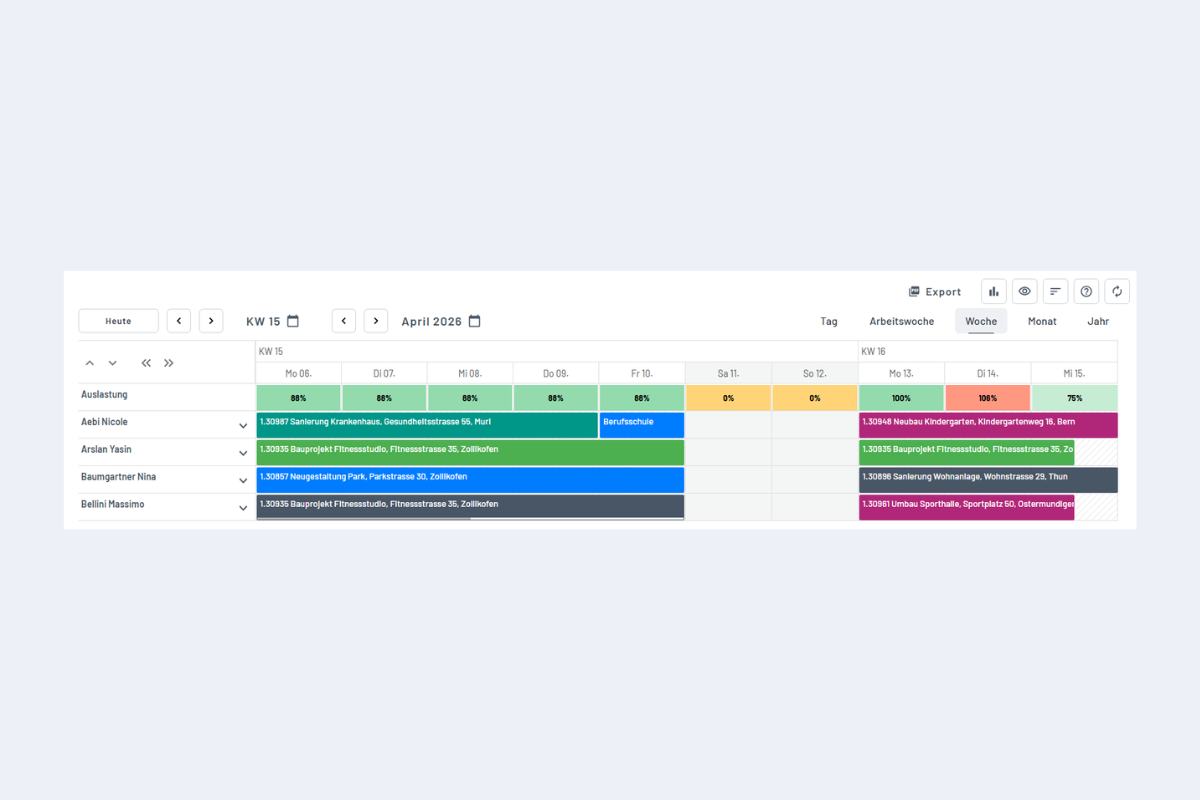
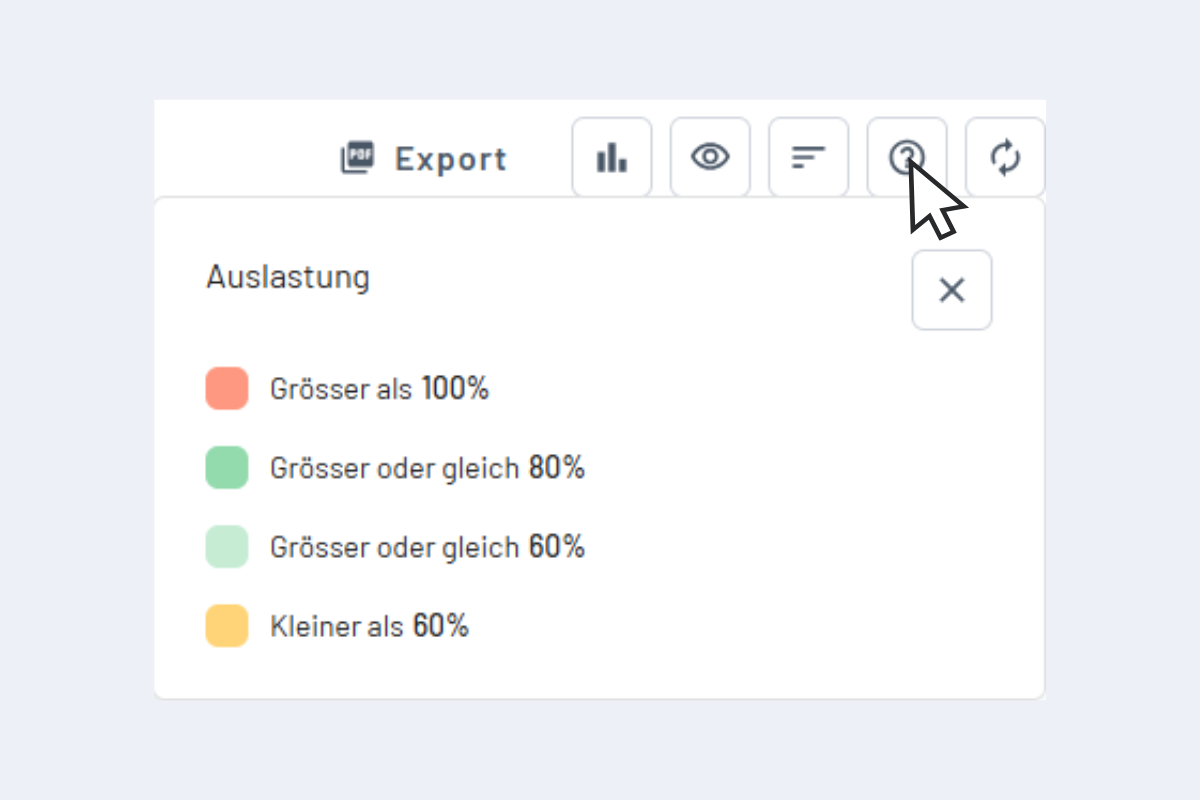
Die Werte sind farblich codiert und folgen derselben Logik wie die Auslastung pro Mitarbeiter: auf einen Blick ist erkennbar, wo die Auslastung tief, passend oder überbucht ist.
Aktivieren
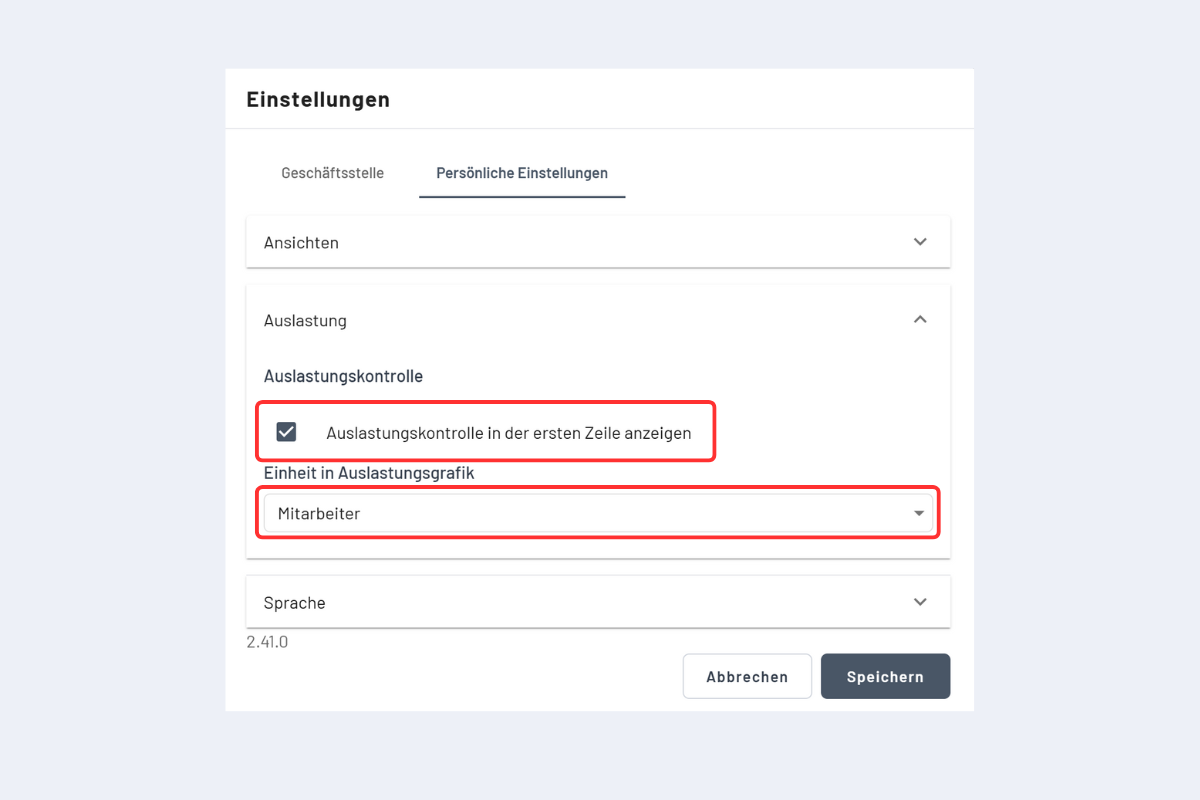
- Oben rechts auf das Zahnrad-Icon klicken und persönliche Einstellungen öffnen.
- Die Option «Auslastung in der ersten Zeile» (oder vergleichbar) aktivieren.
- Einstellung speichern, die Auslastung erscheint anschliessend in der obersten Zeile.
- «Auch nach ausgeblendeten Objekten suchen» muss in der Suche deaktiviert sein, sonst wird die erste Zeile nicht gefüllt.
- Ansicht muss Woche, Monat oder Jahr sein (nicht Tag oder Arbeitswoche).
- Beim Aktivieren kann die Ladezeit leicht länger sein, da die Auslastung für den gewählten Zeitraum berechnet wird.
Auslastungsgrafik
Über zwei Wege öffnet sich die Auslastungsgrafik, die den detaillierten Einblick für die aktuell gewählte Kalenderansicht (Tag, Woche, Monat, Jahr) zeigt. Ausnahme: In der Ansicht Arbeitswoche wird die Wochen-Auslastung angezeigt.
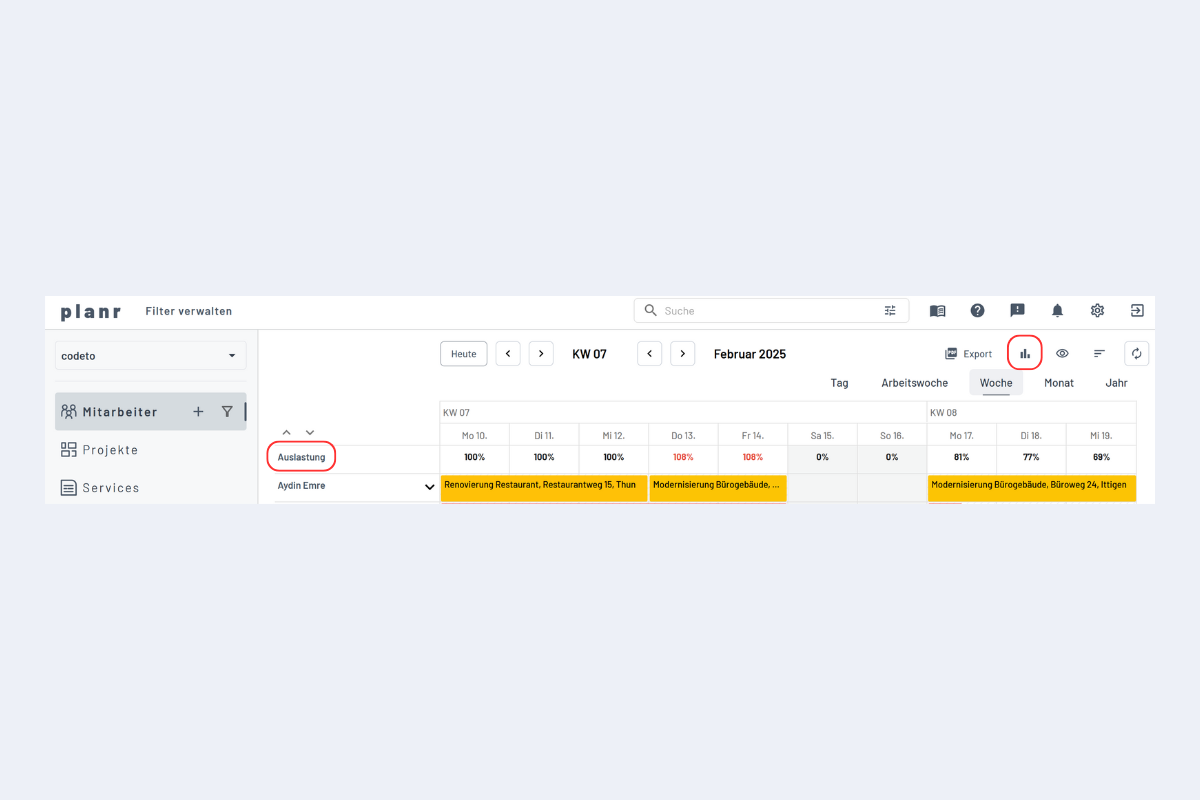
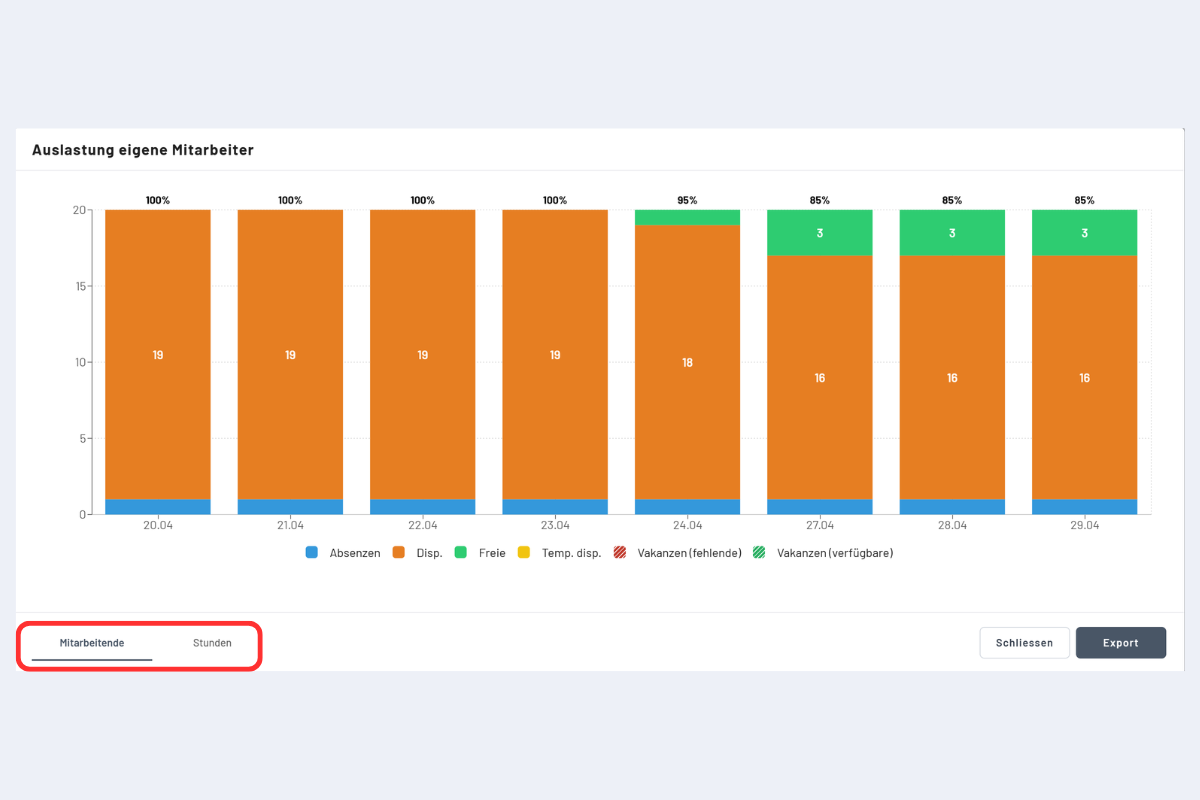
Samstag und Sonntag werden in der Auslastungsgrafik nicht angezeigt, auch wenn an diesen Tagen Buchungen vorhanden sind. Das dient der Übersichtlichkeit.
Anzeige in Mitarbeitern oder Stunden
Unten im Fenster wechselst du zwischen Mitarbeitern und Stunden.
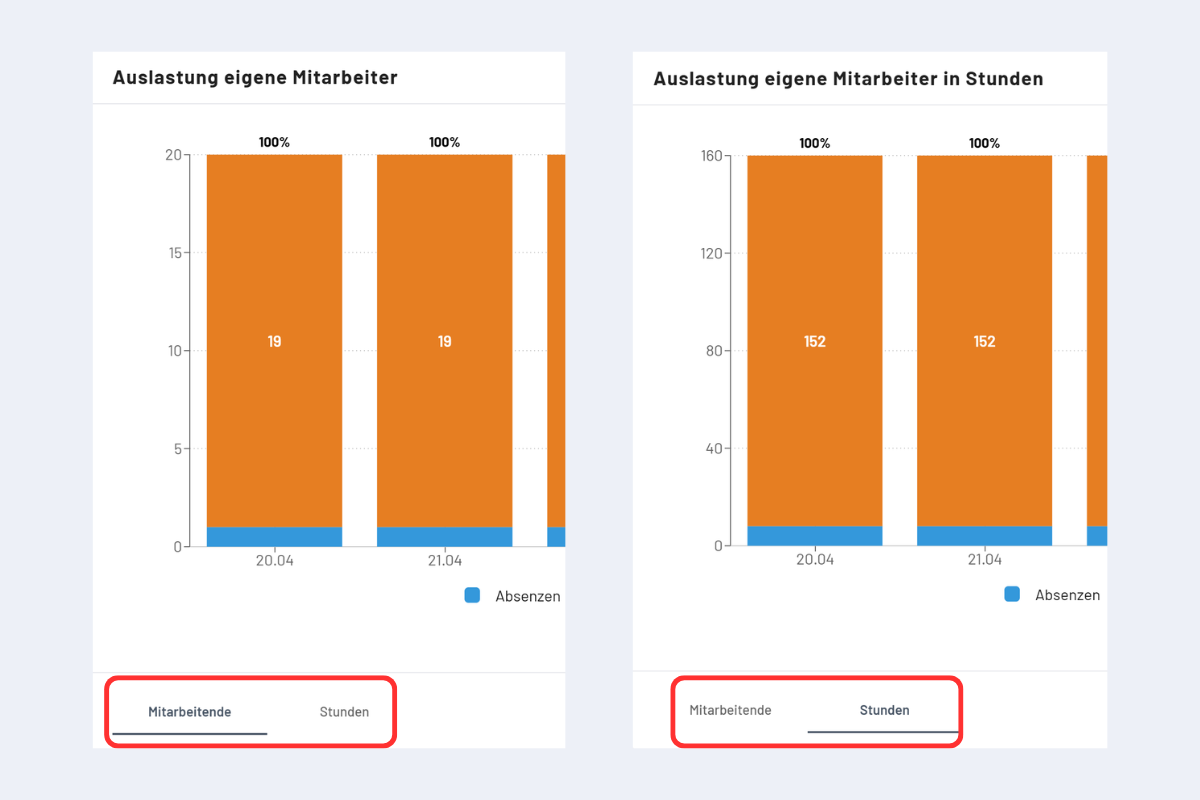
Beispielwerte im Bild:
- In Mitarbeitern: 19 × Disponiert, 1 × Absenz
- In Stunden: 152 Stunden Disponiert, 8 Stunden Absenz
Die Berechnung basiert auf den hinterlegten Arbeitszeiten. Bei 8 Stunden Soll pro Tag und 20 Mitarbeitenden ergibt sich ein Tagespensum von 160 Stunden bei 100 % Auslastung.
Über «Export» (unten rechts) lässt sich die Grafik als PDF herunterladen.