Anwendung in der Praxis
Kurzfristige Planung (1–2 Wochen)
Ziel: Die Einsatzplanung für die kommenden Tage möglichst konkret, lückenlos und stabil halten.
- Wochen- oder Monatsansicht verwenden.
- Auslastungskontrolle über die Prozentzahl in der obersten Zeile oder die Auslastungsgrafik nutzen.
- Vakanzen ignorieren: In der Kurzfristplanung in der Regel nicht relevant.
- Auslastung nahe 100 % anstreben, mit kleinen Reserven für Spontaneinsätze oder Krankheit. Je weiter in der Zukunft, desto geringer darf die Auslastung sein.
Liegt der Dispositionsgrad unter 100 % (bei einer oder mehreren Buchungen derselben Person), wirkt sich das direkt auf die Auslastung aus: Die Person und damit die Belegschaft sind nicht voll ausgelastet. Mehr zum Dispositionsgrad.
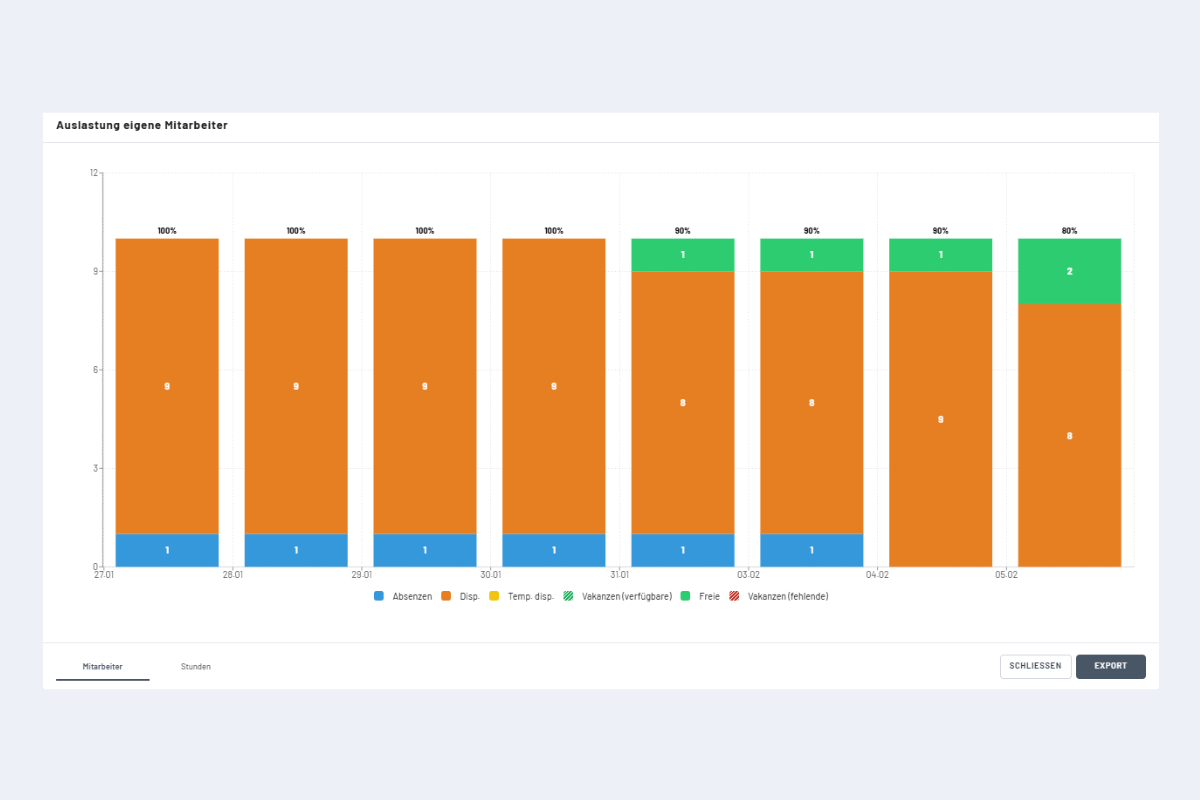
Beispiel-Interpretation: In den ersten vier Tagen sind alle Mitarbeitenden gebucht, ausser einer Person mit Absenz. Ab Tag 5 ist eine Person verfügbar, am letzten Tag zwei. Diese können gebucht oder als Reserve freigelassen werden.
Die maximale Auslastung beträgt ohne Vakanzen normalerweise 100 %. Ausnahme: Überschreitet eine Buchung die Standardarbeitszeit (z. B. 10 Stunden statt 8), steigt die Auslastung über 100 %.
Mittel- bis langfristige Ressourcenplanung (2 Wochen – 1 Jahr)
Ziel: Prüfen, ob ein geplantes Projekt mit den verfügbaren internen Kapazitäten abgedeckt werden kann (Kapazitätsprüfung).
- Projekt und Vakanzen erfassen
- Projekt in der Projektansicht erstellen.
- Während der Projektdauer die benötigten Vakanzen buchen (Vakanzen).
- Kapazität visuell prüfen über die Auslastungsgrafik.
- Entscheidung treffen
- Durchführbar: Projekt freigeben, Vakanzen bleiben als Platzhalter.
- Nicht durchführbar: Projekt verschieben, anpassen oder ablehnen. Beim Ablehnen zuerst alle Buchungen markieren und löschen, dann das Projekt.
- Vakanzen an Mitarbeitende übertragen (Beispiel: Projektleiter-Vakanz):
- In die Mitarbeiteransicht wechseln und nach Rolle filtern.
- Zurück in die Projektansicht.
- Alle Buchungen der Vakanz markieren (ALT-Taste oder CTRL).
- «Bearbeiten» klicken und passenden Mitarbeitenden wählen.
- Für weitere Rollen wiederholen.
- Automatische Auflösung: Sobald alle Einträge einer Vakanz zugewiesen sind, löscht das System die Vakanz. Die Planung ist vollständig abgebildet.