Struttura di visione
La struttura di visione è il percorso di controllo e approvazione che ogni rapporto attraversa. Di norma viene impostata da admin, direzione o superuser.
Aprire la visione
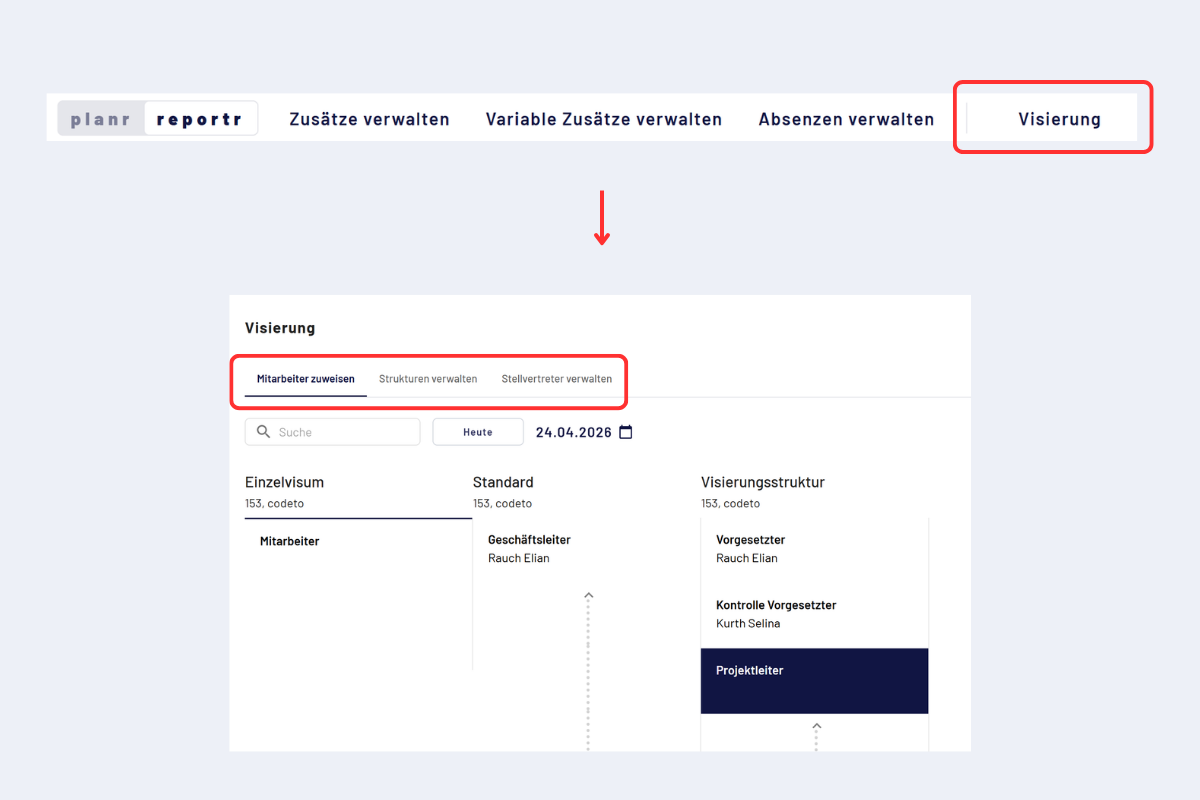
Nell'accesso rapido cliccare su «Visione». Si aprono tre schede:
- Assegnare i collaboratori: quale collaboratore appartiene a quale struttura di visione?
- Gestire le strutture: quali livelli ha la struttura (ad es. Controllo capoprogetto, Capoprogetto, Controllo responsabile, Responsabile)?
- Gestire le supplenze: supplenze limitate nel tempo. Dettagli in Supplenza.
Aprire le impostazioni di visione
Prima configurazione (una sola volta). I passaggi seguenti sono di norma necessari solo alla configurazione iniziale o in caso di modifiche fondamentali. Nell'uso quotidiano è in genere sufficiente assegnare i nuovi collaboratori al passaggio 3.
La configurazione iniziale la facciamo di norma insieme a te o tramite il supporto. Se la esegui in autonomia e hai dubbi, contattaci subito. La struttura di visione è la base dell'intero flusso del rapporto e la configurazione è soggetta a errori. Una volta configurata correttamente, prosegue però in modo stabile.
Struttura e assegnazioni lavorano con periodi di validità. Oggi e il passato sono bloccati, la modifica è possibile solo a partire da una data futura. Gli stati precedenti restano storicamente tracciabili.
Procedura
- Definire il direttore (una sola volta).
- Gestire le strutture: creare una o più strutture di visione con i livelli adeguati.
- Assegnare i collaboratori: associare le persone alla struttura e ai singoli livelli.
1. Definire il direttore
Una sola volta in fase di configurazione o quando cambia il direttore.
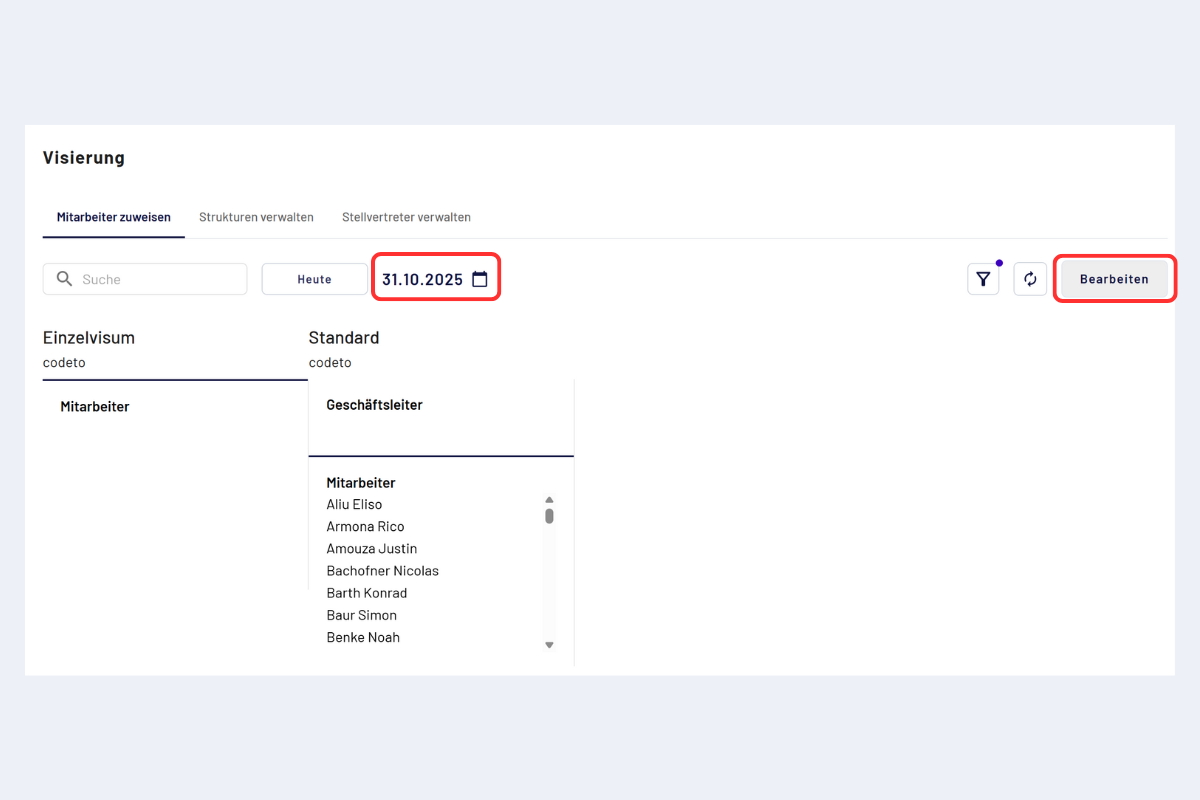
- Aprire la scheda «Assegnare i collaboratori» e impostare la data almeno a domani.
- In alto compare l'area «Direttore», sotto la lista di tutti i collaboratori.
- Cliccare su «Modifica».
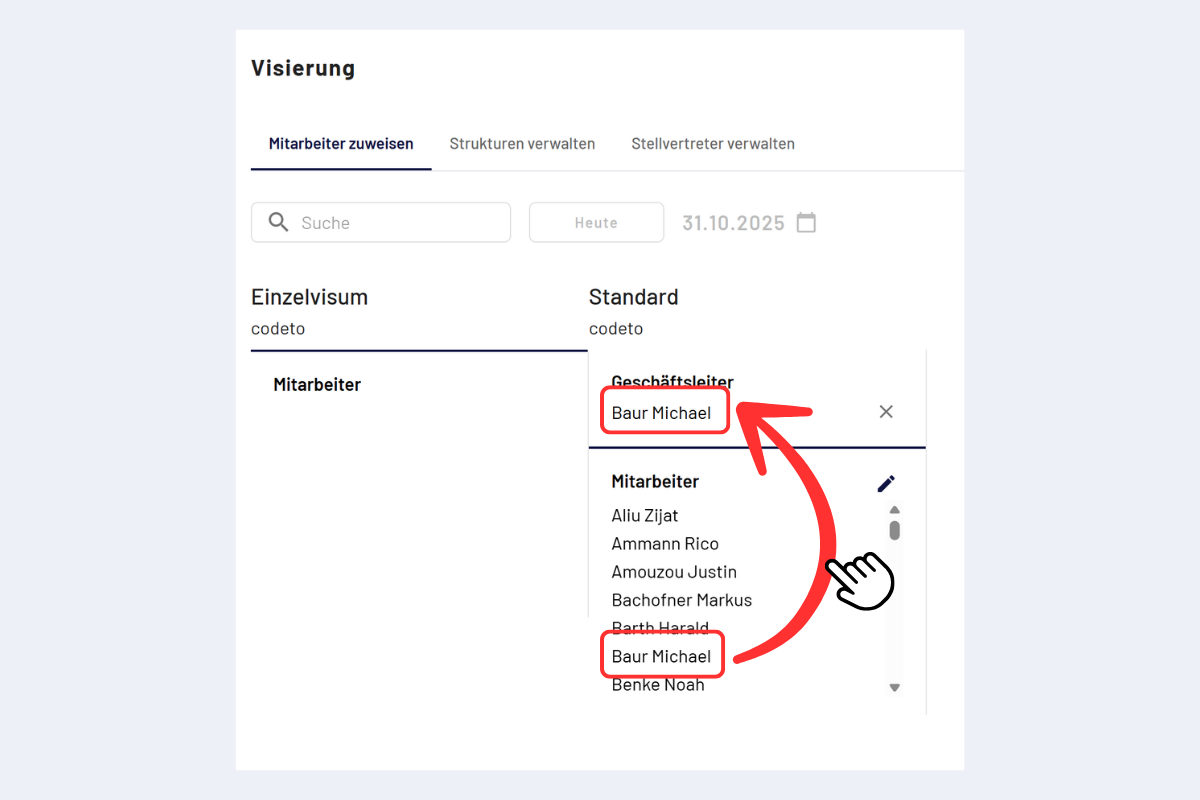
- Trascinare la persona corretta dalla lista dei collaboratori nell'area «Direttore».
- Salvare.
2. Gestire le strutture
La struttura standard copre il percorso diretto Collaboratore verso Direttore. Per ulteriori livelli intermedi, ad es. Capoprogetto, Controllo capoprogetto o Controllo responsabile (spesso la segreteria), occorre creare una struttura aggiuntiva.
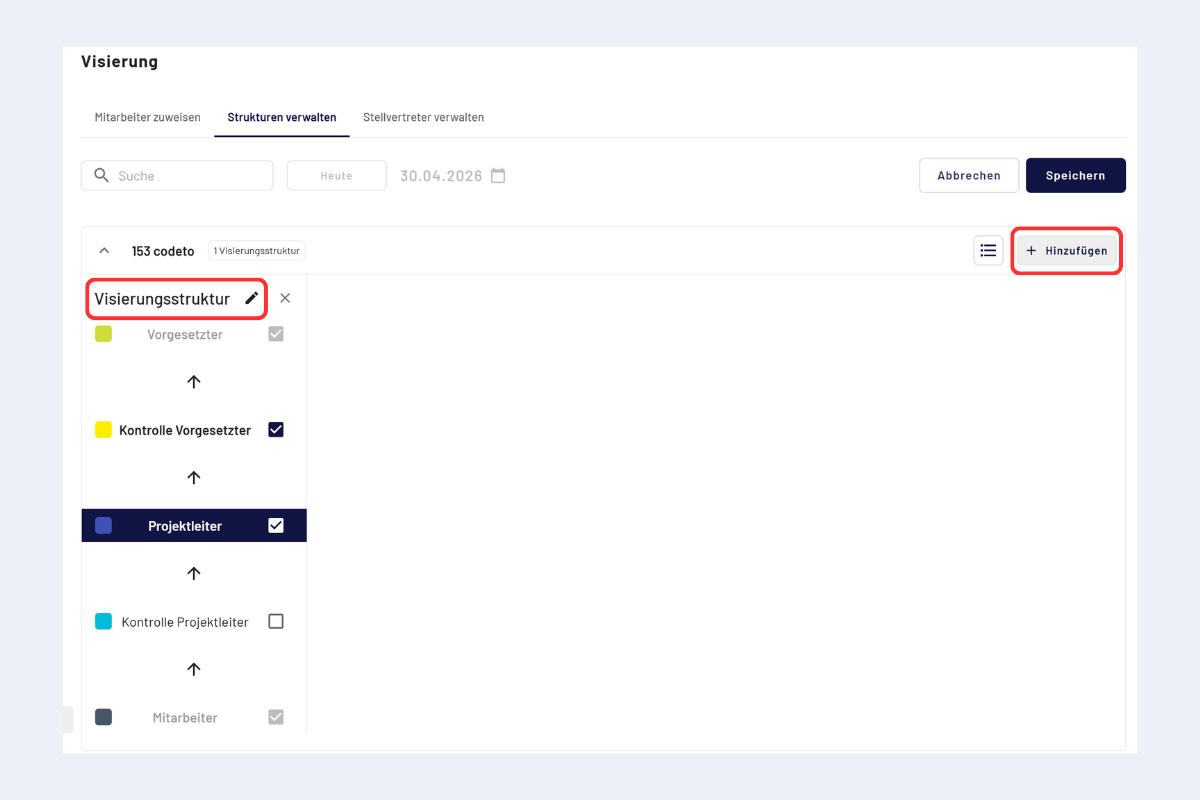
Passare alla scheda «Gestire le strutture», impostare la data nel futuro e cliccare su «Modifica».
- Cliccare su «Aggiungi».
- Assegnare un nome alla struttura (ad es. «Struttura di visione montaggio»).
- Attivare i livelli con le caselle di spunta:
- Controllo capoprogetto: spesso il montatore conduttore dei lavori o la persona responsabile in loco. Se questo ruolo non esiste, non spuntare.
- Capoprogetto: il capoprogetto registrato nel sistema o tramite ERP per il progetto.
- Controllo responsabile: spesso la segreteria.
- Responsabili: di norma l'ultima istanza, ad es. direzione o HR.
- Salvare.
Capoprogetto e Controllo capoprogetto vengono ciascuno attivati o disattivati per tutte le strutture di visione della stessa società del gruppo. Modificare una casella per un reparto modifica anche le altre strutture. Attualmente non è possibile un'impostazione separata per reparto, nemmeno creando una nuova struttura.
Con un'impostazione separata per reparto, lo stesso capoprogetto riceverebbe per la visione i rapporti dello stesso progetto da alcuni reparti, ma non dagli altri. Per mantenere chiaro il percorso di visione, l'impostazione a livello di società è attualmente obbligatoria.
Ogni modifica genera un nuovo stato valido. Le configurazioni precedenti esistenti restano valide per i rispettivi periodi.
I colori accanto ai livelli non sono solo decorativi: i rapporti nel processo di visione assumono lo stesso colore del livello su cui si trovano. Si vede così a colpo d'occhio in quale posizione della struttura di visione si trova un rapporto.
Per ogni livello è impostato un colore predefinito. Master e admin possono adattarlo qui in «Gestire le strutture» singolarmente per ogni struttura, gli altri ruoli vedono i colori solo in sola lettura.
3. Assegnare i collaboratori
Tornare alla scheda «Assegnare i collaboratori», impostare la data nel futuro e cliccare su «Modifica».
- A sinistra selezionare i collaboratori dal pool.
- Trascinare le persone nella struttura di visione desiderata sulla destra.
- Per ogni livello utilizzato definire la persona responsabile (Controllo capoprogetto, Controllo responsabile, Responsabili).
- Salvare.
A partire dalla data scelta, tutti i rapporti di questi collaboratori attraversano la struttura definita. Per modifiche successive, creare un nuovo stato futuro.
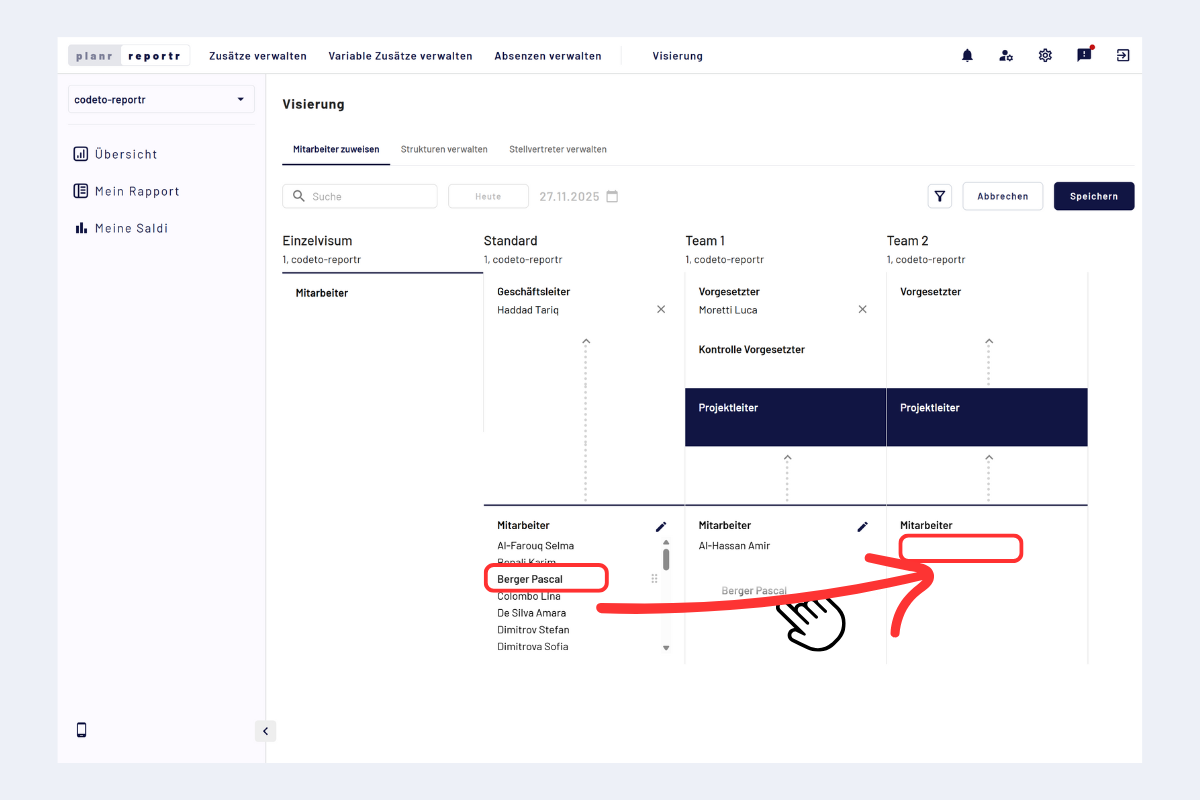
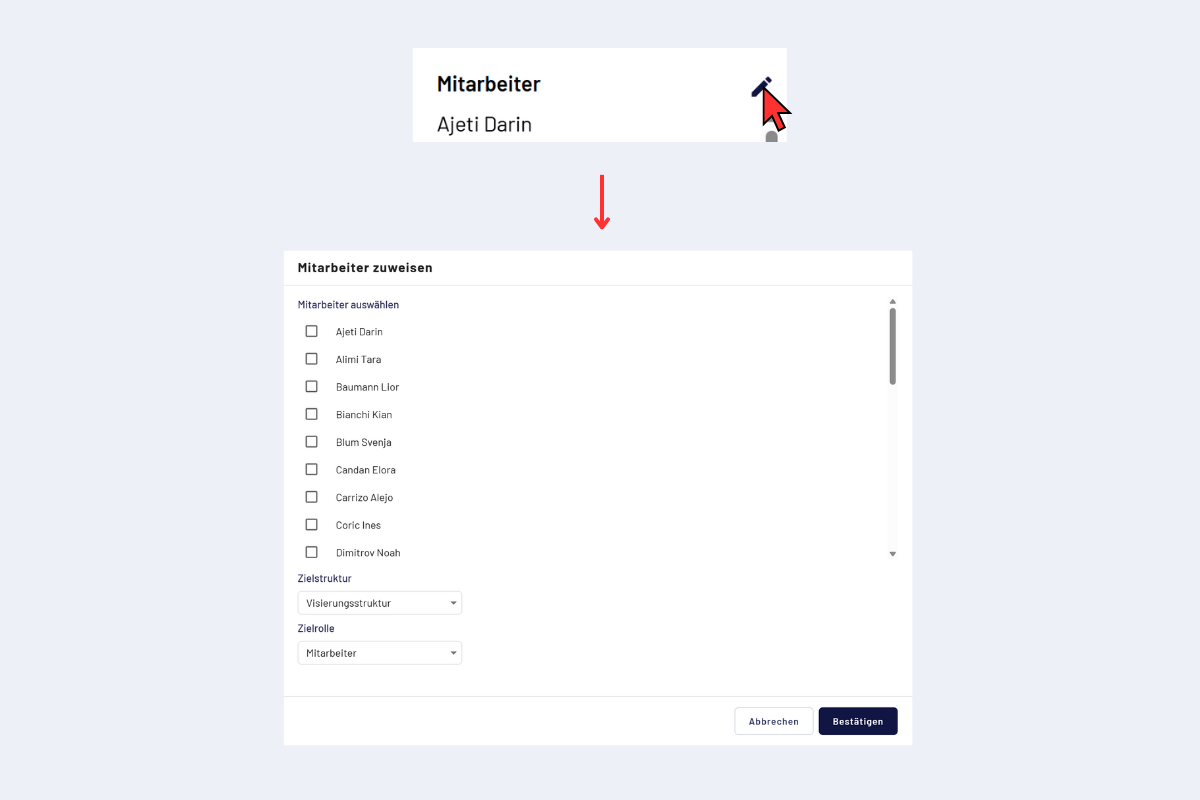
Con molte persone l'icona di modifica (matita) è più rapida: scegliere struttura di destinazione e ruolo e selezionare i collaboratori direttamente nella lista.
I collaboratori che entrano in azienda finiscono automaticamente nella struttura standard. I passaggi necessari affinché possano registrare correttamente i rapporti sono indicati in Nuovo collaboratore, cosa fare?.
Più team o reparti
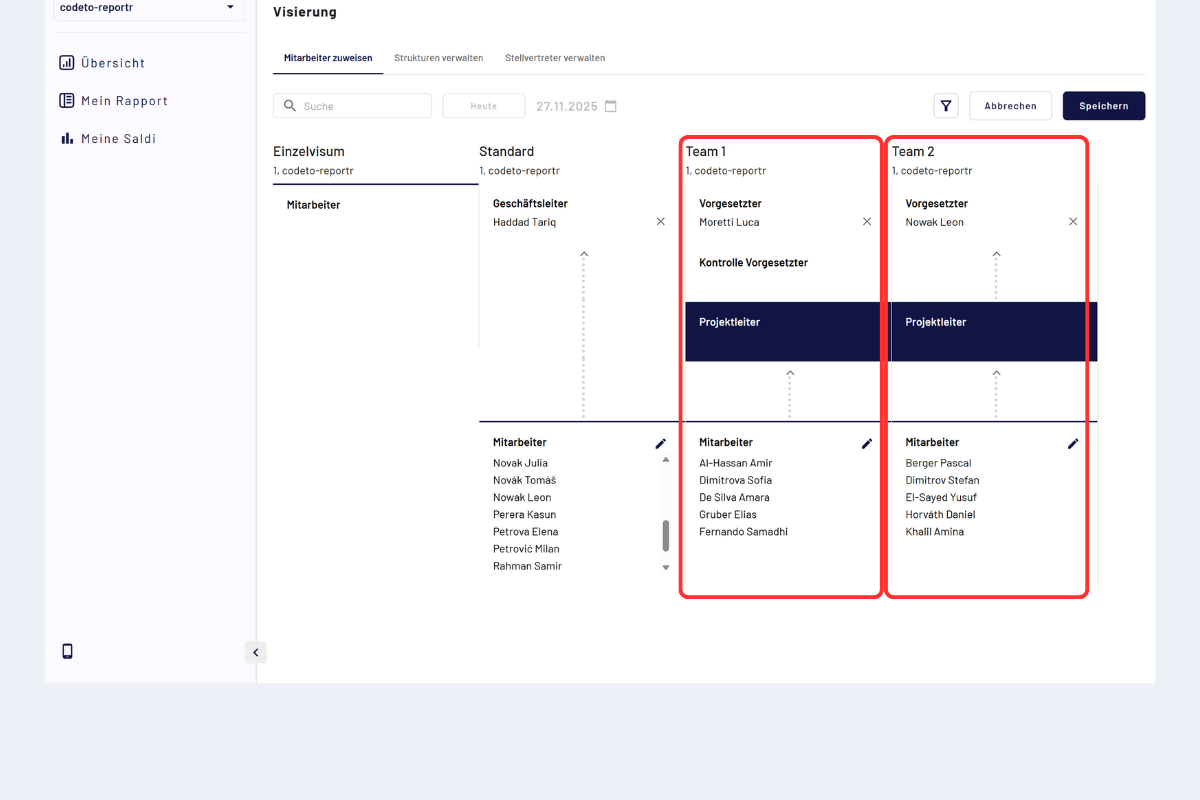
Per team o reparti diversi, ripetere più volte i passaggi «Gestire le strutture» e «Assegnare i collaboratori». Creare una struttura specifica per ogni team e assegnarvi i collaboratori corrispondenti.
Con più società è possibile impostare come supplente anche persone di un'altra società, la supplenza non è limitata alla propria società.
Inoltre, super user, master e admin possono impostare supplenze non solo per sé stessi, ma anche per altre persone. Maggiori informazioni in Supplenza.