Panoramica «Il mio rapporto»
Nella barra laterale fare clic su «Il mio rapporto» per avviare l'inserimento nell'app web. La vista predefinita è quella settimanale.
Le violazioni di regole come le pause minime o gli orari massimi di lavoro vengono mostrate in modo raggruppato alla chiusura della settimana e devono essere confermate lì. Quali regole si applicano e che cosa significano avvisi ed errori è descritto alla pagina Verifiche delle regole nel capitolo Conformità GAV.
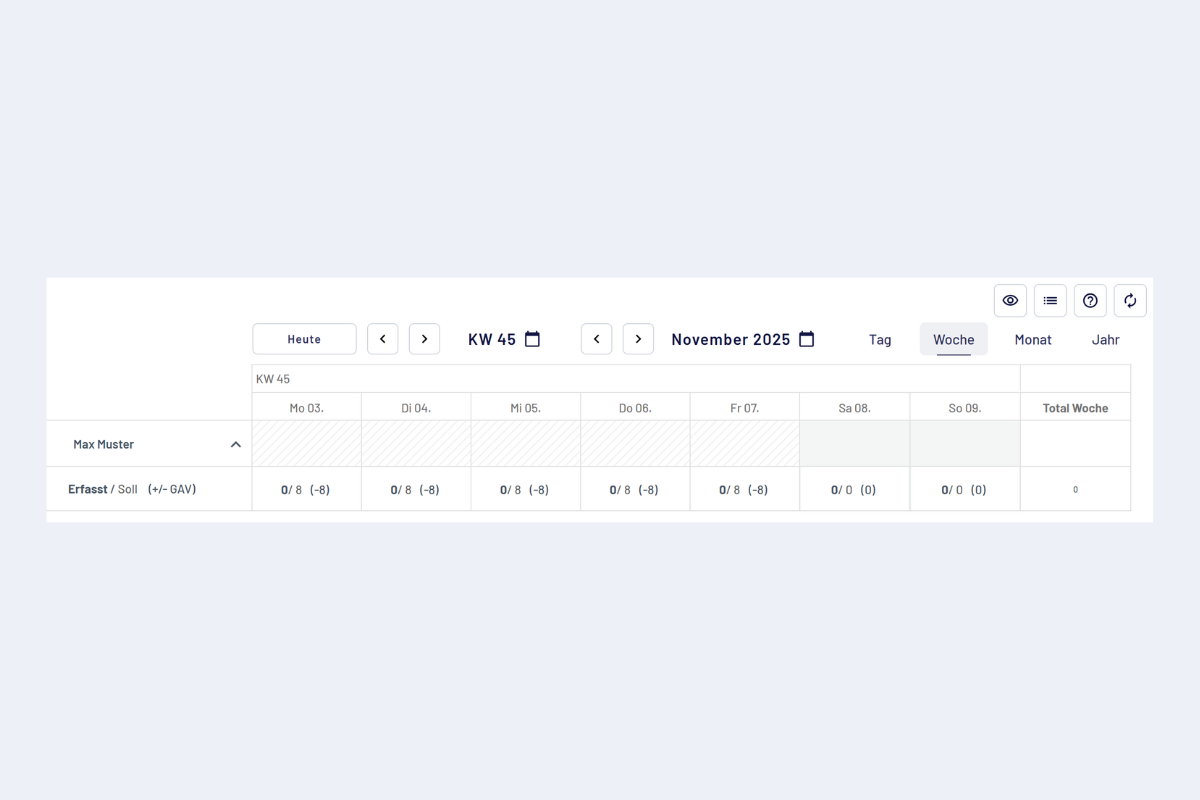
Inserimento rapporto, vista settimanale
Viste
Quattro viste a seconda dell'estensione dell'inserimento:
- Vista giornaliera
- Vista settimanale
- Vista mensile
- Vista annuale
Navigare la linea temporale
- Frecce sinistra/destra o selezione data: passare al periodo desiderato.
- «Oggi»: torna alla data attuale.
- Clic sulla settimana o sul mese: pop-up per la selezione rapida.
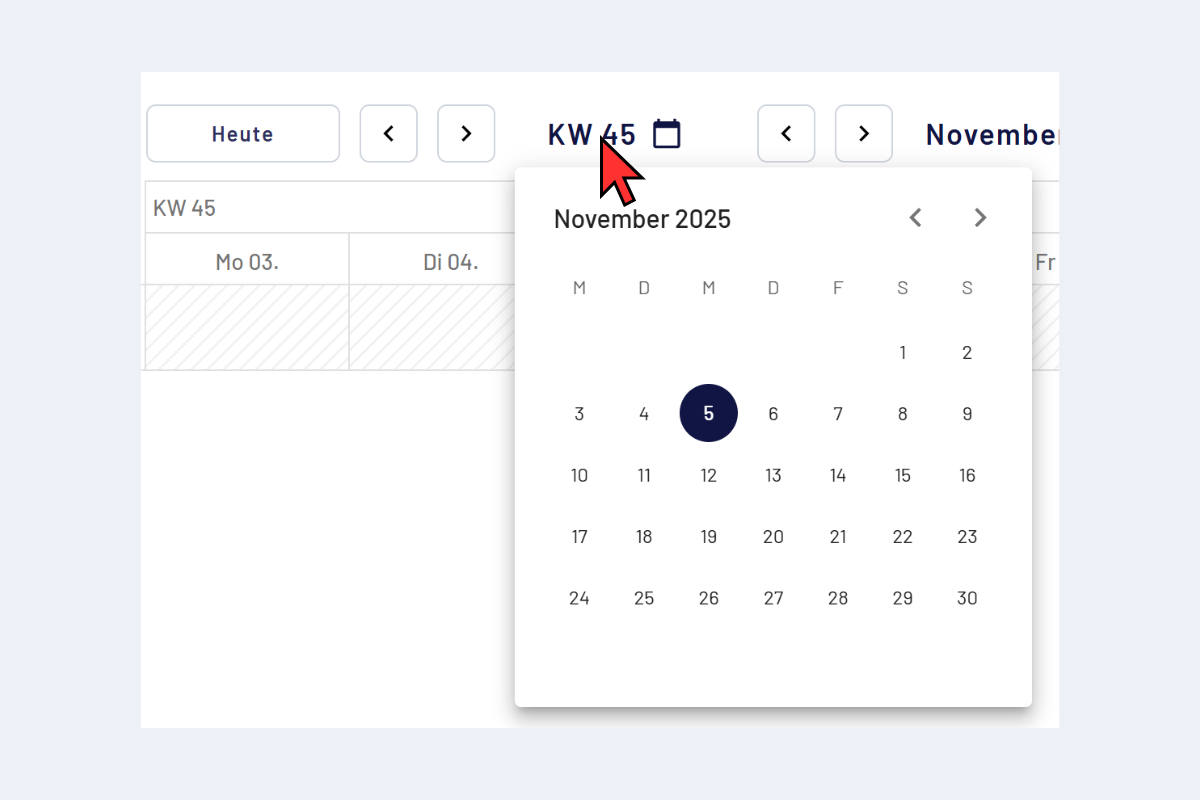
Linea temporale, selezione tramite settimana
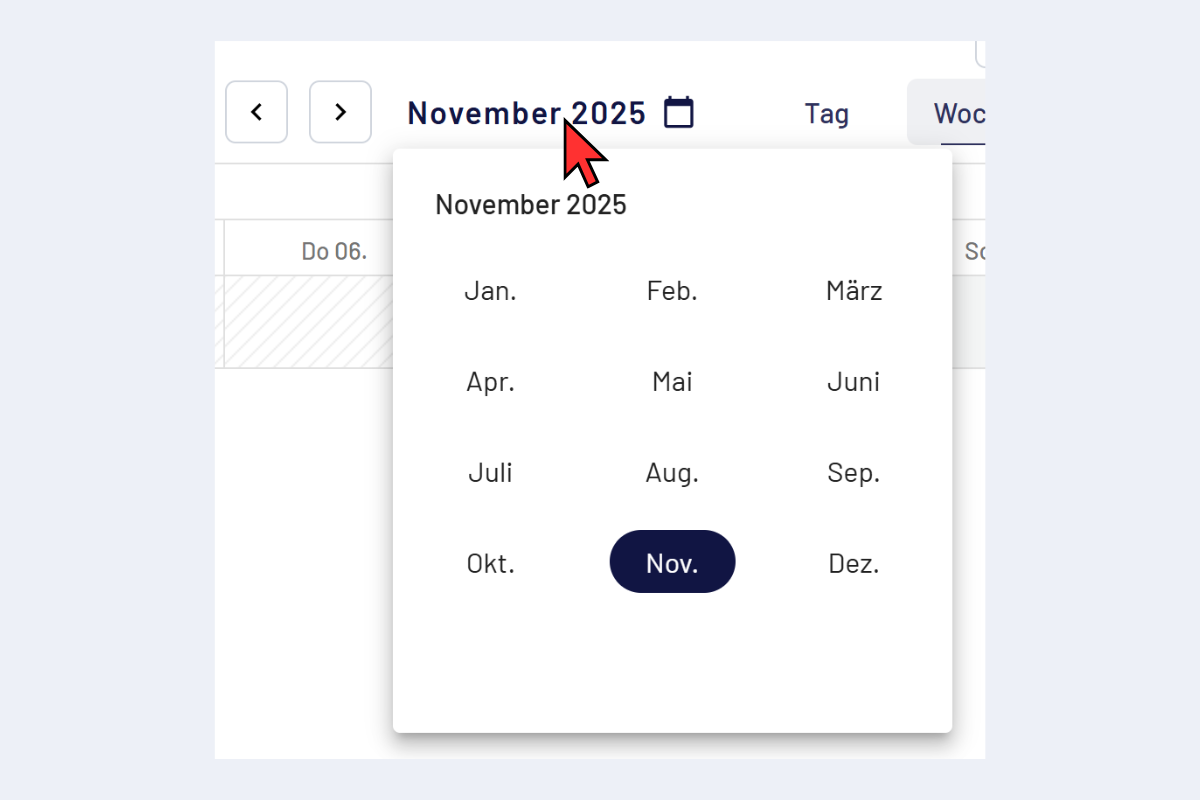
Linea temporale, selezione tramite mese
Opzioni di visualizzazione
Le opzioni di visualizzazione permettono di stabilire quali informazioni vengono mostrate per ogni blocco di rapporto. I seguenti campi possono essere attivati o disattivati singolarmente:
- Denominazione: titolo della voce (progetto, tipo di assenza, ecc.).
- Stato di visione: stato attuale nel processo di visione.
- Ore: numero di ore registrate per blocco.
- Allegati: indicatore di allegati presenti come certificati medici o ricevute.
- Aggiunte: aggiunte e supplementi aggiunti.
In questo modo la panoramica può essere così dettagliata o così ridotta come si adatta al proprio modo di lavorare.
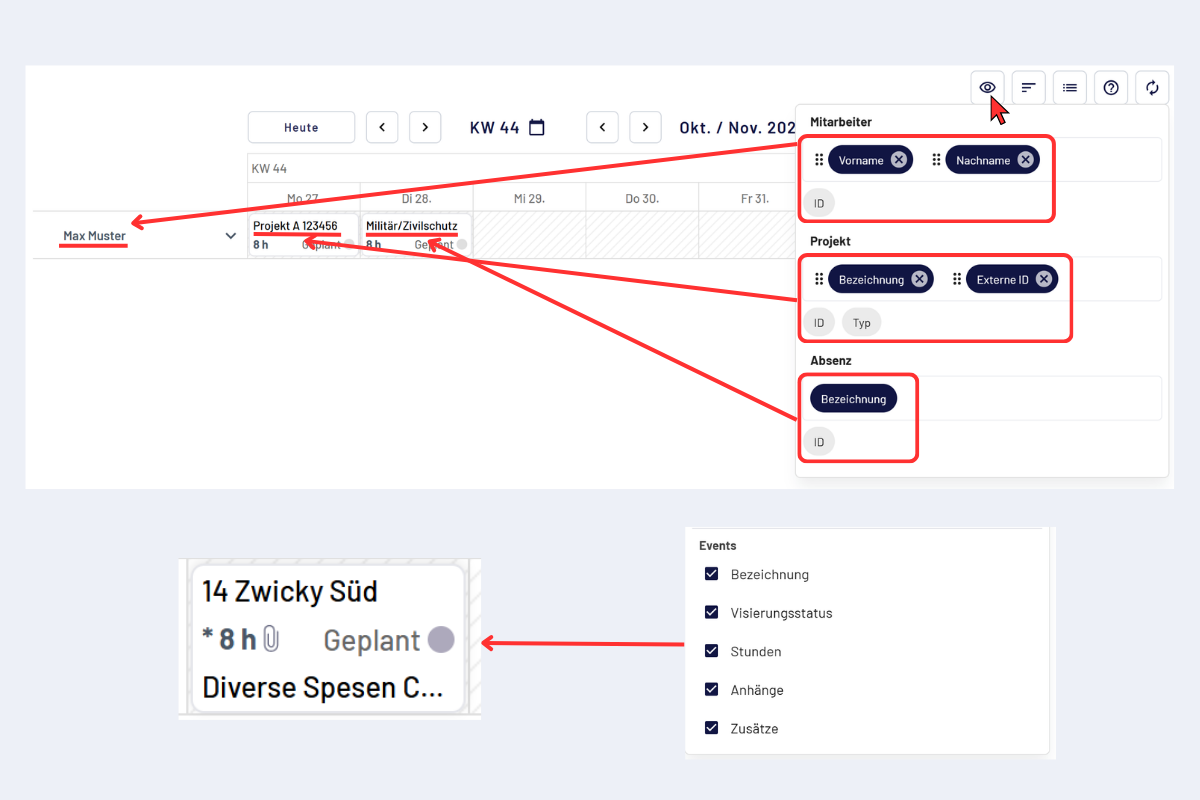
Opzioni di visualizzazione
A destra appare inoltre «Ordina collaboratori». In «Il mio rapporto» questa opzione non è rilevante, ha effetto solo in «I miei collaboratori» quando sono elencate più persone.
Registro di circolazione
Il registro di circolazione documenta senza interruzioni ogni azione con timbro temporale e commento. Il clic sull'icona apre le voci del registro per la vista corrente (es. settimana). Il registro è consultabile da tutte le persone coinvolte, ad esempio per conoscere il motivo di un rifiuto.
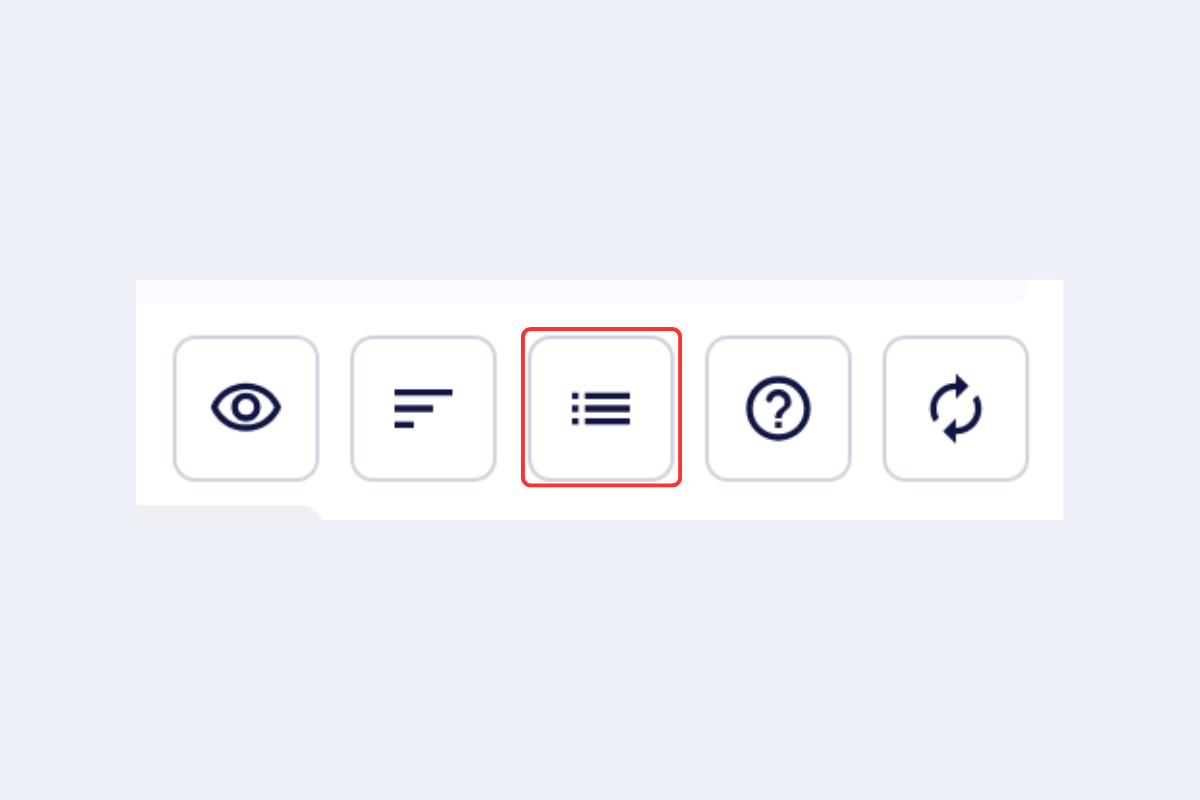
Registro di circolazione, icona
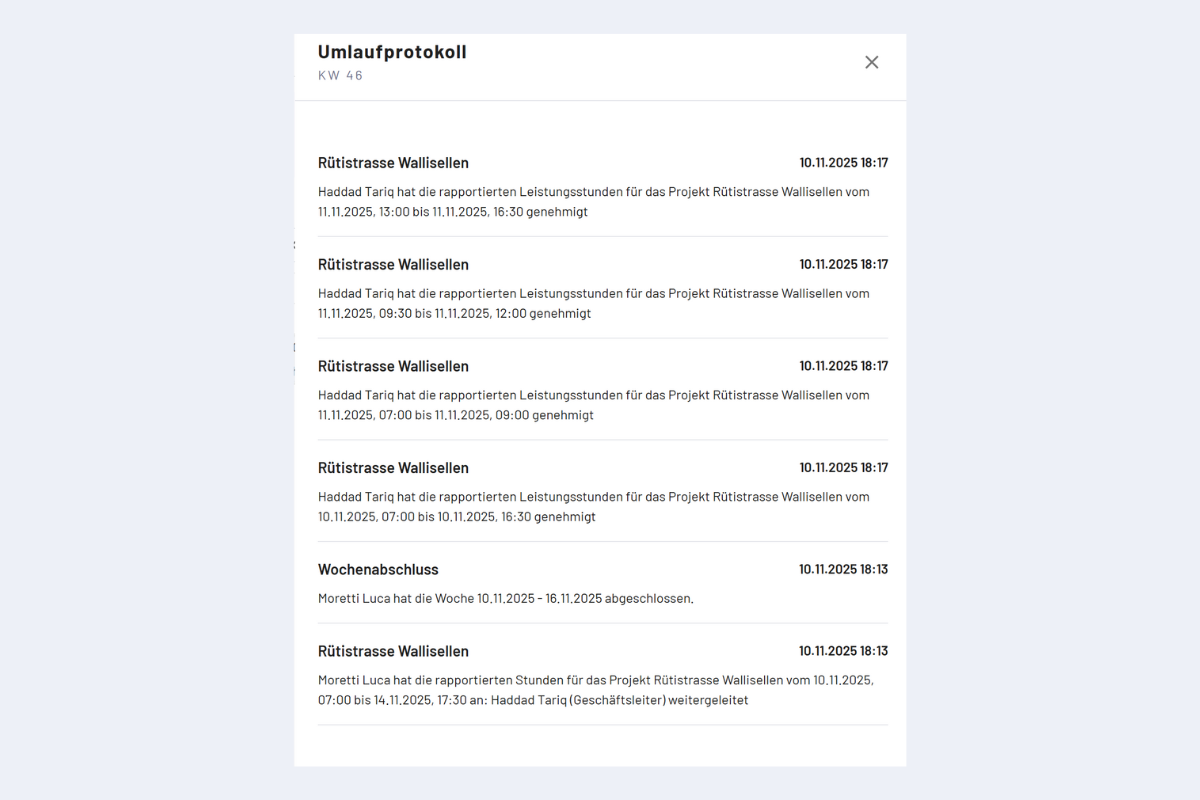
Registro di circolazione, vista di esempio
Legenda
L'icona del punto interrogativo a destra del registro di circolazione apre la legenda con i colori e il loro significato.
Ogni livello della struttura di visione ha una propria codifica a colori. Non appena un rapporto entra nella circolazione, assume il colore del livello in cui si trova attualmente. Così si vede a colpo d'occhio dove si trova un rapporto nel processo di visione e si può consultare il colore nella legenda per identificare il livello corrispondente.
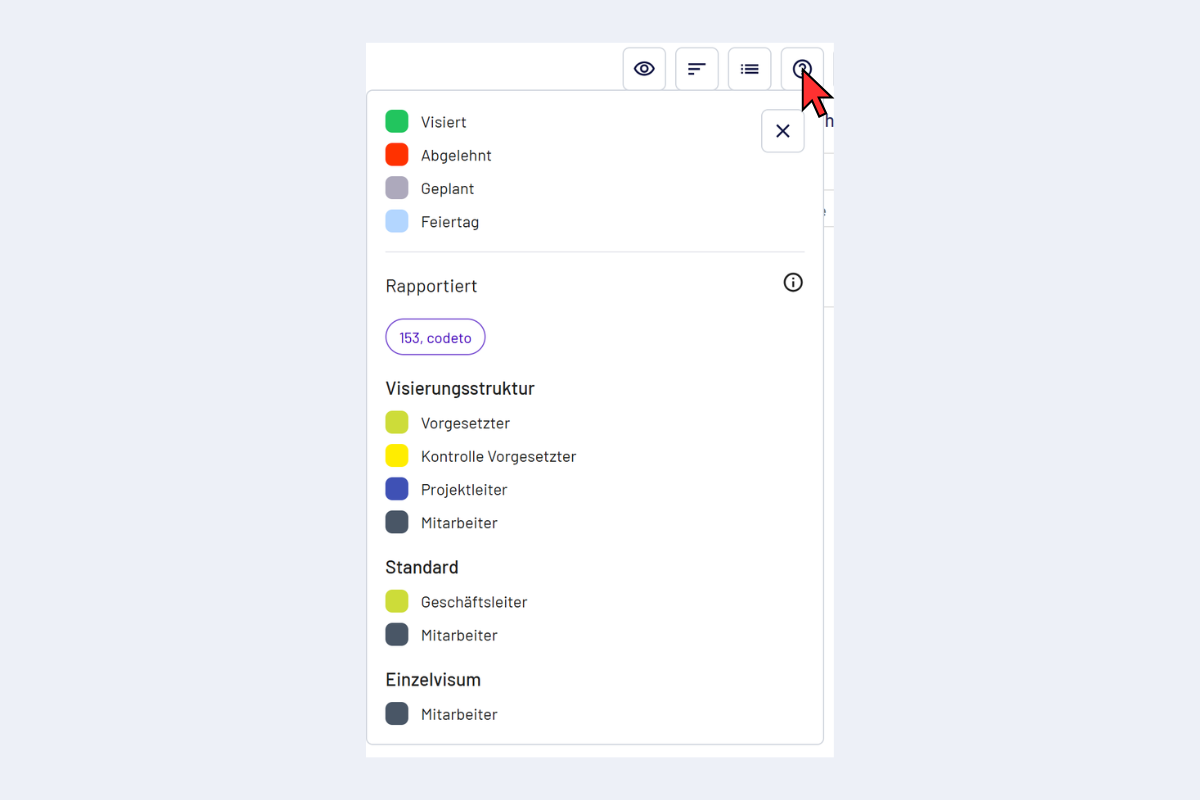
Legenda con codifica colore per livello di visione
Vista dettagliata (espansa)
La vista dettagliata mostra per ogni giorno le ore effettive e obiettivo nonché la differenza tra parentesi.
Esempio di settimana con obiettivo 40 h, ancora vuota. Per lunedì 3 novembre:
- 0 = ore registrate finora (effettive)
- 8 = ore obiettivo
- (−8) = differenza rispetto alle ore obiettivo
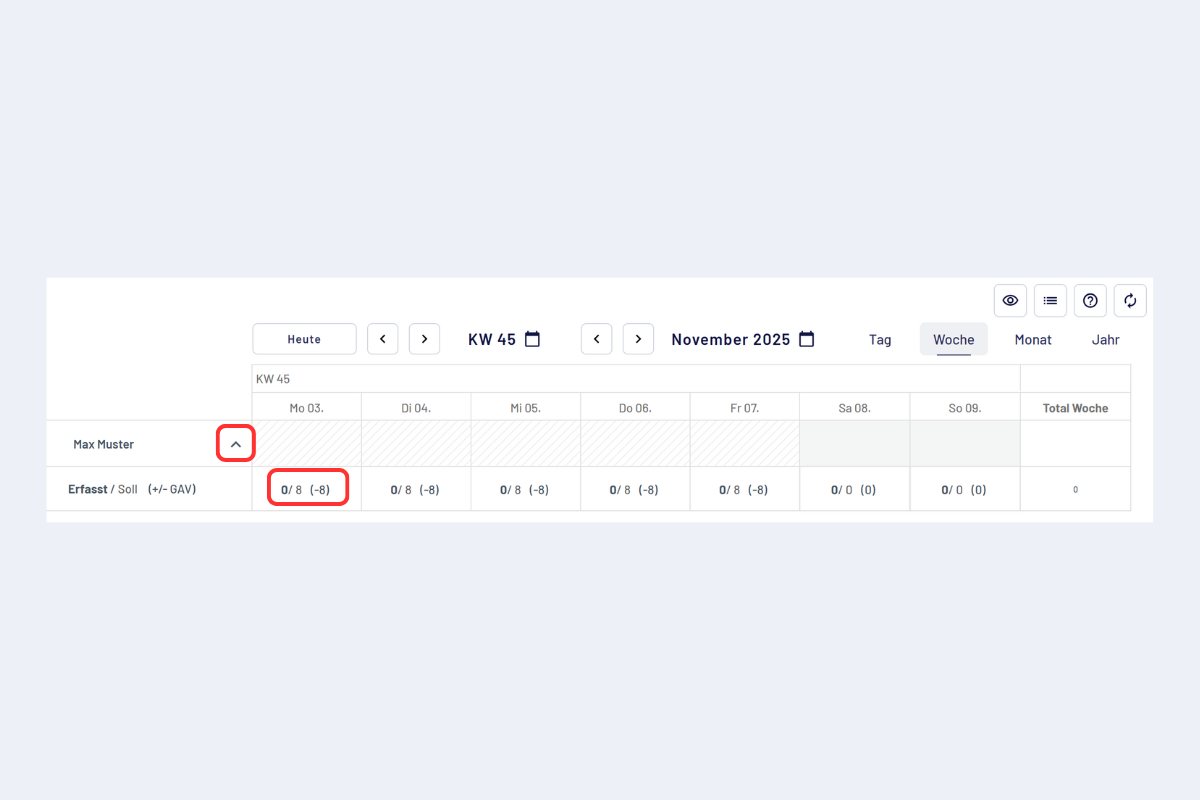
Vista settimanale, espansa
Creare un rapporto (drag and drop)
Tenendo premuto il pulsante del mouse, trascinare su uno o più giorni e rilasciare. Si apre un pop-up per i dettagli.
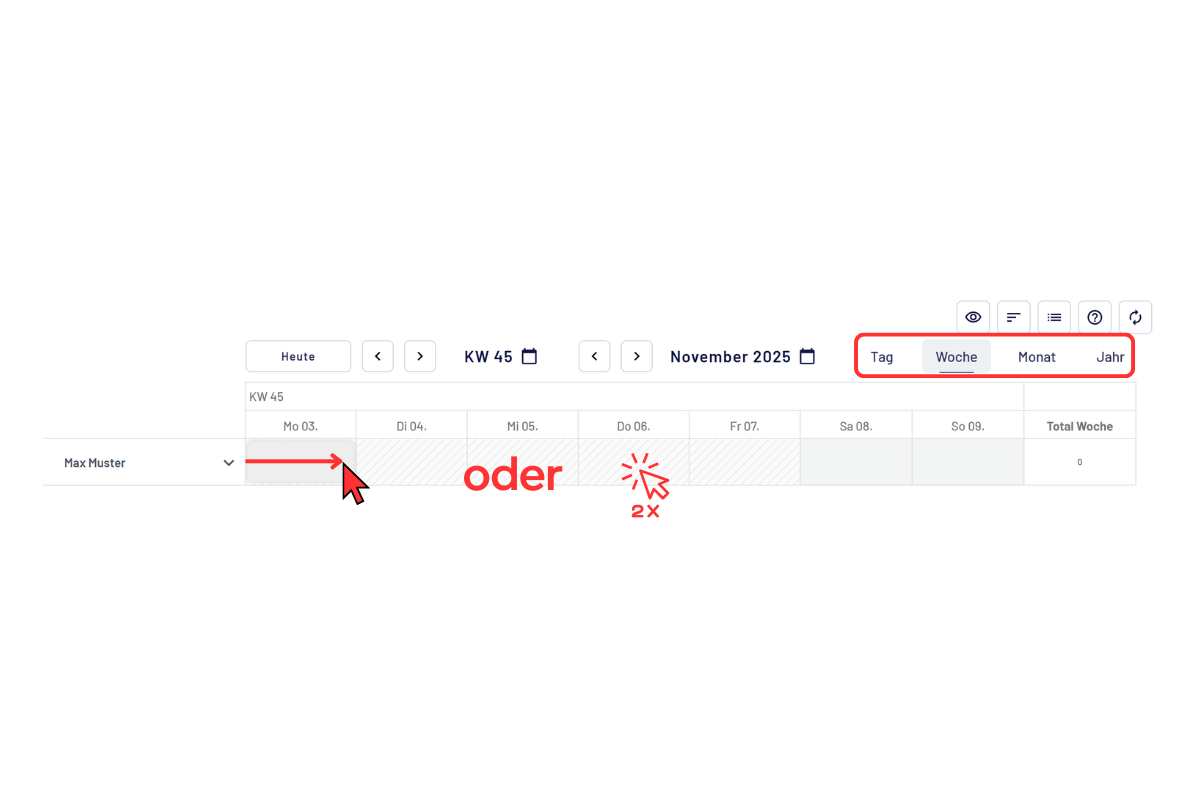
Creare un rapporto, drag and drop
Quindi scegliere il tipo di voce: