Aperçu «Mon rapport»
Dans la barre latérale, cliquer sur «Mon rapport» pour démarrer la saisie dans l'application web. La vue par défaut est la vue hebdomadaire.
Les violations de règles telles que les pauses minimales ou les durées maximales de travail sont affichées de manière groupée lors de la clôture de la semaine et doivent y être confirmées. Quelles règles s'appliquent et ce que signifient les avertissements et les erreurs est décrit sous Tests de règles dans le chapitre Conformité GAV.
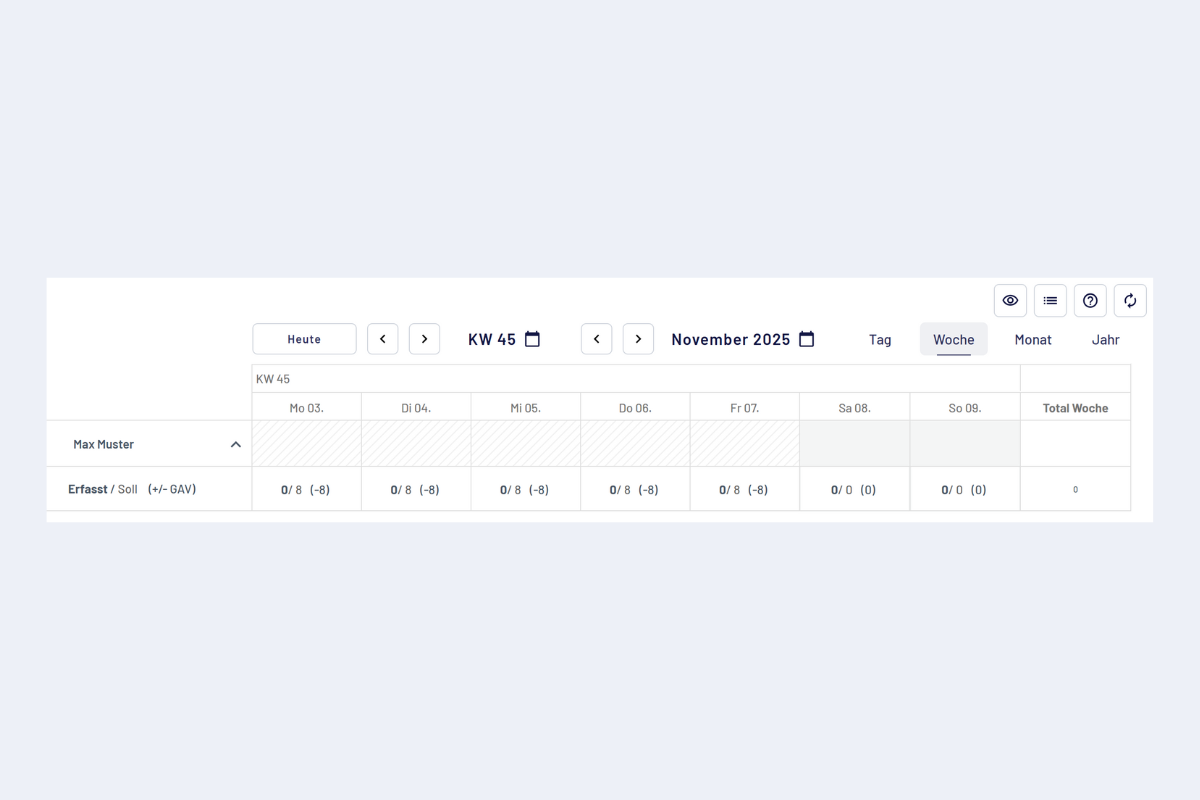
Saisie du rapport, vue hebdomadaire
Vues
Quatre vues selon l'étendue de la saisie :
- Vue journalière
- Vue hebdomadaire
- Vue mensuelle
- Vue annuelle
Naviguer dans la chronologie
- Flèches gauche/droite ou choix de la date : aller à la période souhaitée.
- «Aujourd'hui» : retour à la date actuelle.
- Clic sur la semaine ou le mois : pop-up de sélection rapide.
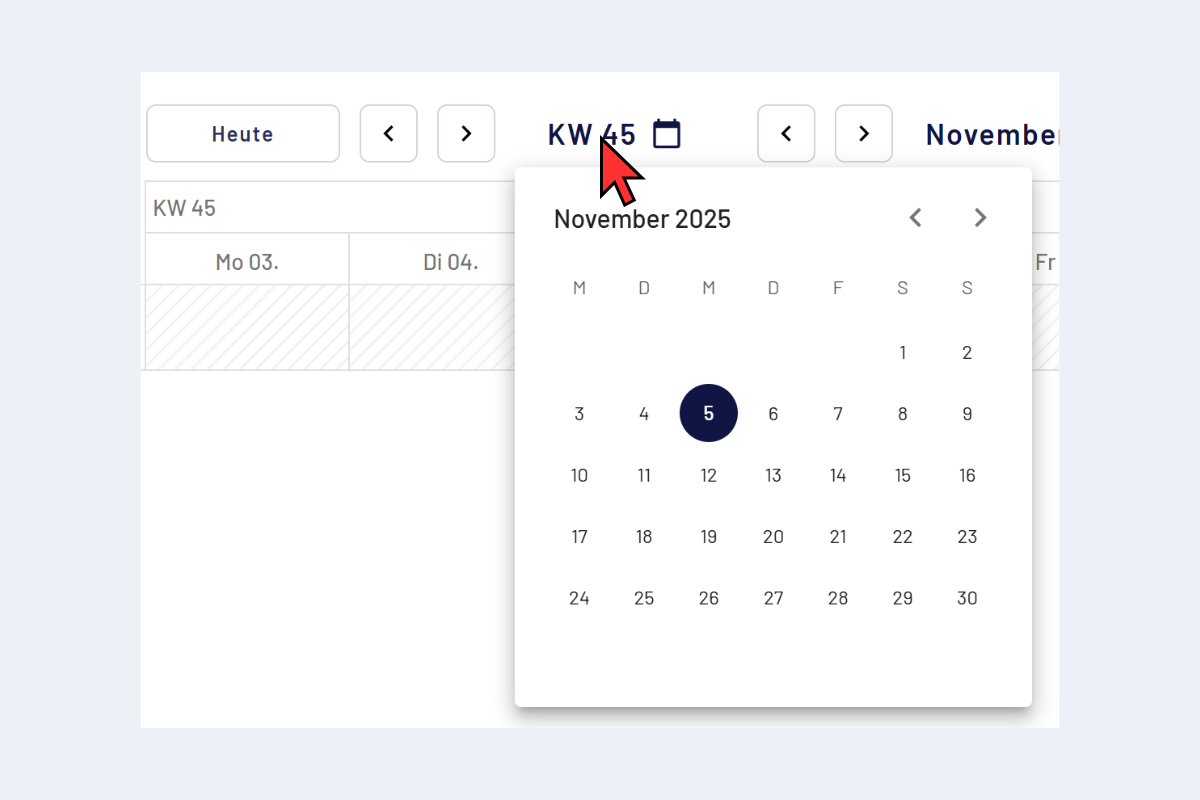
Chronologie, sélection par semaine
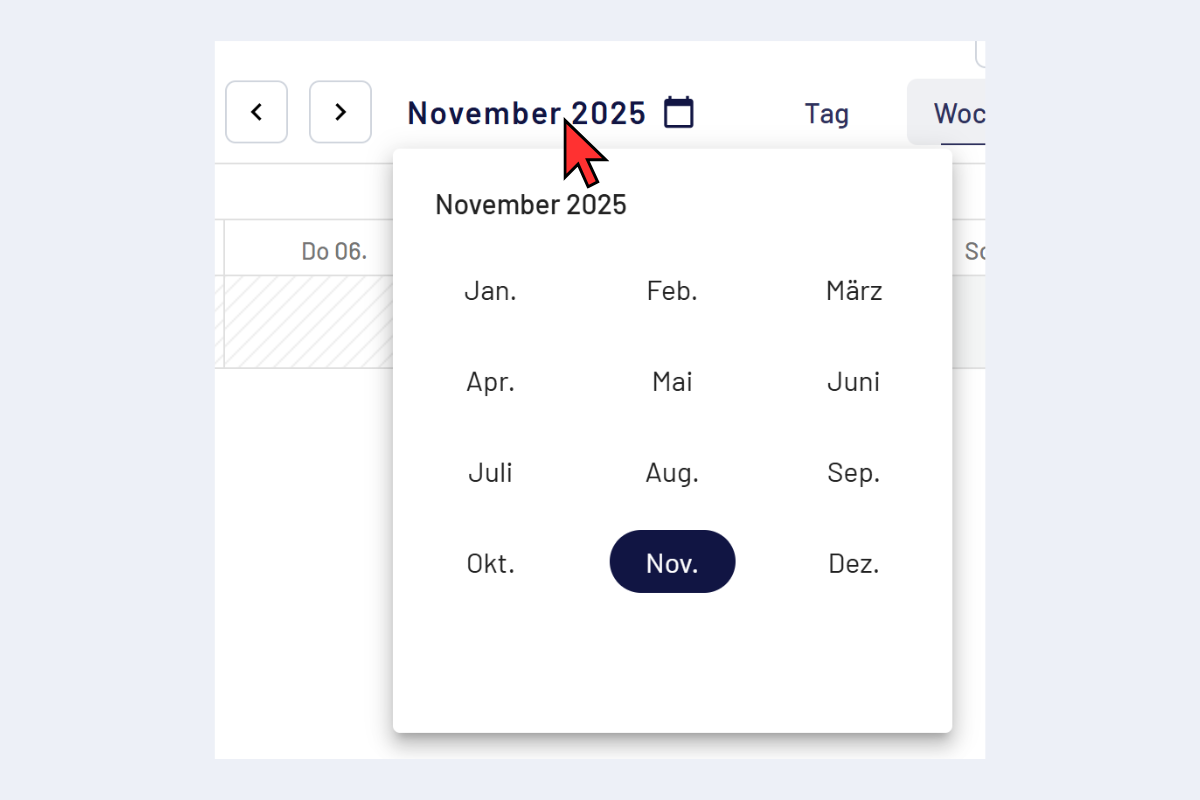
Chronologie, sélection par mois
Options d'affichage
Les options d'affichage permettent de définir quelles informations sont affichées par bloc de rapport. Les champs suivants peuvent être activés ou désactivés individuellement :
- Désignation : titre de l'entrée (projet, type d'absence, etc.).
- Statut de visa : état actuel dans le processus de visa.
- Heures : nombre d'heures saisies par bloc.
- Pièces jointes : indicateur de pièces jointes déposées comme certificats médicaux ou justificatifs.
- Suppléments : suppléments et majorations ajoutés.
Ainsi, l'aperçu peut être aussi dense ou aussi réduit que la propre méthode de travail le requiert.
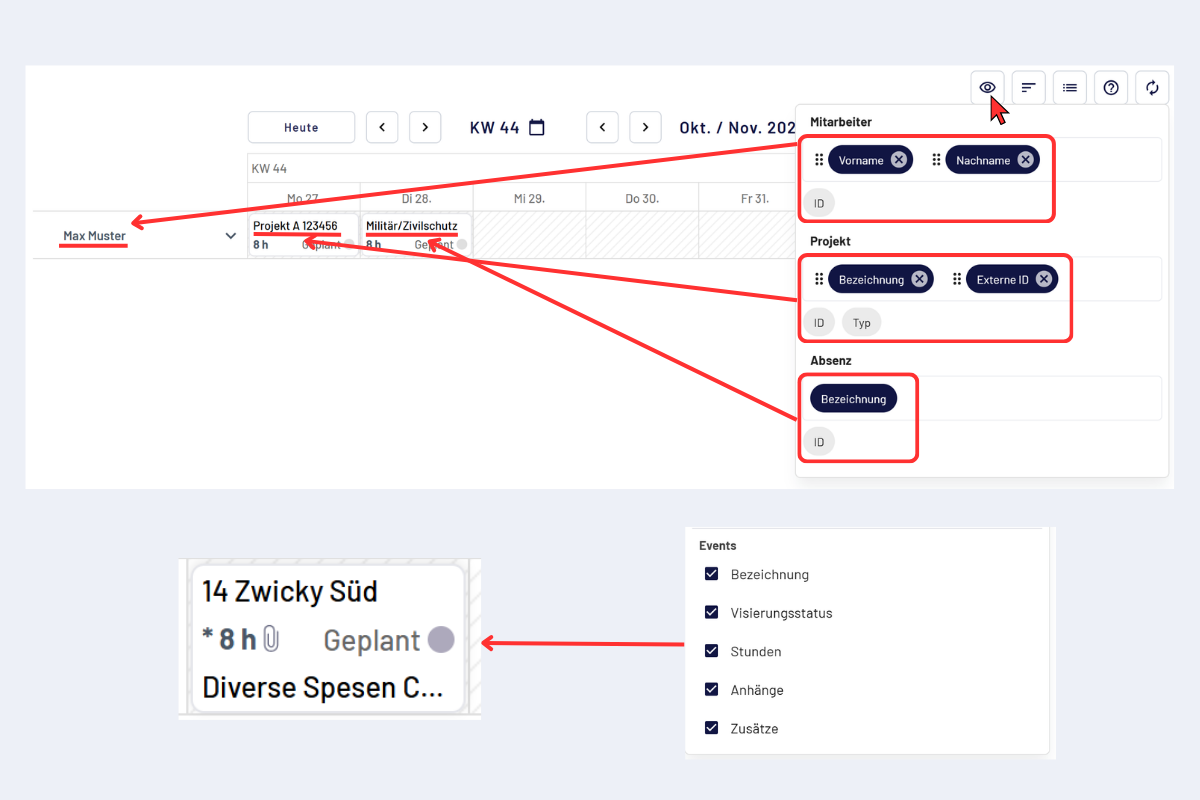
Options d'affichage
À droite apparaît également «Trier les collaborateurs». Dans «Mon rapport», cette option n'est pas pertinente, elle n'a effet que dans «Mes collaborateurs» lorsque plusieurs personnes sont listées.
Journal de circulation
Le journal de circulation documente sans interruption chaque action avec horodatage et commentaire. Le clic sur l'icône ouvre les entrées de journal de la vue actuelle (par ex. semaine). Le journal est consultable par toutes les personnes impliquées, par exemple pour connaître le motif d'un refus.
Journal de circulation, icône
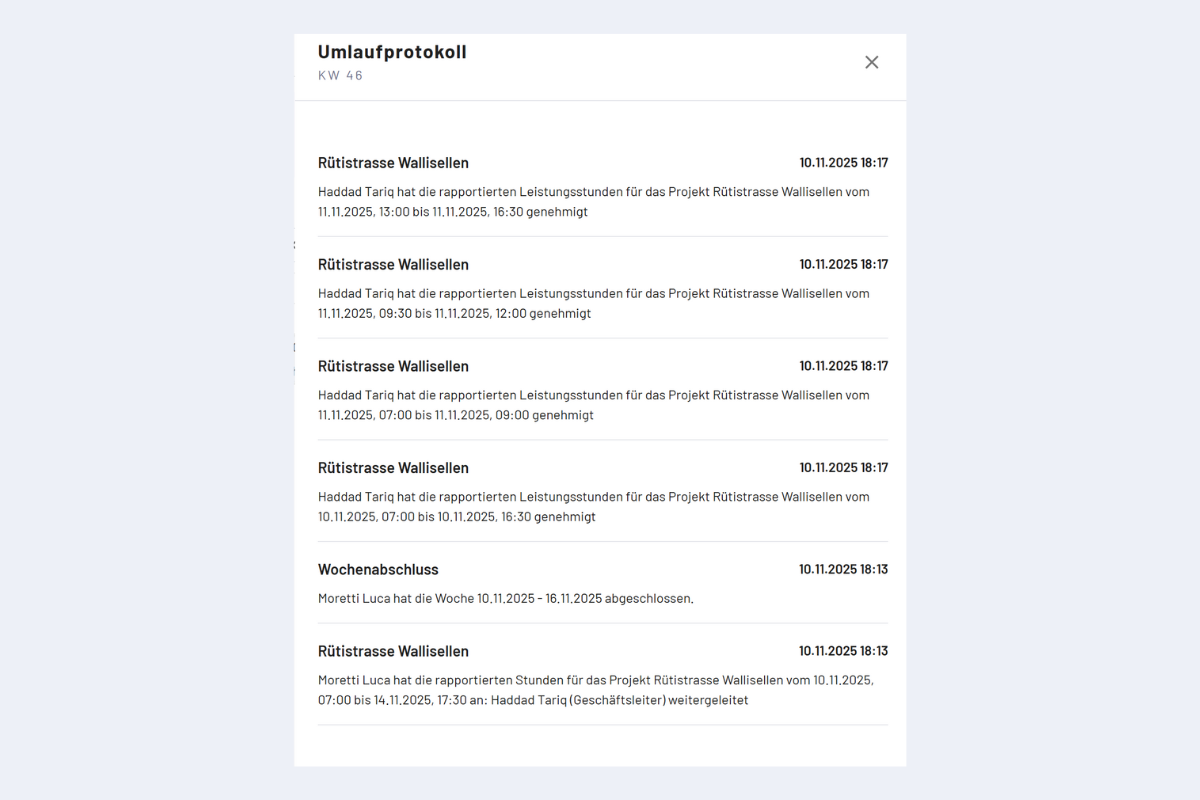
Journal de circulation, exemple
Légende
L'icône point d'interrogation à droite du journal de circulation ouvre la légende avec les couleurs et leur signification.
Chaque niveau de la structure de visa a son propre codage couleur. Dès qu'un rapport entre dans le circuit, il reprend la couleur du niveau auquel il se trouve actuellement. Ainsi, on voit d'un coup d'œil où en est un rapport dans le processus de visa et on peut consulter la couleur dans la légende pour identifier le niveau correspondant.
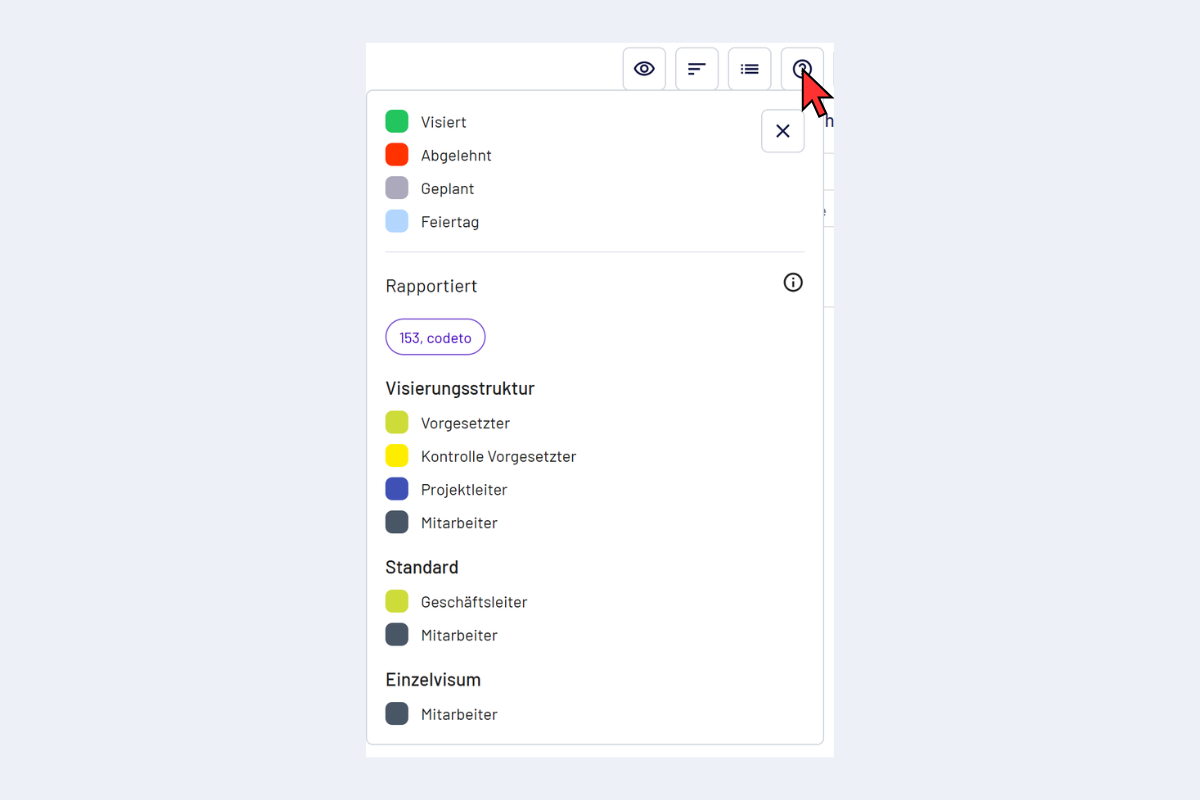
Légende avec codage couleur par niveau de visa
Vue détaillée (dépliée)
La vue détaillée affiche par jour les heures réelles et cibles ainsi que la différence entre parenthèses.
Exemple d'une semaine avec un objectif de 40 h, encore vide. Pour le lundi 3 novembre :
- 0 = heures rapportées jusqu'à présent (réelles)
- 8 = heures cibles
- (−8) = écart par rapport aux heures cibles
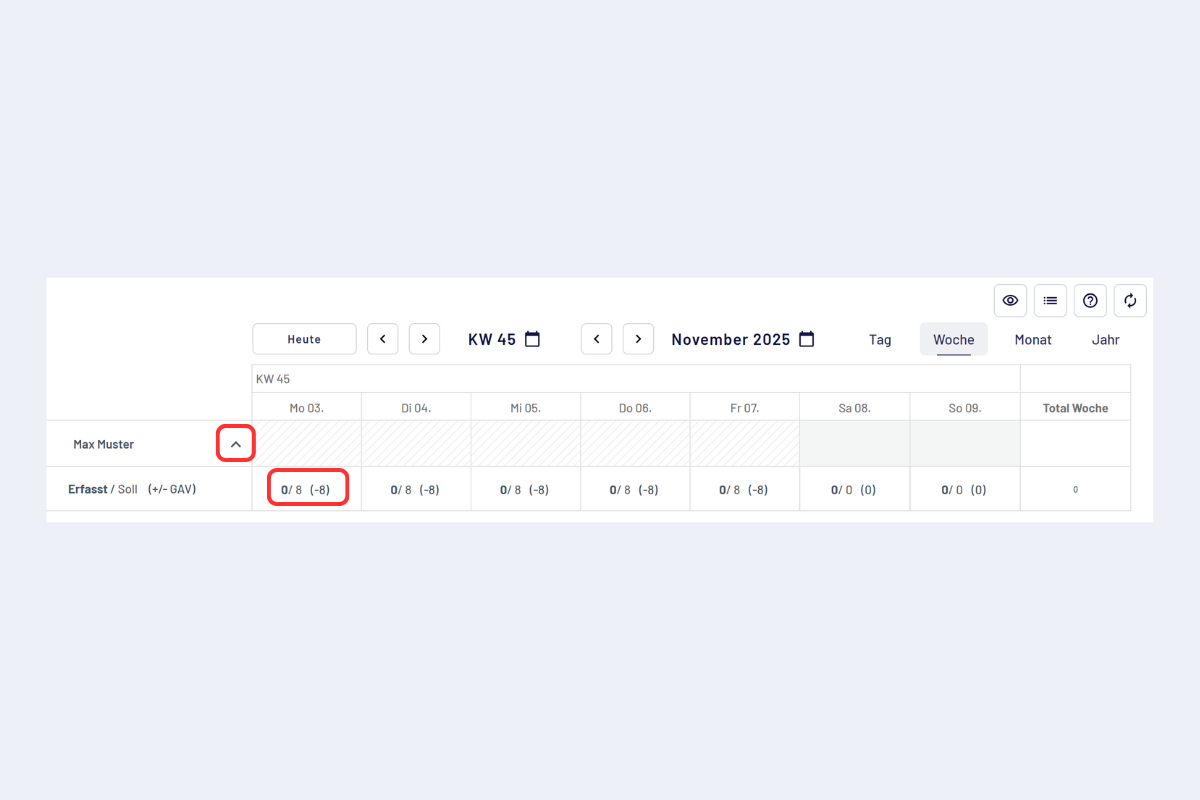
Vue hebdomadaire, dépliée
Créer un rapport (glisser-déposer)
Avec le bouton de la souris enfoncé, faire glisser sur un ou plusieurs jours puis relâcher. Un pop-up s'ouvre pour les détails.
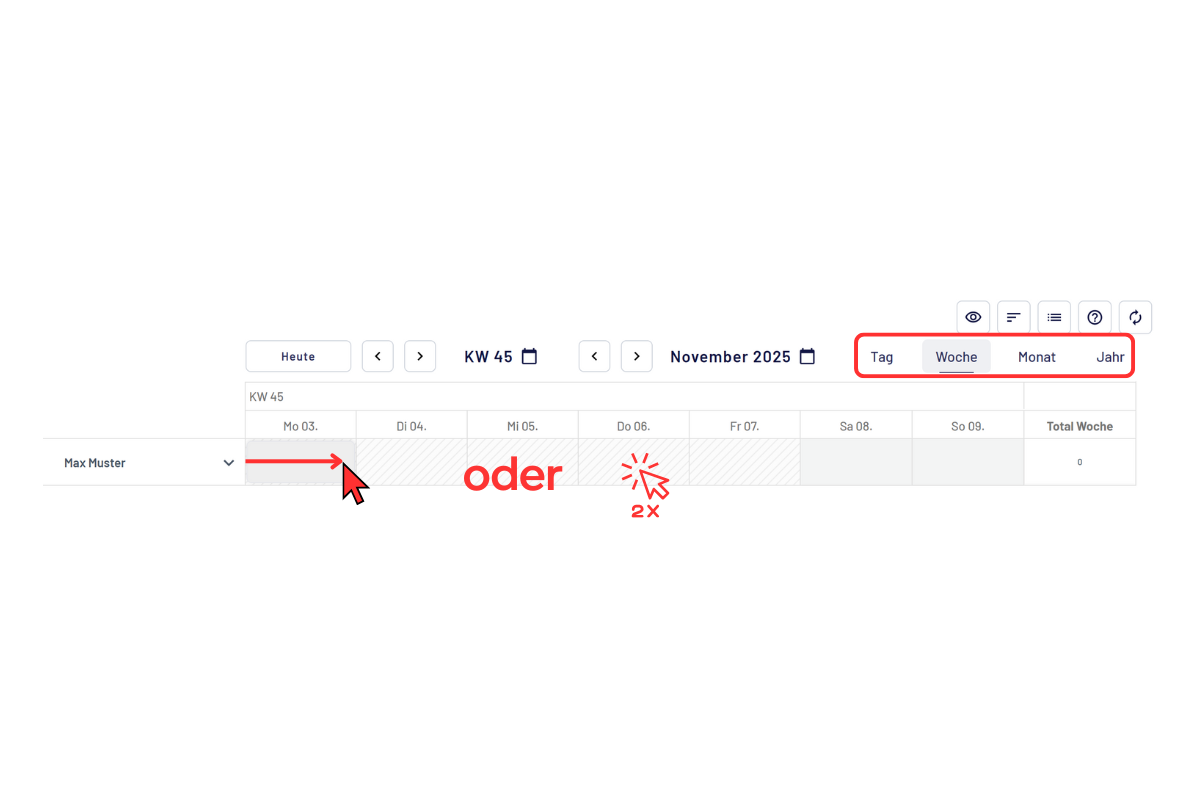
Créer un rapport, glisser-déposer
Choisir ensuite le type d'entrée :