Contrôle des rapports, viser ou refuser
Les chefs de projet et les supérieurs travaillent dans des vues légèrement différentes. Ce chapitre montre comment les rapports sont contrôlés et visés ou refusés dans les deux rôles.
Chefs de projet
Les chefs de projet ont deux manières de procéder au contrôle. La variante qui convient dépend du fait que le contrôle s'effectue par projet ou par personne.
Les chefs de projet voient la semaine entière d'une personne dans son contexte (y compris les absences et les saisies hors de leurs propres projets). Mais tu ne peux viser ou refuser que les saisies relatives à tes propres projets.
Variante A: par projet
Contrôler tous les rapports d'un projet. Convient lorsque le contrôle s'effectue par projet.
Dans «Mes projets», accepter ou refuser directement les rapports. L'action s'applique à tous les collaborateurs ayant rapporté sur ce projet ce jour-là.
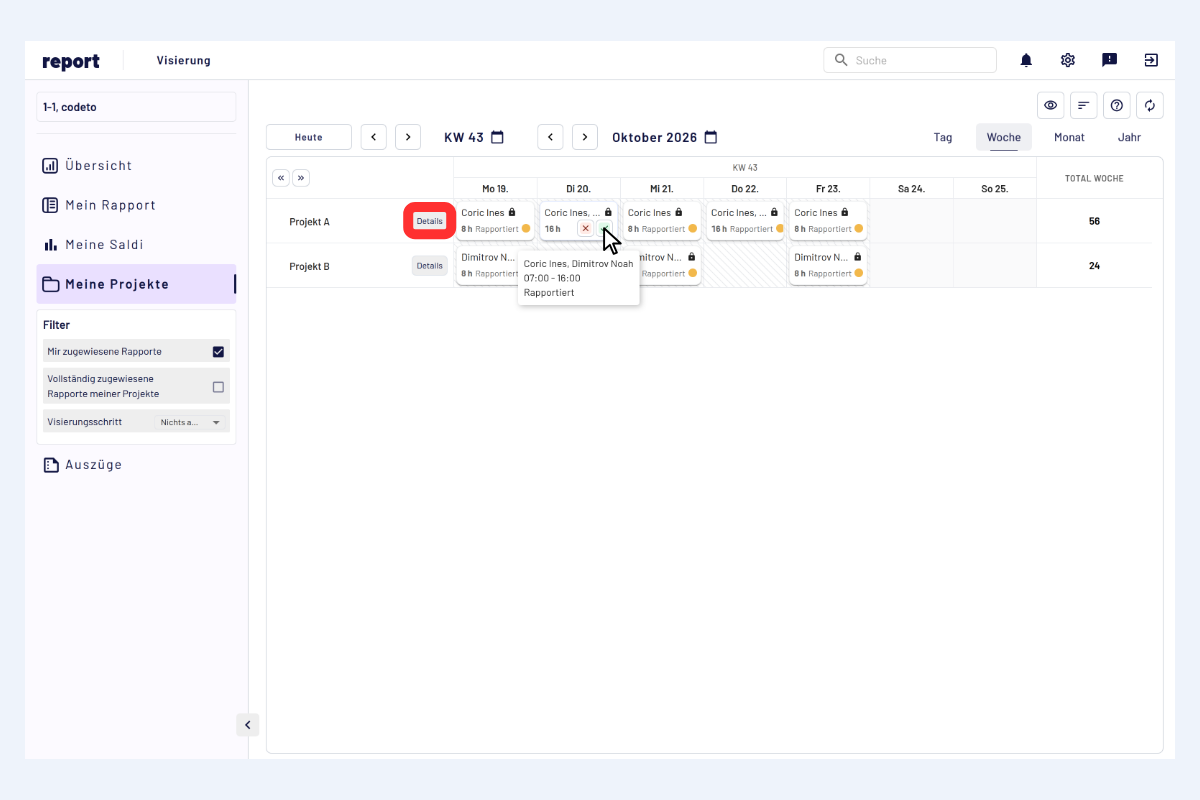
Chef de projet, vue projet
Recommandation: ouvrir la vue détaillée via «Détails» à côté du nom du projet. Les détails apparaissent sur une page séparée. On voit alors qui a rapporté quel jour. Viser ou refuser des blocs individuels, ou utiliser en bas à droite «Tout approuver» ou «Tout refuser».
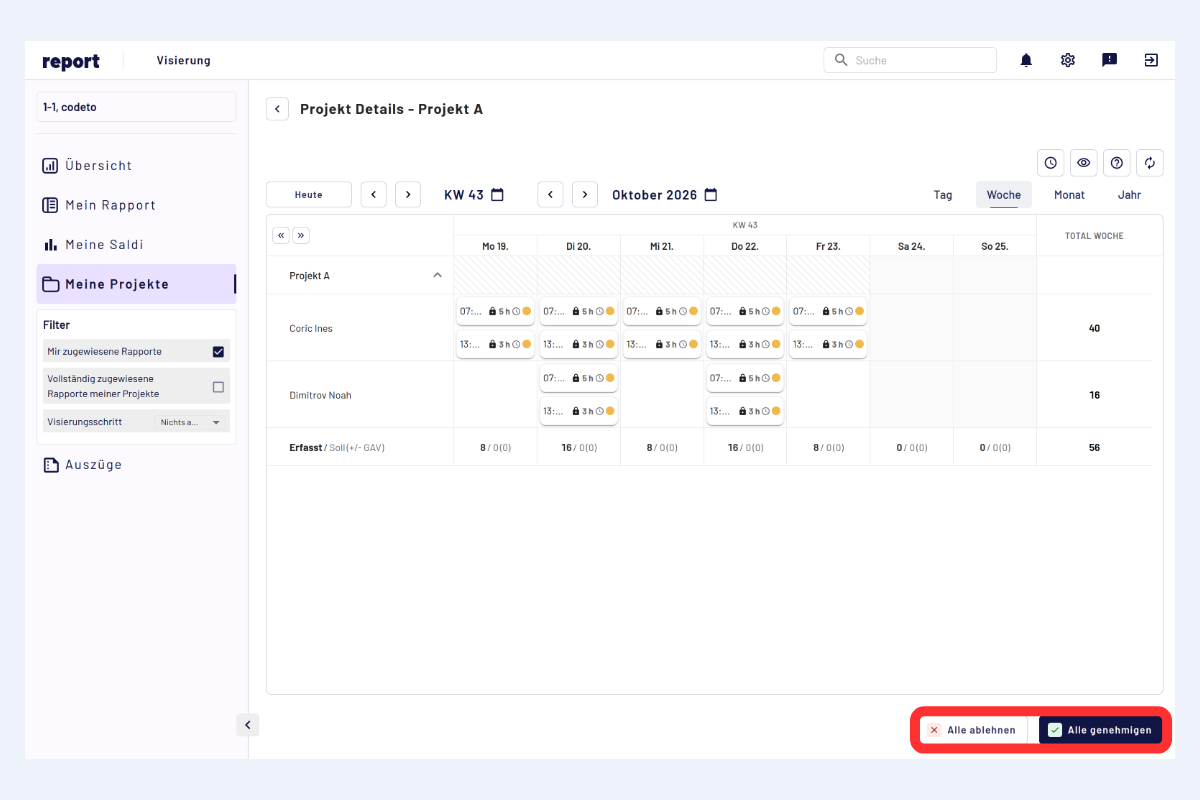
Chef de projet, vue projet avec un projet déplié
Variante B: par collaborateur
Contrôler la semaine entière d'une personne dans son contexte. Convient lorsque la semaine doit être appréciée dans son ensemble.
- Sur la page d'aperçu, sous «Mes collaborateurs», déplier la zone «Rapports à viser».
- Les collaborateurs ayant des rapports à viser apparaissent. Si «Grouper» est actif, les semaines de chaque personne peuvent être dépliées via l'icône plus.
- Avec «Voir la semaine», sauter directement dans la semaine.
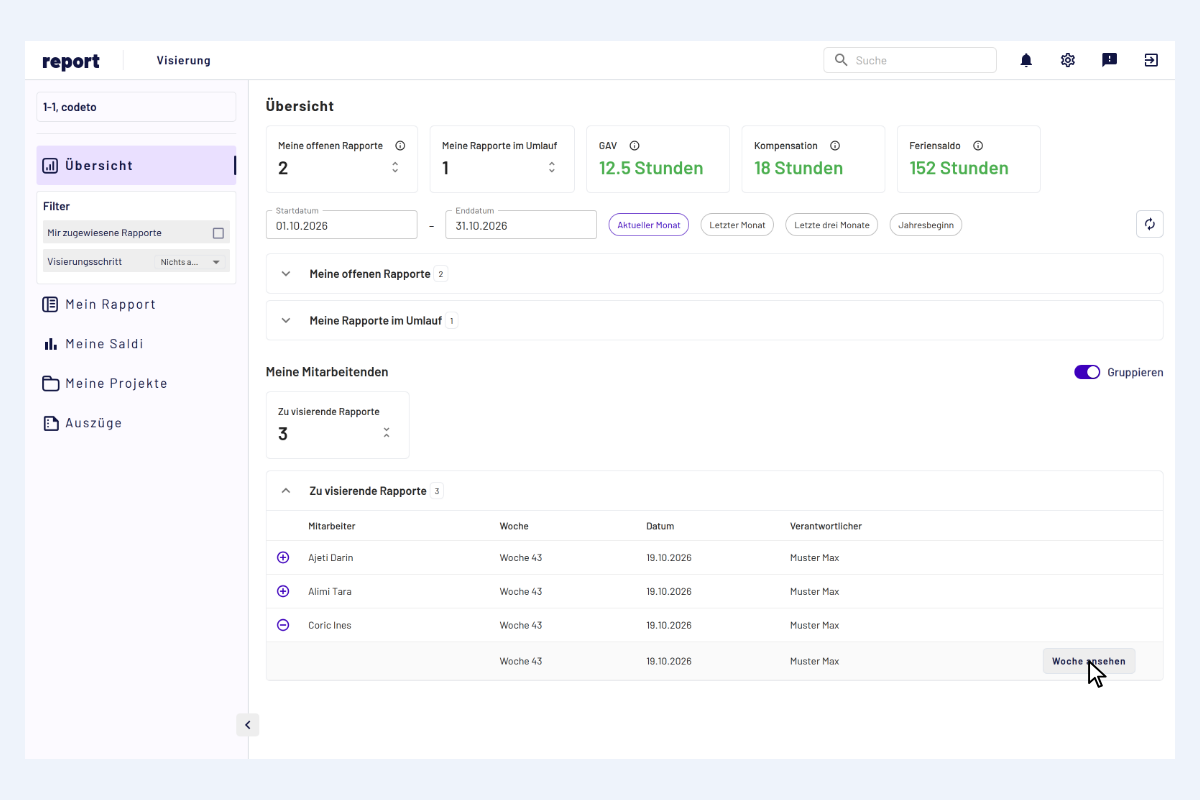
Chef de projet, aperçu collaborateurs «Rapports à viser»
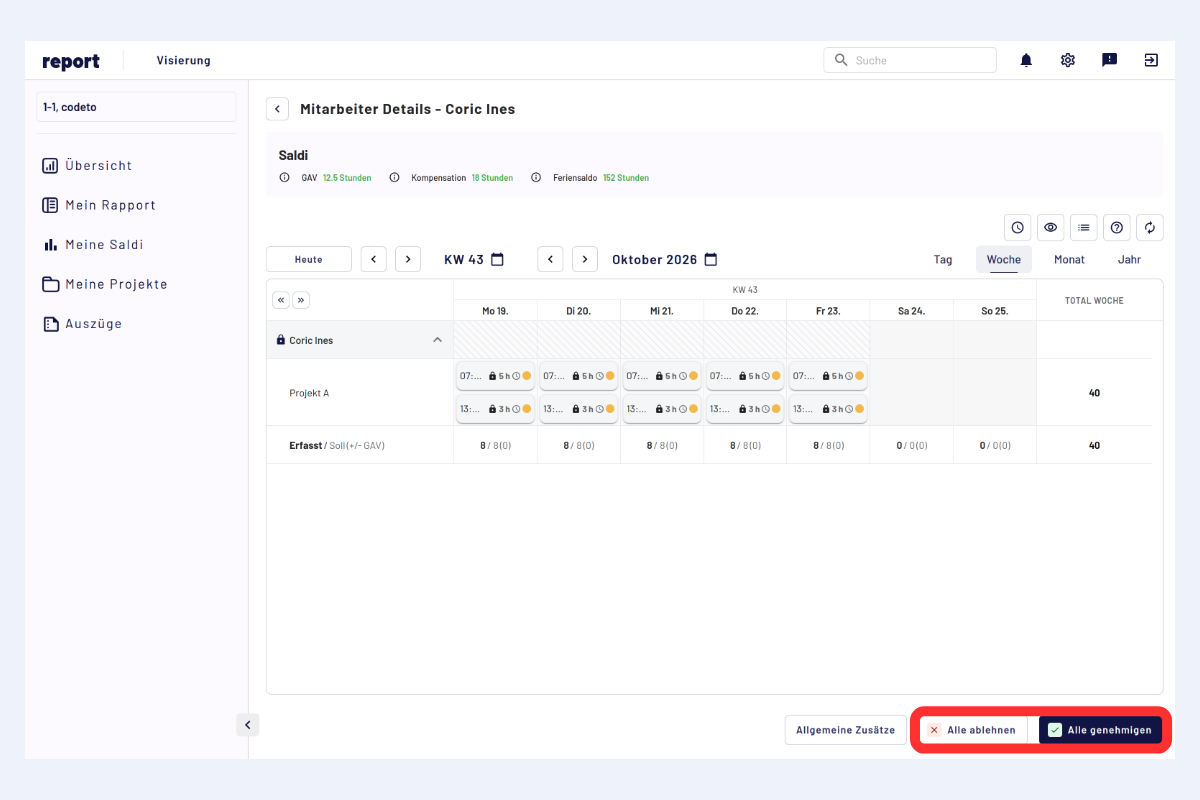
Chef de projet, semaine d'un collaborateur
Regrouper les saisies
Dans le contrôle des rapports, les saisies identiques peuvent être regroupées via l'icône d'horloge («Agréger») dans l'en-tête, de sorte que chaque bloc n'est plus affiché individuellement mais que le total des heures pour le projet le jour concerné apparaît directement.
Seules les saisies qui correspondent sur toutes les caractéristiques sont regroupées: même jour, même projet, pas de notes supplémentaires, pas de majorations ou de suppléments différents. Dès qu'un seul détail diffère, les saisies restent visibles comme blocs séparés.
Exemple: trois saisies le même jour sur le même projet, sans note et sans majoration, sont regroupées en une seule saisie avec la somme des heures. En revanche, si deux blocs existent, l'un de 07:00 à 09:00 avec note A et l'autre de 09:30 à 12:00 avec note B, les deux restent affichés séparément.
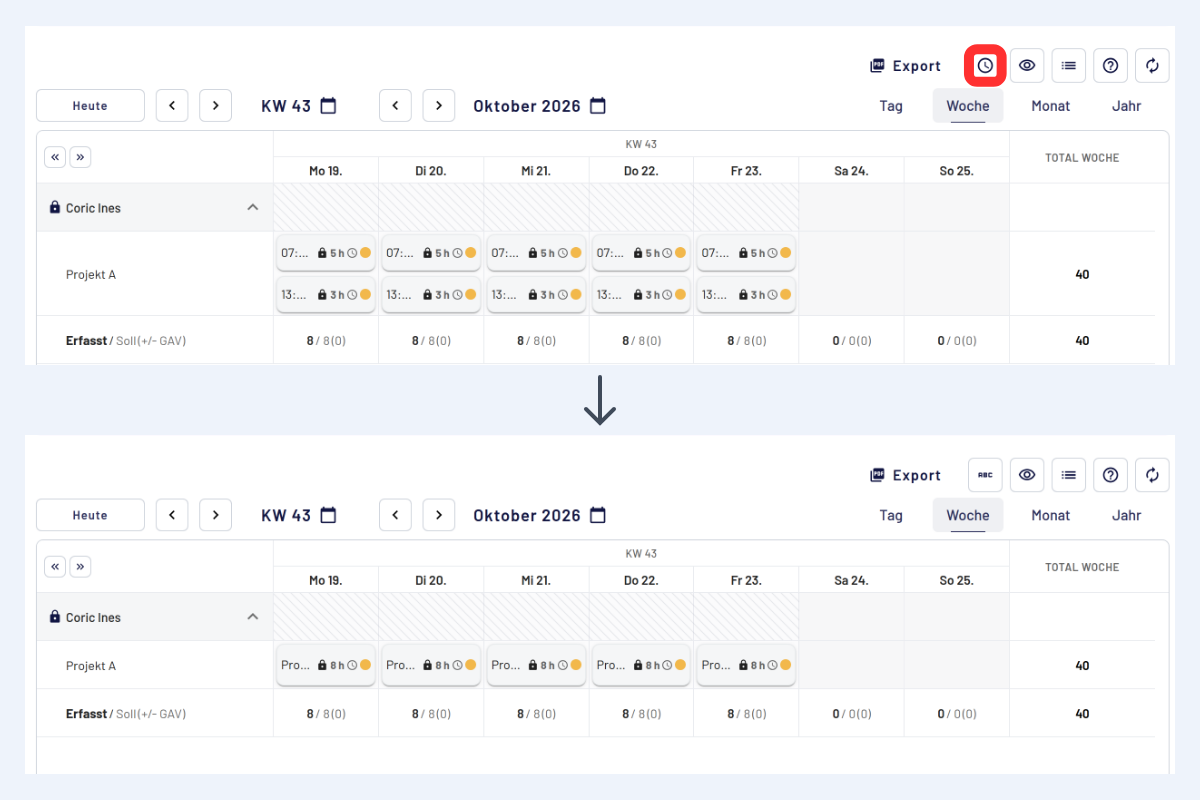
Contrôle des rapports, en haut les entrées de-à individuelles, en bas regroupées
Reconnaître les blocages des rapports
Dans «Mes projets», un cadenas à côté du nom du projet indique qu'un blocage des rapports est actif ou à venir pour ce projet. La période déterminante va d'aujourd'hui à la fin de l'année civile en cours, indépendamment de la période affichée.
- La sous-ligne indique le blocage actif, sinon le suivant.
- En survolant la sous-ligne, les périodes concernées apparaissent avec leur statut sous «Blocages des rapports». Les blocages sans fin sont signalés comme étant à durée indéterminée.
- Les blocages expirés et ceux qui ne commencent que l'année suivante ne sont pas signalés.
- La période antérieure au début de la saisie des rapports de la société peut aussi apparaître comme blocage.
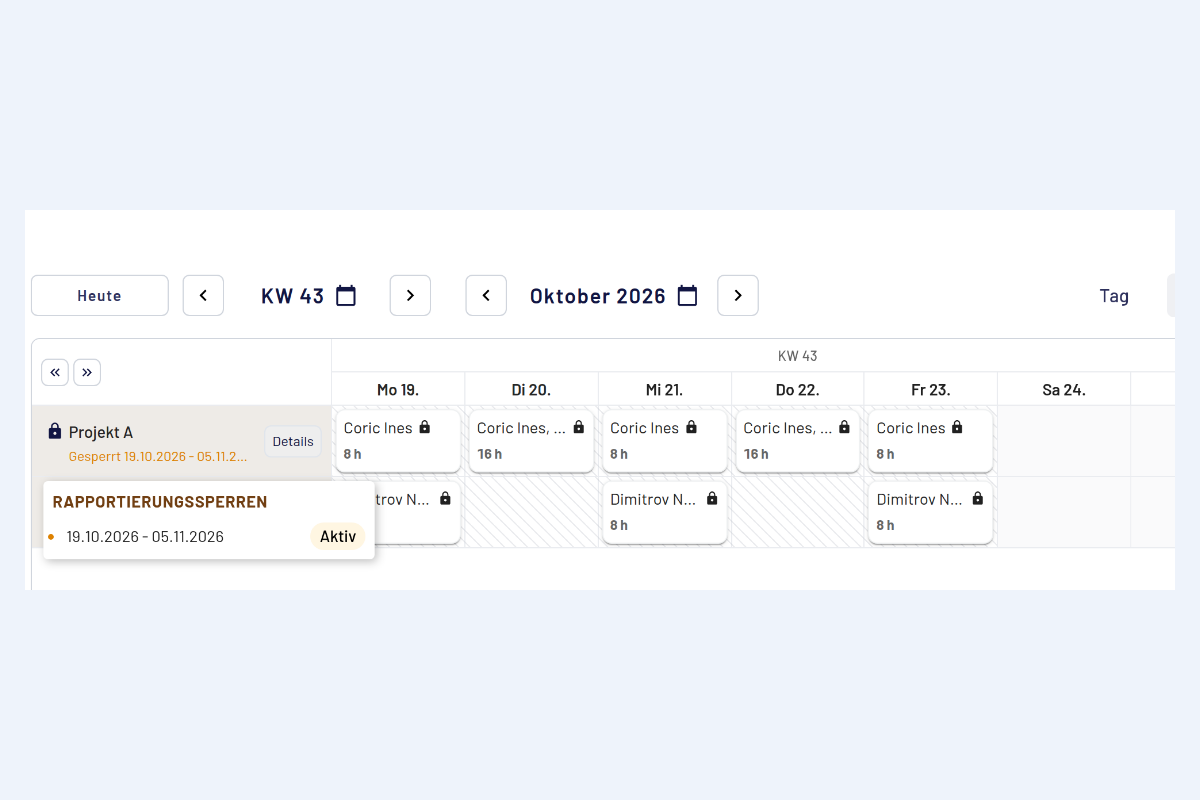
Blocage des rapports à côté du nom du projet, avec les périodes
Un clic sur le nom du projet ouvre les détails du projet, «Détails» ouvre la vue des rapports.
Contrôle supérieur (souvent secrétariat) et supérieurs
Les supérieurs travaillent dans l'onglet «Mes collaborateurs». Quiconque est à la fois chef de projet et supérieur dispose des deux vues.
Quels collaborateurs apparaissent? Toutes les personnes placées en dessous de toi dans la structure de visa. Les modifications de cette liste ne sont possibles qu'avec une autorisation admin.
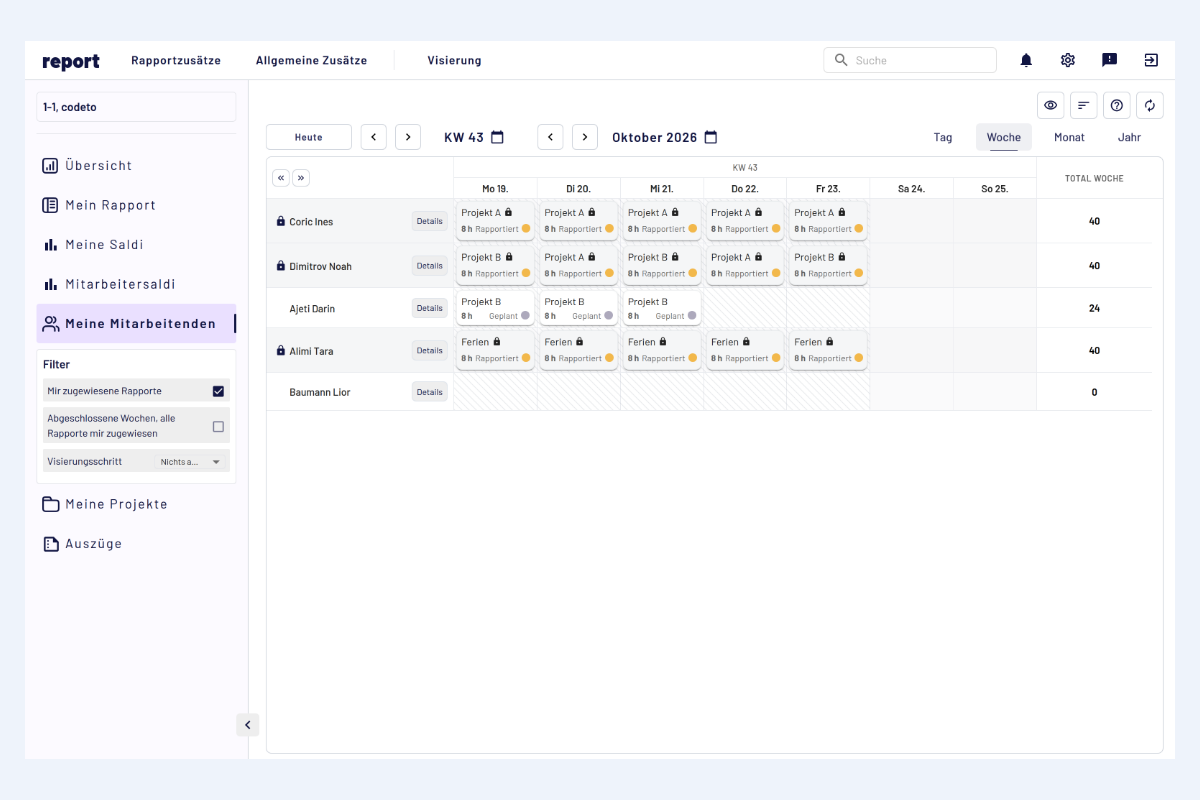
Supérieurs, liste des collaborateurs
Accepter ou refuser directement les rapports, ou ouvrir via «Détails» la vue détaillée par collaborateur pour contrôler plus précisément la période (jour, semaine, mois ou année). La vue détaillée du collaborateur s'ouvre sur une page séparée. Au retour, la position de défilement de l'aperçu est conservée, afin que le contrôle puisse reprendre au même endroit. Dans la vue détaillée, tous les rapports peuvent être validés ou refusés en une fois, ou alternativement par blocs individuels.
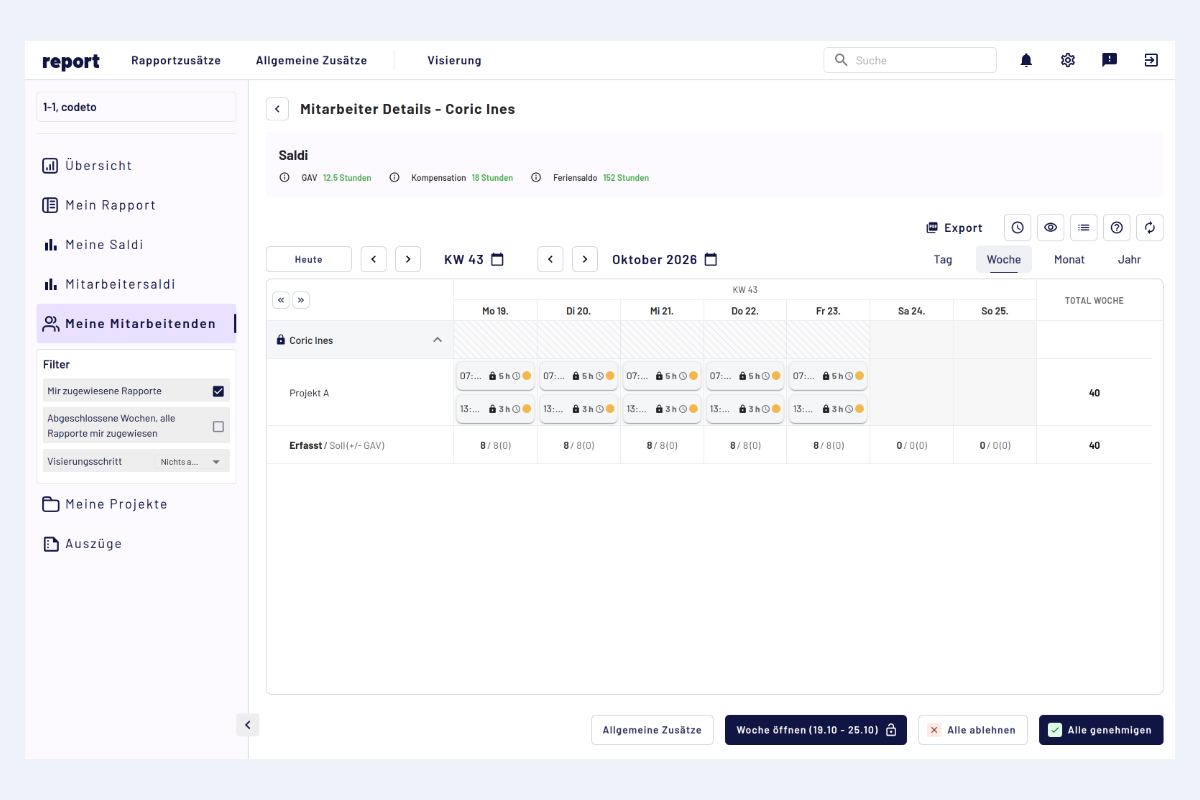
Supérieurs, vue détaillée par collaborateur
Vérifier les semaines l'une après l'autre
Sur la page d'aperçu, «Démarrer la validation» dans la zone «Rapports pour approuver» ouvre les semaines de collaborateurs en attente l'une après l'autre. L'ordre suit la liste filtrée.
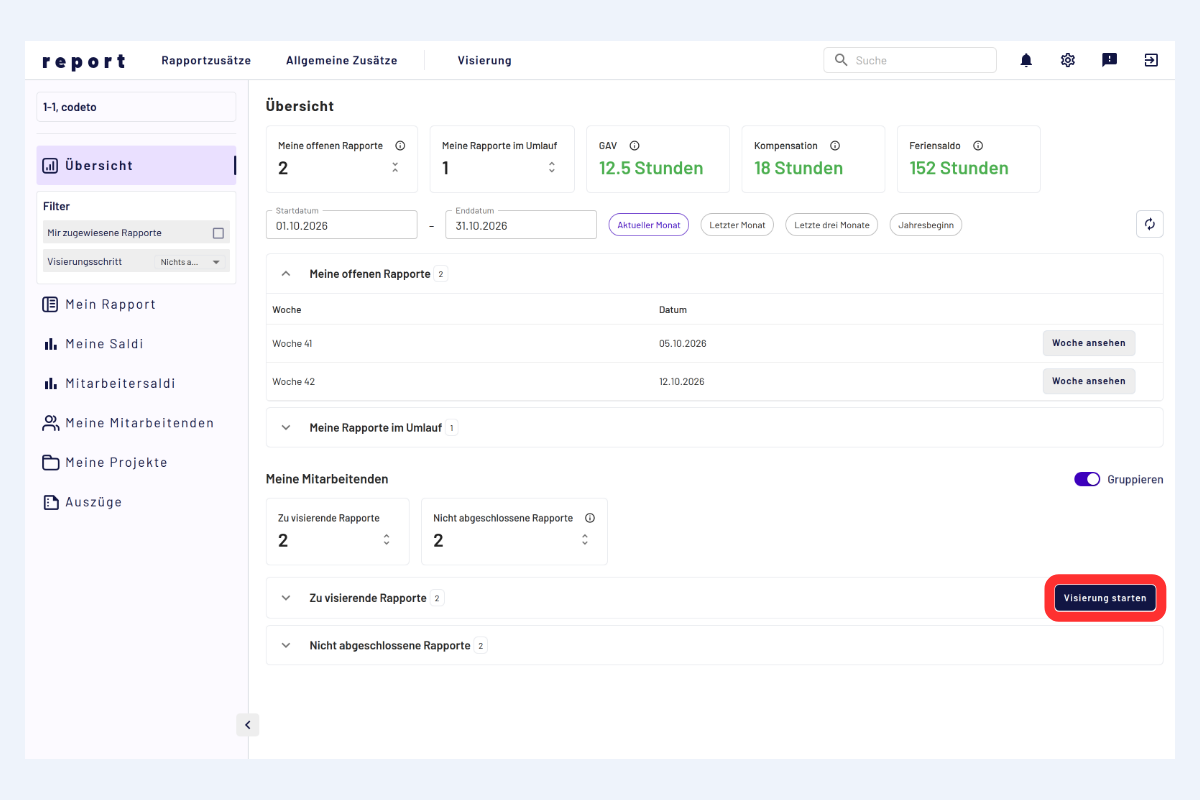
Aperçu, «Démarrer la validation» dans «Rapports pour approuver»
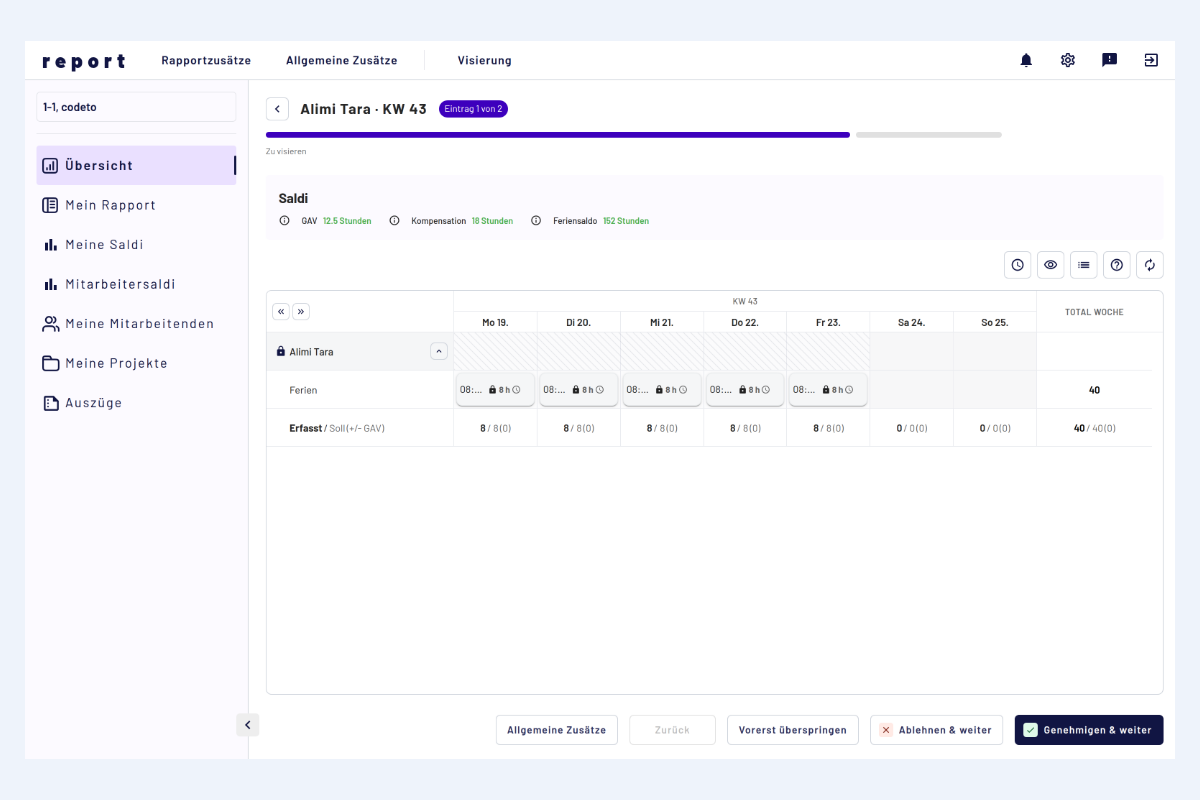
Vérification hebdomadaire avec progression et actions
- «Viser et continuer» approuve la semaine et ouvre la suivante. Pour la dernière semaine, le bouton s'appelle «Viser et revenir à l'aperçu».
- «Rejeter et continuer» refuse et ouvre la semaine suivante. Pour la dernière semaine, le bouton s'appelle «Rejeter et revenir à l'aperçu».
- «Ignorer pour le moment» passe à la suite sans viser. La semaine reste ouverte.
- La touche Retour et l'indicateur de progression affichent et changent la position dans la séquence.
À la fin, l'application revient à l'aperçu. La période, la recherche et les filtres sont conservés, la liste est actualisée. Si des rapports sont encore ouverts dans une semaine ou si l'actualisation échoue, un message le signale.
La vérification sert au contrôle. Selon les autorisations, les rapports existants peuvent être modifiés ou supprimés, mais aucun nouveau rapport n'est créé ici. Les compléments généraux, les soldes, le journal de circulation et les confirmations de règles restent accessibles selon les droits existants. La largeur de la première colonne est enregistrée séparément pour la vérification hebdomadaire, voir Largeur de la première colonne.
«Voir la semaine» ouvre en revanche une seule semaine, sans séquence. Après une approbation groupée, l'application revient à l'aperçu une fois l'actualisation réussie ; après des actions sur des rapports individuels, la vérification reste ouverte.
Filtres
Les filtres s'appliquent à l'identique dans «Mes collaborateurs» et «Mes projets».
- Rapports qui me sont attribués: tous les rapports qui me sont actuellement attribués, y compris les jours individuels transmis.
- Semaines clôturées, tous les rapports qui me sont attribués (dans «Mes projets»: Rapports entièrement attribués à mes projets): uniquement les semaines entièrement clôturées. Le visa de la semaine entière y est en attente.
- Statut de validation: filtrer les rapports par niveau de visa.
Filtres rapides de date pour les rapports ouverts
Pour les rapports ouverts, il existe des filtres rapides de date: mois en cours, mois précédent, trois derniers mois, début d'année. Utile pour le contrôle quotidien ou pour la rétrospective sur des périodes plus anciennes.
Viser et refuser
Deux manières:
1) Au jour le jour à la souris
Passer la souris sur un rapport; une coche verte (approuver) et une croix rouge (refuser) apparaissent. L'action s'applique à la journée entière, même si la journée comporte plusieurs blocs.
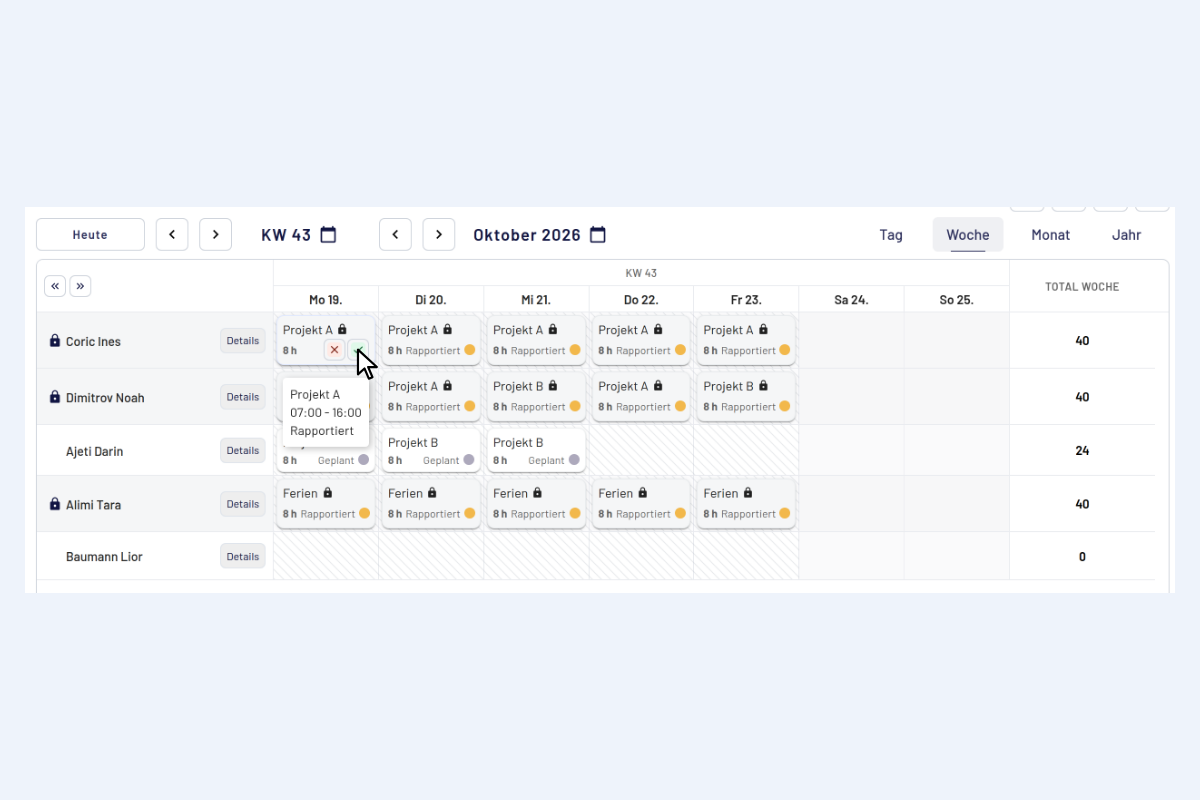
Viser et refuser, au jour le jour
2) Page de détail pour la précision par bloc (recommandé)
Ouvrir la vue détaillée via «Détails» à côté du nom. Dans l'aperçu, une entrée regroupée apparaît par jour ; sur la page de détail séparée, les blocs individuels deviennent visibles par projet (dans l'exemple 07:00–12:00 et 13:00–16:00 sur Projekt A).
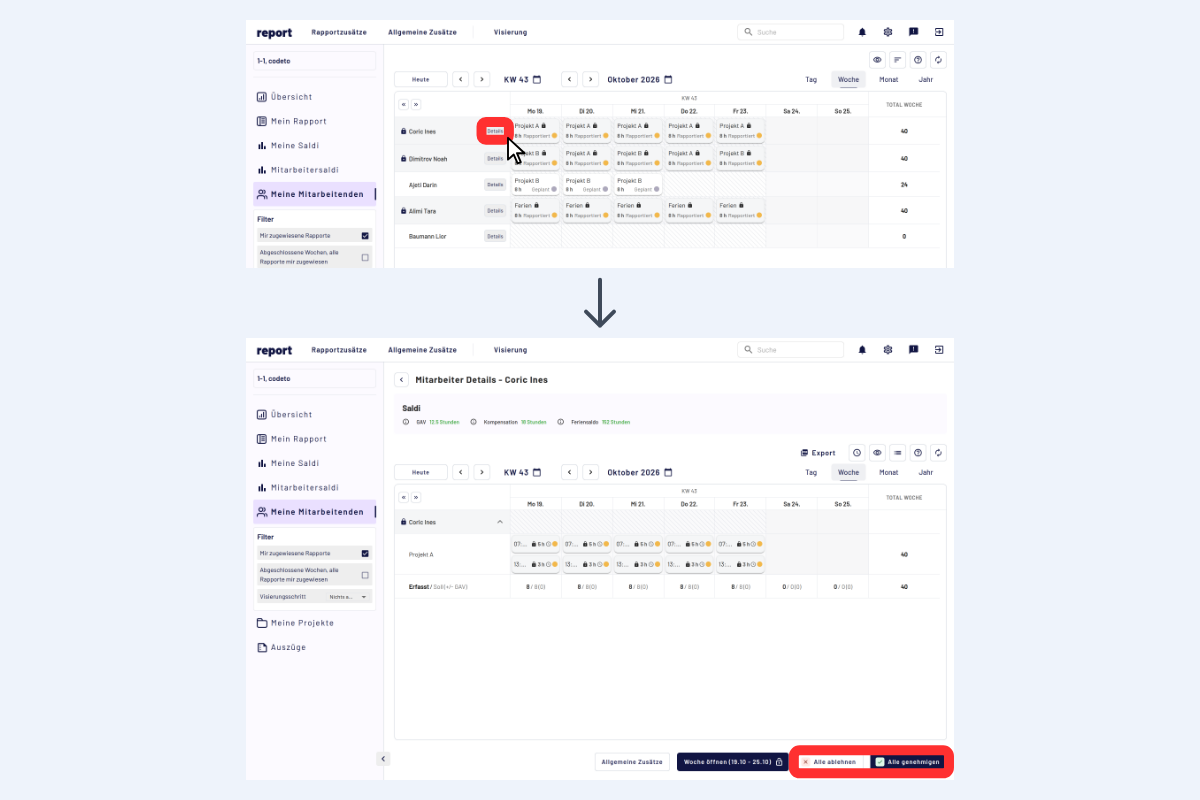
En haut l'aperçu avec «Détails» pour Coric Ines, en bas sa page de détail avec les blocs individuels
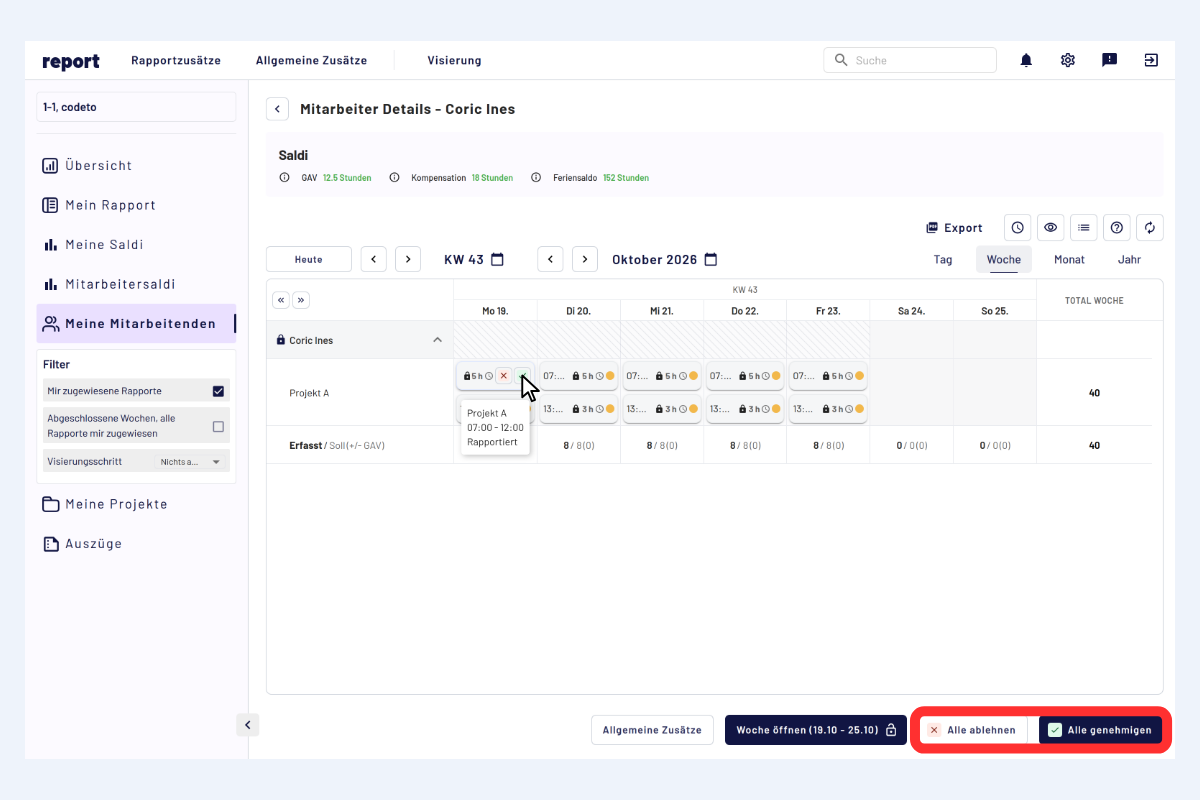
Page de détail, viser ou refuser un bloc individuel, en bas à droite «Tout refuser» et «Tout approuver»
- Viser ou refuser des blocs individuels avec coche ou croix.
- Un clic sur un bloc ouvre une fenêtre pop-up avec les détails.
- En bas, «Ouvrir la semaine» pour effectuer ses propres ajustements.
- «Tout approuver» ou «Tout refuser» sont possibles.
- Le refus exige toujours un motif.
- Si le refus devait rouvrir une semaine clôturée d'une année de salaire précédente, un Super User (SU) est nécessaire, voir Limite de l'année de salaire.
À la fin du visa, contrôler les compléments généraux de la semaine et les compléter si nécessaire, voir Contrôler et ajouter des compléments généraux.