Rapportkontrolle, visieren oder ablehnen
Projektleitende und Vorgesetzte arbeiten in leicht unterschiedlichen Ansichten. Dieses Kapitel zeigt, wie Rapporte in beiden Rollen geprüft und freigegeben oder abgelehnt werden.
Projektleitende
Projektleitende haben zwei Wege zur Kontrolle. Welche Variante passt, hängt davon ab, ob die Kontrolle pro Projekt oder pro Person erfolgt.
Projektleitende sehen die ganze Woche einer Person im Zusammenhang (inklusive Absenzen und Einträgen ausserhalb der eigenen Projekte). Visieren oder ablehnen kannst du aber nur Einträge zu deinen eigenen Projekten.
Variante A: Projektbezogen
Alle Rapporte eines Projekts prüfen. Geeignet, wenn die Kontrolle projektweise erfolgt.
In der Projekt-Übersicht Rapporte direkt annehmen oder ablehnen. Aktion gilt für alle Mitarbeitenden, die an diesem Tag auf das Projekt gebucht haben.
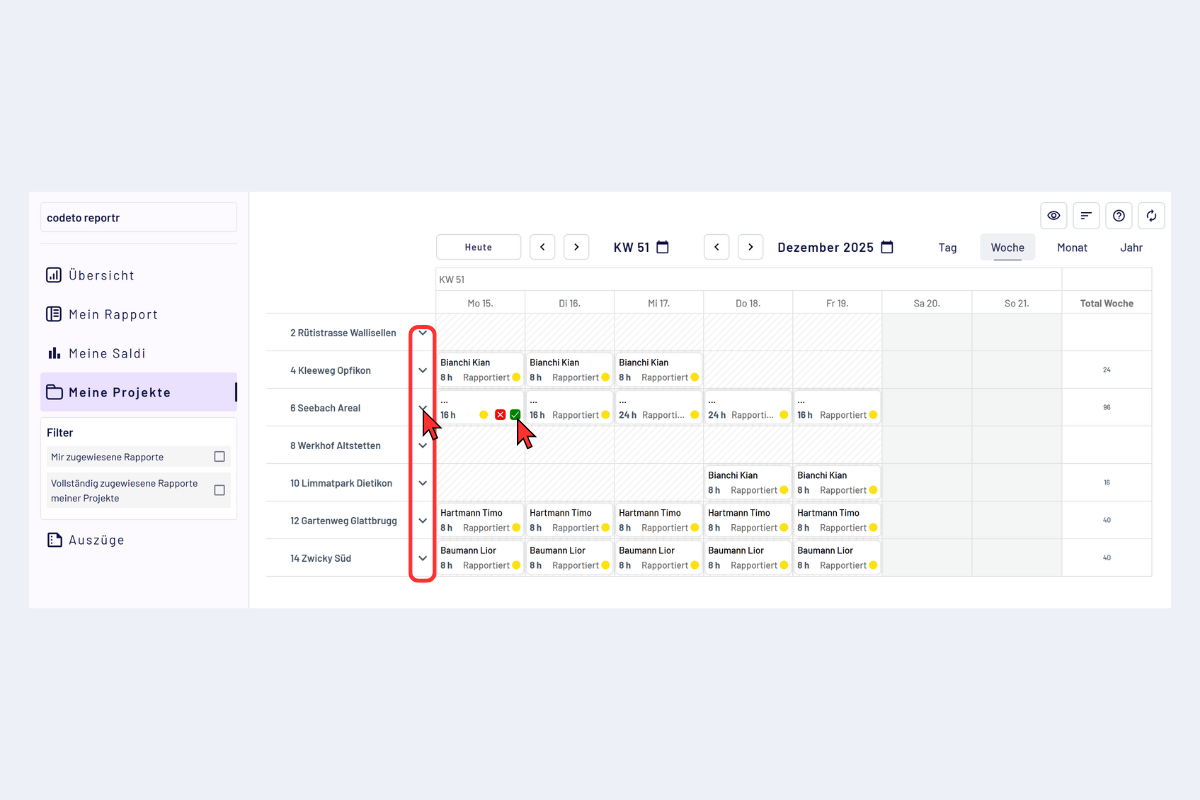
Projektleiter – Projektansicht
Empfehlung: Projekt in der Detailansicht öffnen. Die Details erscheinen auf einer eigenen Seite. Dann ist sichtbar, wer an welchem Tag gebucht hat. Einzelne Blöcke visieren oder ablehnen oder unten rechts «Alle genehmigen» bzw. «Alle ablehnen».
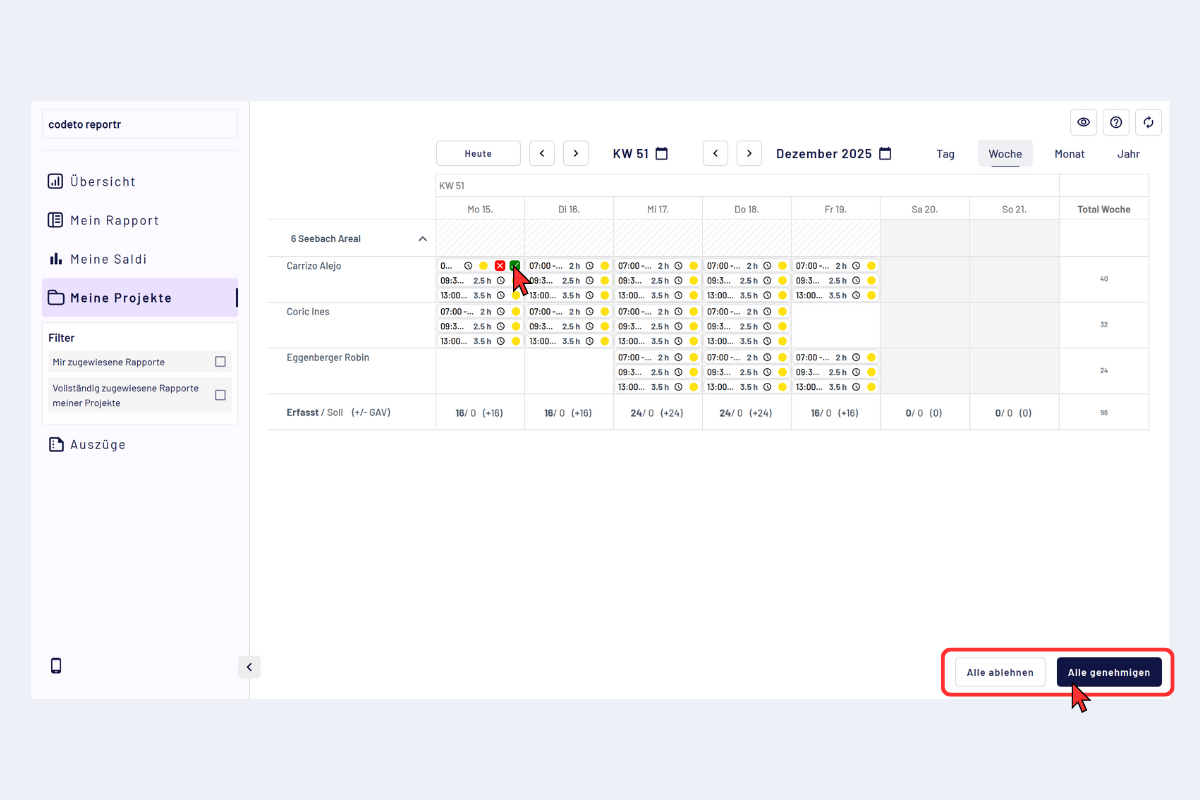
Projektleiter – Detailseite eines Projekts
Variante B: Mitarbeiterbezogen
Die ganze Woche einer Person im Kontext prüfen. Geeignet, wenn die Woche insgesamt beurteilt werden soll.
- Auf der Übersichtsseite «Meine Mitarbeitenden → Zu visierende Rapporte» aufklappen.
- Die Mitarbeitenden mit zu visierenden Rapporten erscheinen, nach Wochen gruppiert.
- Mit «Woche ansehen» direkt in die Woche springen.
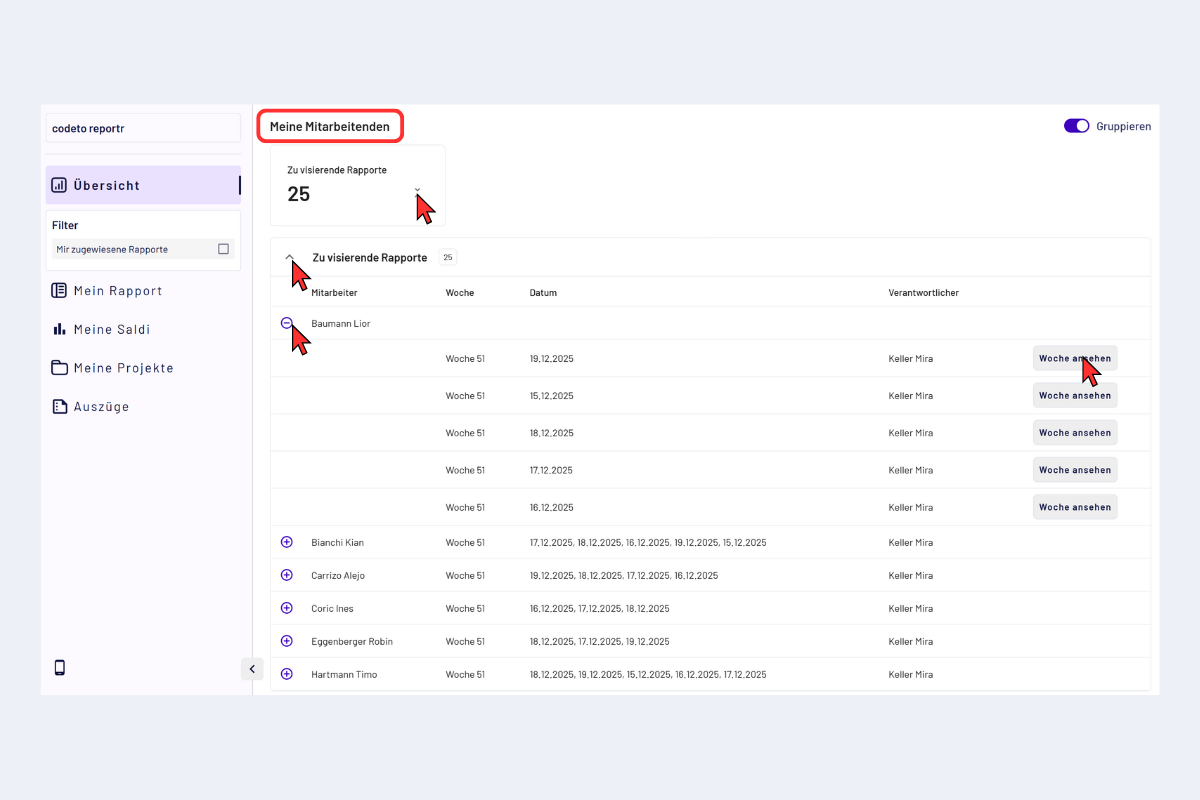
Projektleiter – Mitarbeitendenübersicht «Zu visierende Rapporte»
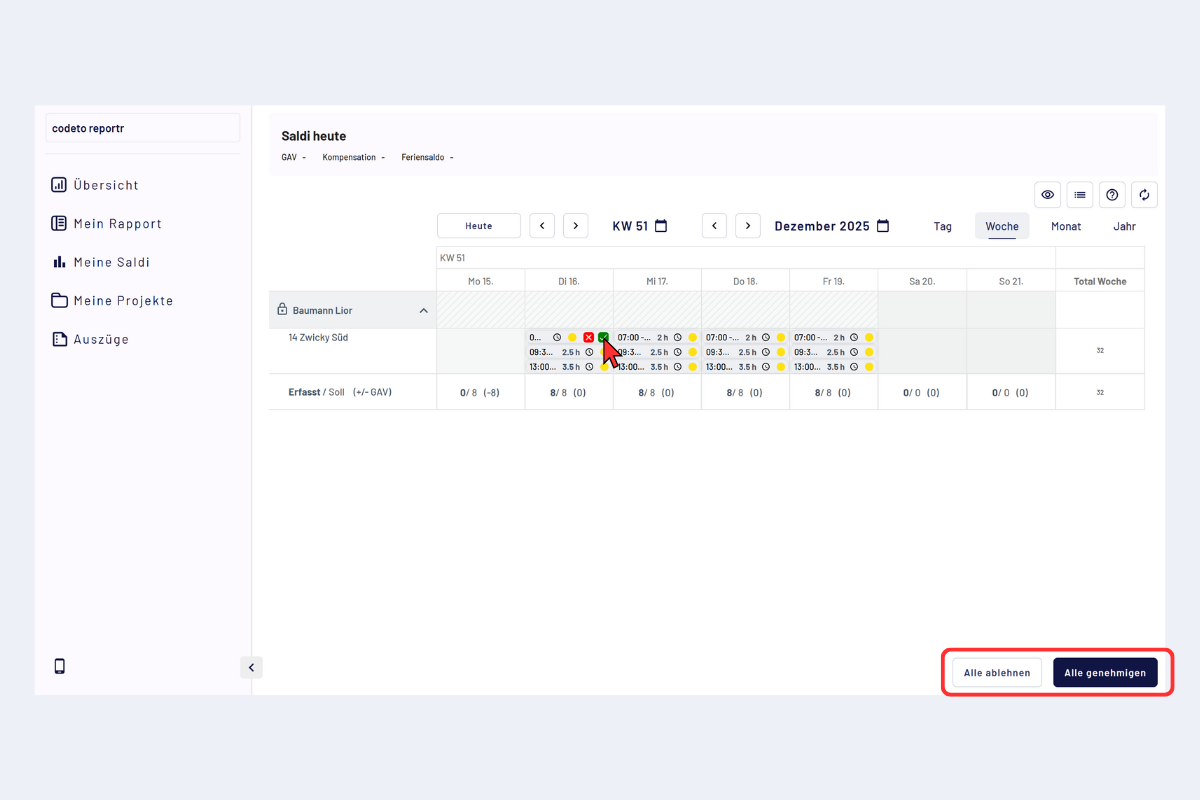
Projektleiter – Woche eines Mitarbeitenden
Einträge zusammenfassen
In der Rapportkontrolle lassen sich identische Einträge zusammenfassen, sodass nicht jeder Block einzeln dargestellt wird, sondern direkt die Gesamtstunden für das Projekt am jeweiligen Tag.
Zusammengefasst werden nur Einträge, die in allen Merkmalen übereinstimmen: gleicher Tag, gleiches Projekt, keine zusätzlichen Notizen, keine unterschiedlichen Zuschläge oder Zusätze. Sobald sich auch nur ein Detail unterscheidet, bleiben die Einträge als separate Blöcke sichtbar.
Beispiel: Drei Buchungen am selben Tag auf das gleiche Projekt, ohne Notiz und ohne Zuschlag, werden zu einem Eintrag mit der Summe der Stunden zusammengefasst. Sind dagegen zwei Blöcke vorhanden, einer von 07:00 bis 09:00 mit Notiz A und einer von 09:30 bis 12:00 mit Notiz B, bleiben beide separat ausgewiesen.
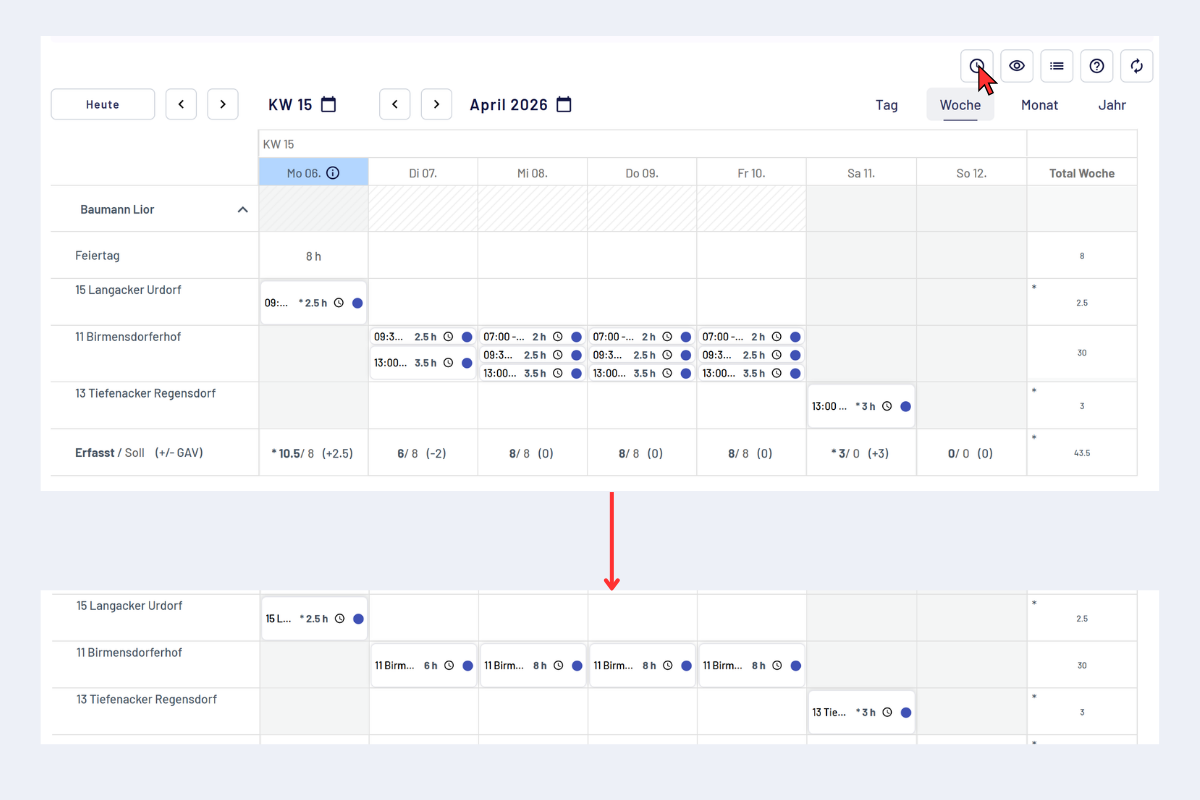
Rapportkontrolle – zusammengefasste Einträge
Kontrolle Vorgesetzter (oft Sekretariat) und Vorgesetzte
Vorgesetzte arbeiten im Register «Meine Mitarbeitenden». Wer zugleich Projektleiter und Vorgesetzter ist, hat beide Ansichten zur Verfügung.
Welche Mitarbeitenden erscheinen? Alle Personen, die in der Visierungsstruktur unterhalb von dir eingereiht sind. Änderungen an dieser Liste sind nur mit Admin-Berechtigung möglich.
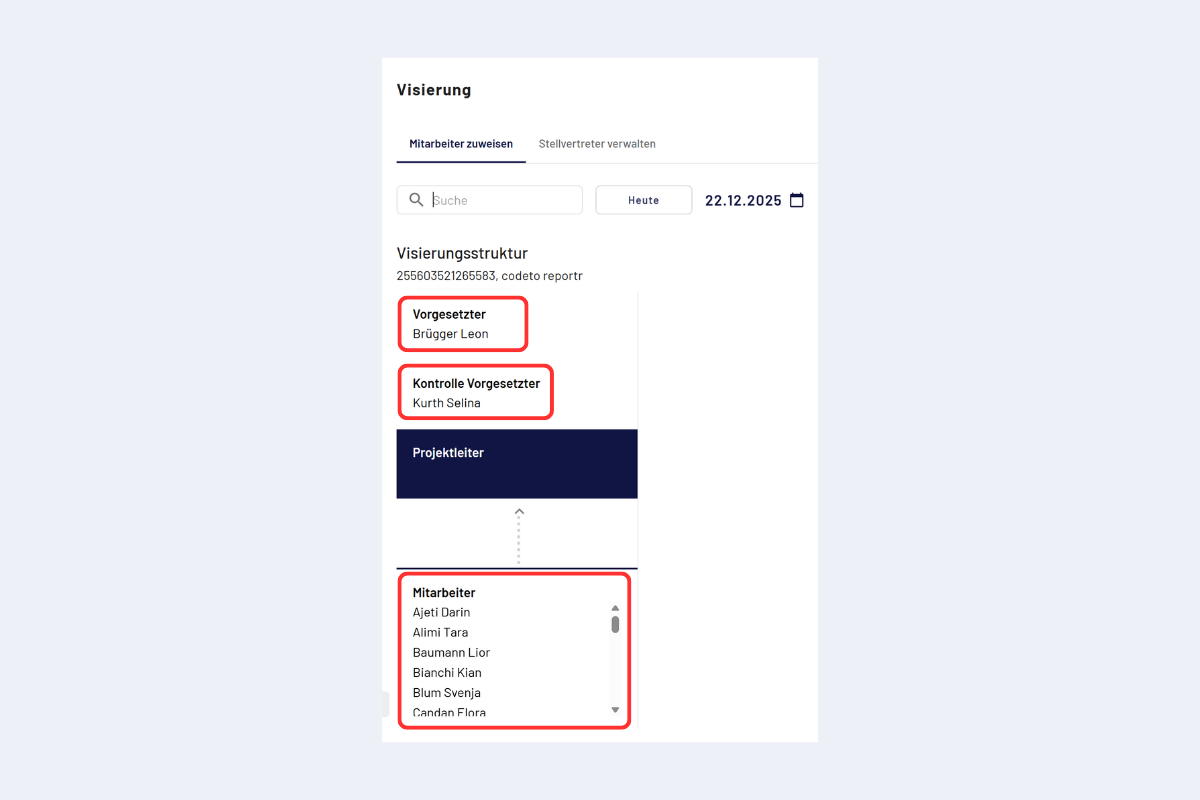
Vorgesetzte – Auflistung der Mitarbeitenden
Rapporte direkt annehmen oder ablehnen, oder die Detailansicht pro Mitarbeitendem öffnen, um die Periode (Tag, Woche, Monat oder Jahr) genauer zu prüfen. Die Detailansicht des Mitarbeitenden öffnet sich auf einer eigenen Seite. Bei der Rückkehr bleibt die Scrollposition der Übersicht erhalten, damit die Kontrolle an derselben Stelle fortgesetzt werden kann. In der Detailansicht können alle Rapporte auf einmal freigegeben oder abgelehnt werden, alternativ einzelne Blöcke.
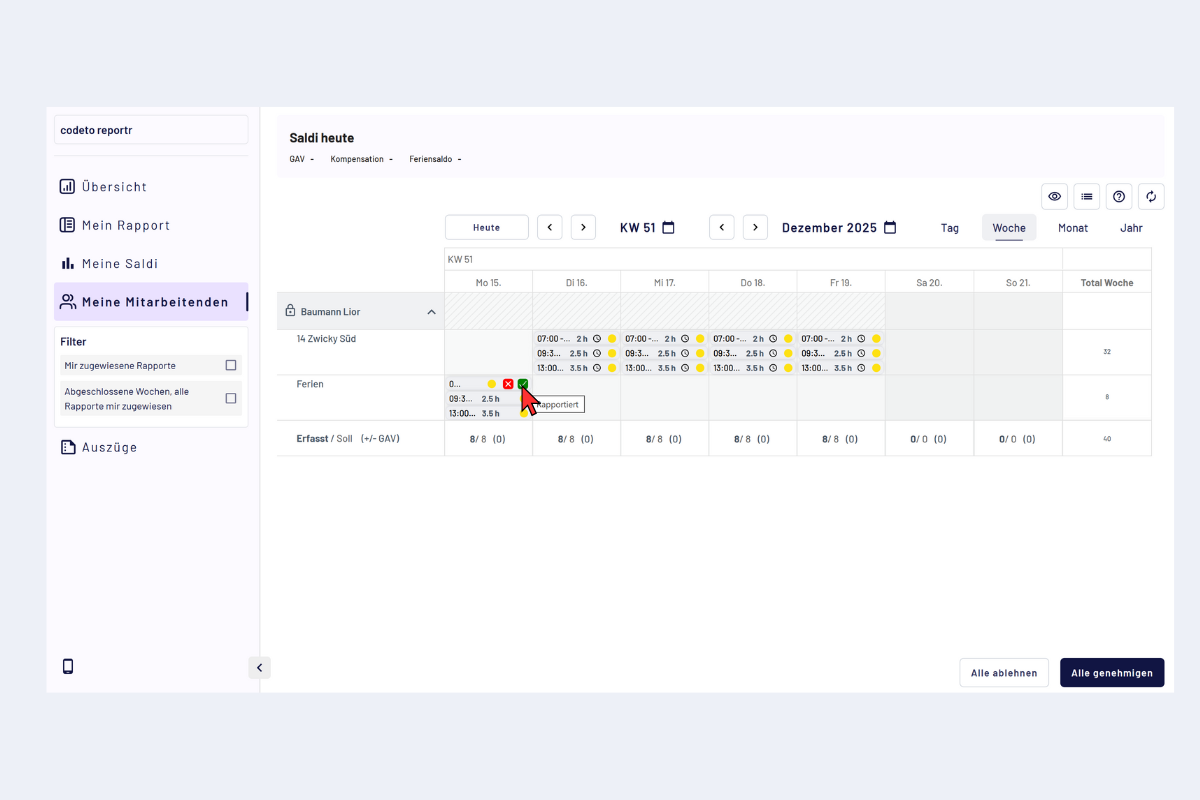
Vorgesetzte – Detailansicht pro Mitarbeitendem
Filter
Die Filter gelten identisch in «Meine Mitarbeitenden» und «Meine Projekte».
- Mir zugewiesene Rapporte: alle aktuell mir zugewiesenen Rapporte, auch einzelne weitergeleitete Tage.
- Abgeschlossene Wochen, alle Rapporte mir zugewiesen: nur vollständig abgeschlossene Wochen. Hier steht die Visierung der ganzen Woche an.
Datums-Schnellfilter für offene Rapporte
Für offene Rapporte gibt es Datums-Schnellfilter: aktueller Monat, letzter Monat, letzte drei Monate, Jahresbeginn. Nützlich für die tägliche Kontrolle oder für den Rückblick auf ältere Perioden.
Visieren und Ablehnen
Zwei Wege:
1) Tagesweise per Mausaktion
Maus über einen Rapport halten, es erscheinen grünes Häkchen (visieren) und rotes Kreuz (ablehnen). Die Aktion gilt für den ganzen Tag, auch wenn der Tag aus mehreren Blöcken besteht.
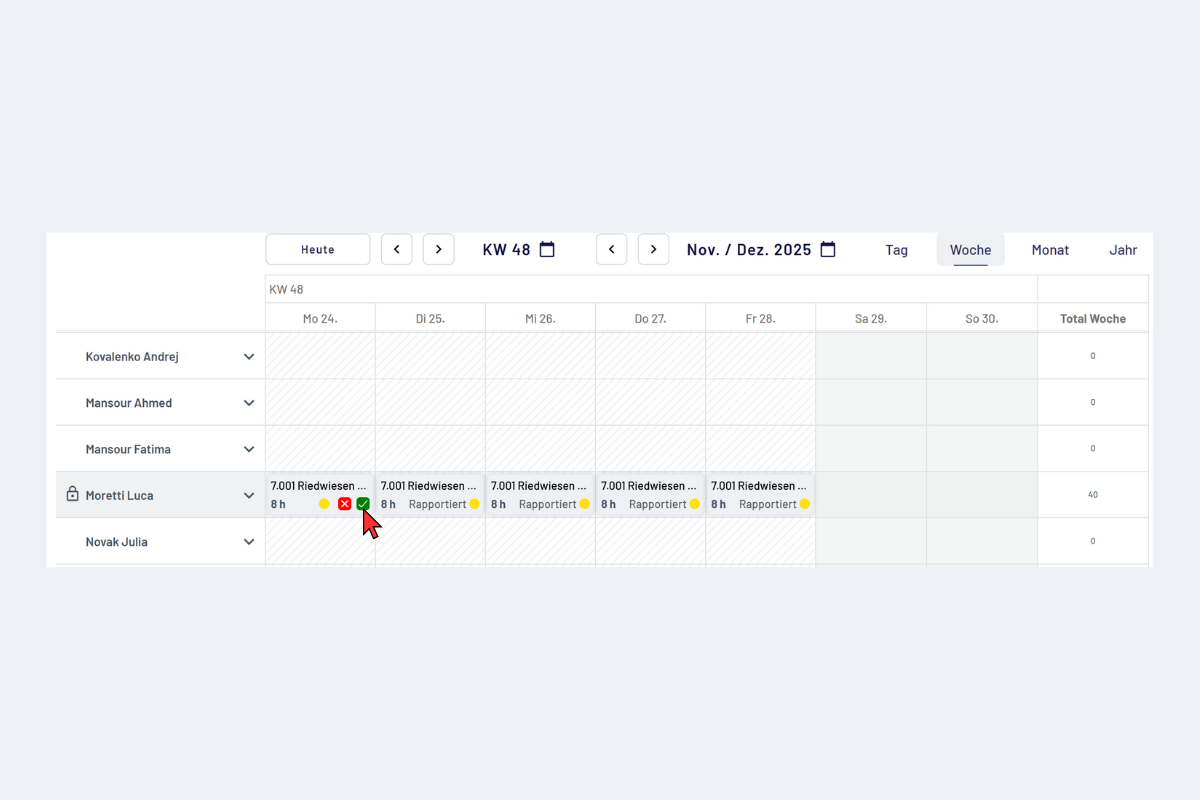
Visieren und Ablehnen – tagesweise
2) Detailseite für Blockgenauigkeit (empfohlen)
Die Detailansicht neben dem Namen öffnen. Auf der eigenen Detailseite werden die einzelnen Blöcke sichtbar.
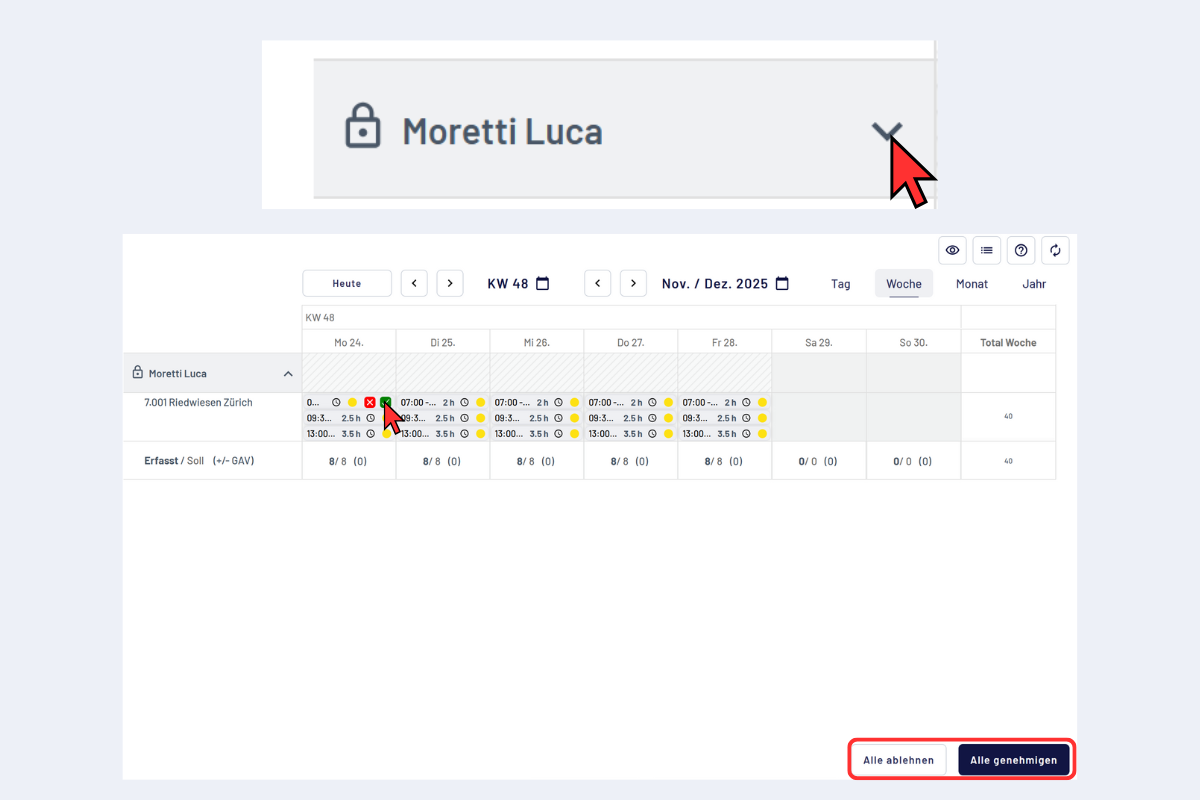
Visieren und Ablehnen – Detailansicht
- Einzelne Blöcke mit Häkchen oder Kreuz visieren oder ablehnen.
- Klick auf einen Block öffnet ein Pop-up mit Details.
- Unten «Woche öffnen», um eigene Anpassungen vorzunehmen.
- «Alle genehmigen» oder «Alle ablehnen» sind möglich.
- Ablehnen erfordert immer einen Grund.
Am Ende der Visierung allgemeine Zusätze dieser Woche prüfen und bei Bedarf ergänzen, siehe Allgemeine Zusätze kontrollieren und hinzufügen.