Controllo rapporti, visare o rifiutare
I capiprogetto e i responsabili lavorano in viste leggermente diverse. Questo capitolo mostra come i rapporti vengono controllati e visati o rifiutati in entrambi i ruoli.
Capiprogetto
I capiprogetto hanno due modalità di controllo. Quale variante è adatta dipende dal fatto che il controllo avvenga per progetto o per persona.
I capiprogetto vedono l'intera settimana di una persona nel contesto (incluse assenze e voci esterne ai propri progetti). Tuttavia puoi visare o rifiutare solo le voci relative ai tuoi progetti.
Variante A: per progetto
Controllare tutti i rapporti di un progetto. Adatta quando il controllo avviene per progetto.
In «I miei progetti» accettare o rifiutare direttamente i rapporti. L'azione vale per tutti i collaboratori che in quella giornata hanno rapportato sul progetto.
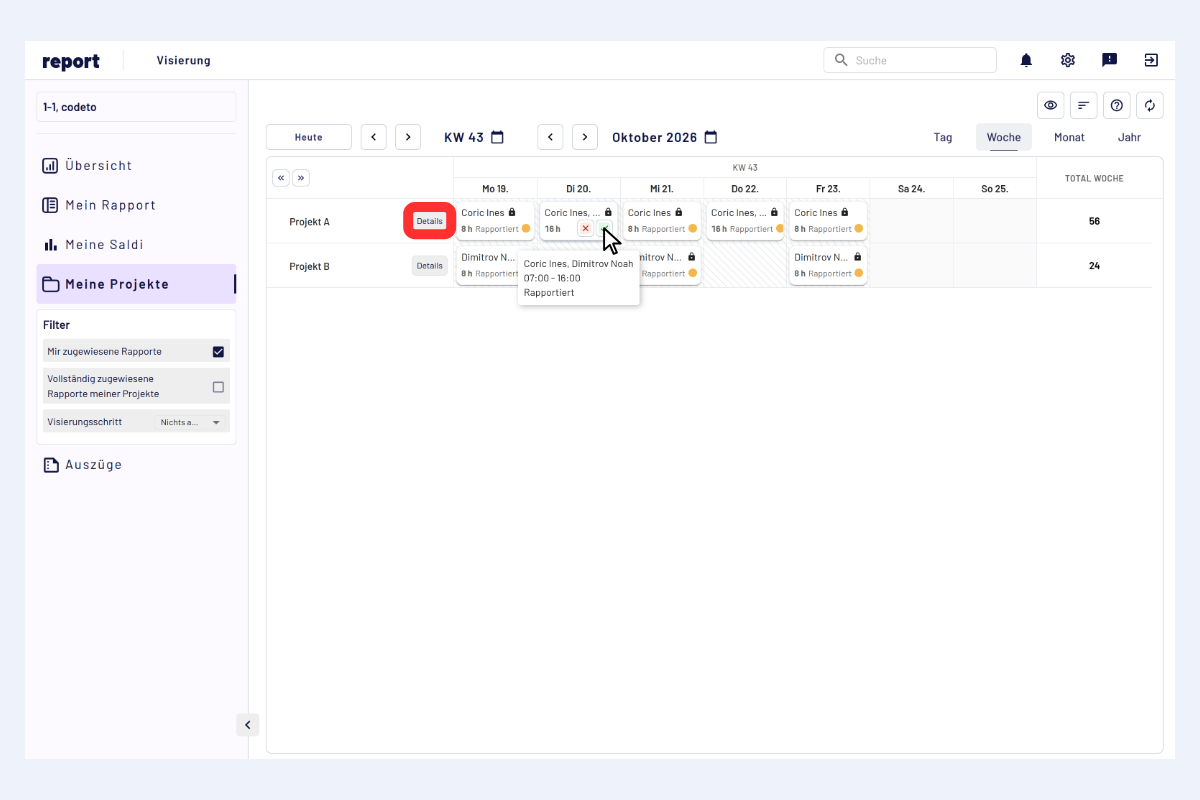
Capoprogetto, vista progetto
Raccomandazione: aprire la vista dettagliata tramite «Dettagli» accanto al nome del progetto. I dettagli compaiono su una pagina separata. Si vede così chi ha rapportato in quale giorno. Visare o rifiutare singoli blocchi, oppure usare in basso a destra «Approva tutto» o «Rifiuta tutto».
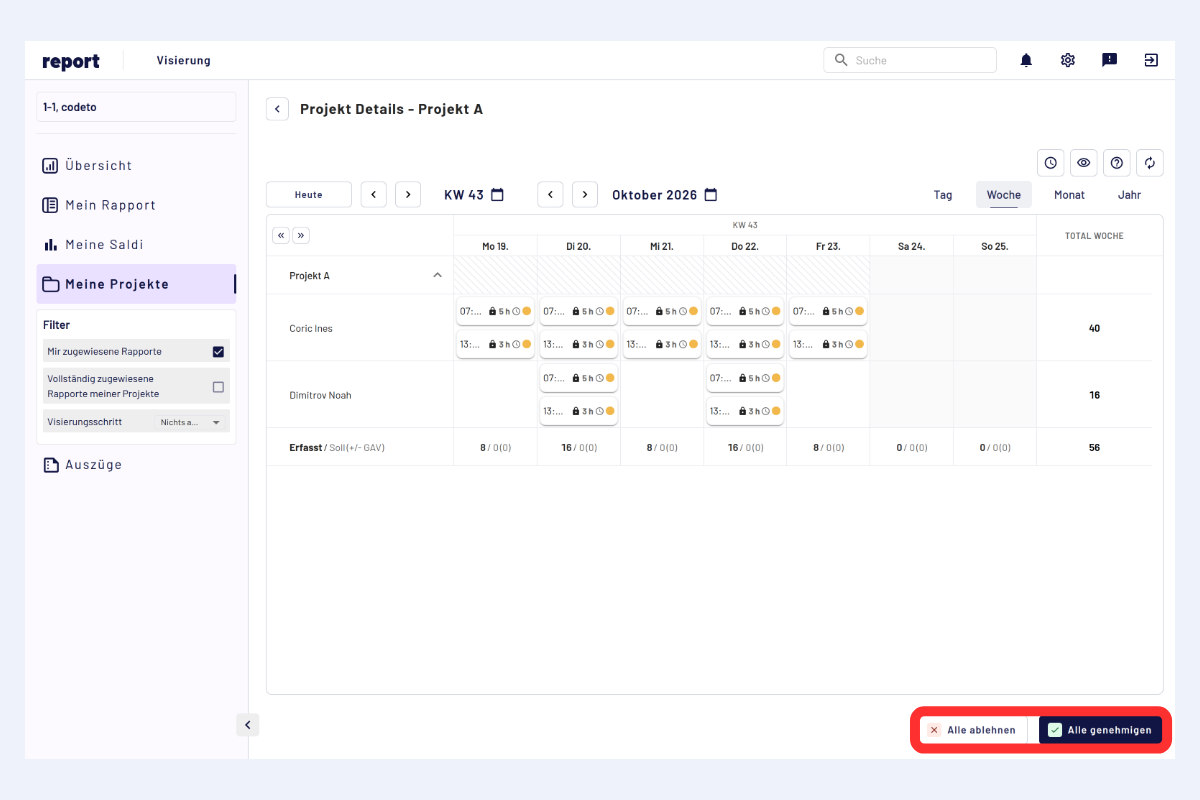
Capoprogetto, vista progetto con un progetto espanso
Variante B: per collaboratore
Controllare l'intera settimana di una persona nel contesto. Adatta quando si vuole valutare la settimana nel suo insieme.
- Nella pagina di panoramica, in «I miei collaboratori», espandere l'area «Rapporti da visare».
- Compaiono i collaboratori con rapporti da visare. Se «Raggruppa» è attivo, le settimane di ogni persona possono essere espanse tramite l'icona più.
- Con «Vedi settimana» saltare direttamente nella settimana.
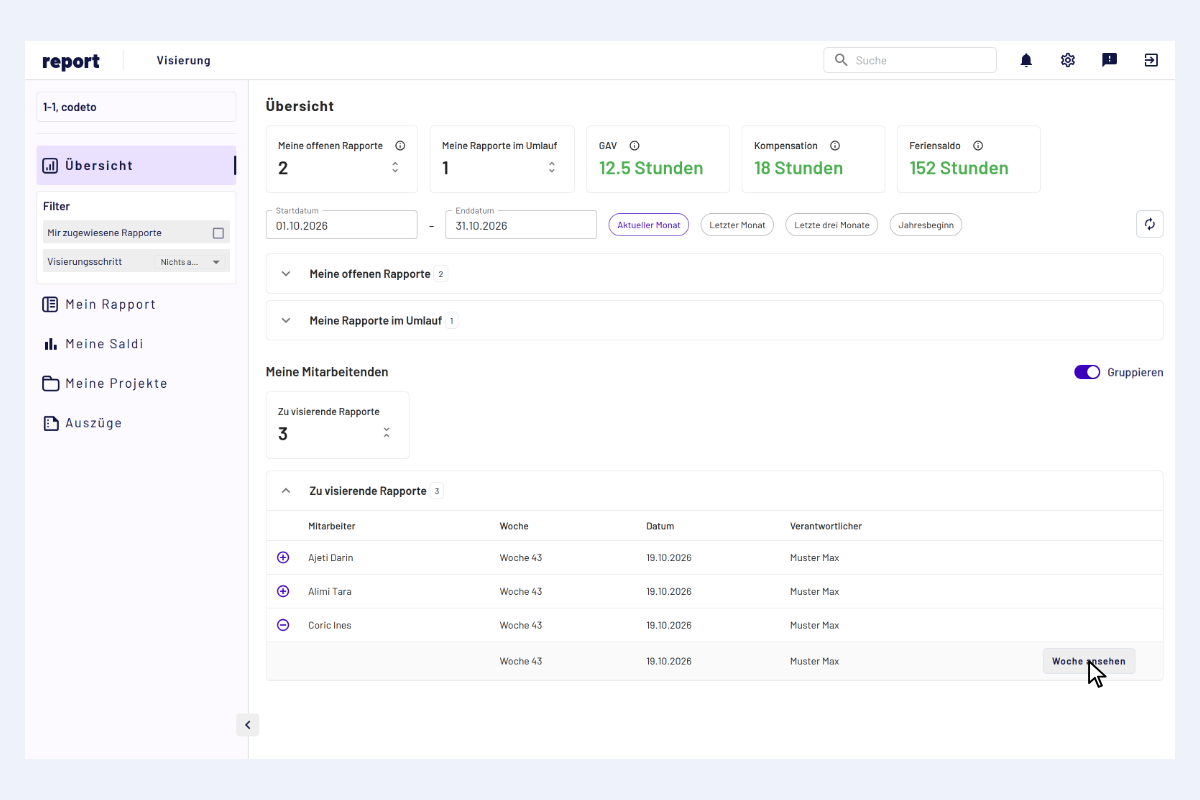
Capoprogetto, panoramica collaboratori «Rapporti da visare»
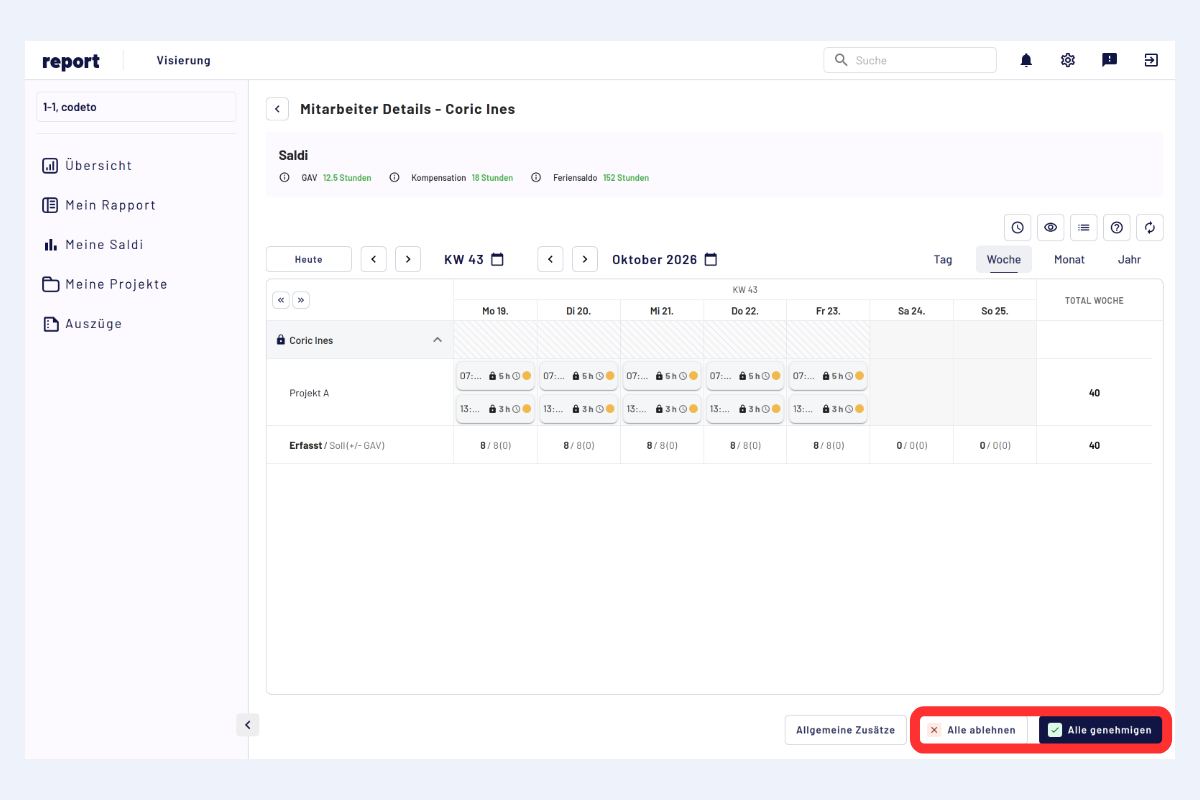
Capoprogetto, settimana di un collaboratore
Aggregare le voci
Nel controllo rapporti le voci identiche possono essere aggregate tramite l'icona dell'orologio («Aggrega») nell'intestazione, in modo che non venga rappresentato ogni singolo blocco, ma direttamente il totale delle ore per il progetto nel relativo giorno.
Vengono aggregate solo le voci che coincidono in tutte le caratteristiche: stesso giorno, stesso progetto, nessuna nota aggiuntiva, nessuna maggiorazione o aggiunta diversa. Non appena anche un solo dettaglio differisce, le voci restano visibili come blocchi separati.
Esempio: tre prenotazioni nello stesso giorno sullo stesso progetto, senza nota e senza maggiorazione, vengono aggregate in un'unica voce con la somma delle ore. Se invece sono presenti due blocchi, uno dalle 07:00 alle 09:00 con nota A e uno dalle 09:30 alle 12:00 con nota B, entrambi restano indicati separatamente.
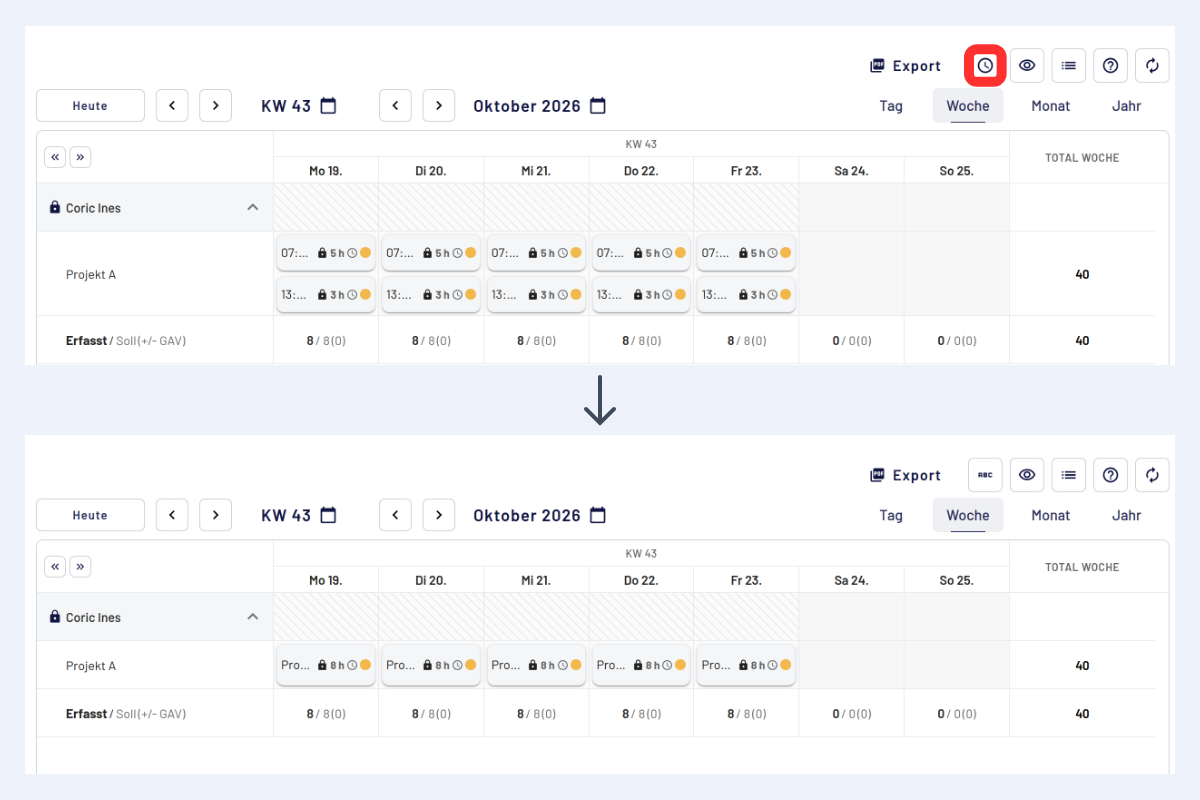
Controllo rapporti, sopra singole voci da-a, sotto aggregate
Riconoscere i blocchi dei rapporti
In «I miei progetti» un lucchetto accanto al nome del progetto indica che per il progetto è attivo o imminente un blocco dei rapporti. Fa stato il periodo da oggi alla fine dell'anno civile in corso, indipendentemente dal periodo visualizzato.
- La riga secondaria indica il blocco attivo, altrimenti il prossimo.
- Passando il mouse sulla riga secondaria compaiono sotto «Blocchi dei rapporti» i periodi rilevanti con il loro stato. I blocchi senza fine sono indicati come illimitati.
- I blocchi scaduti e quelli che iniziano solo l'anno prossimo non sono contrassegnati.
- Anche il periodo prima dell'inizio della registrazione dei rapporti della società può comparire come blocco.
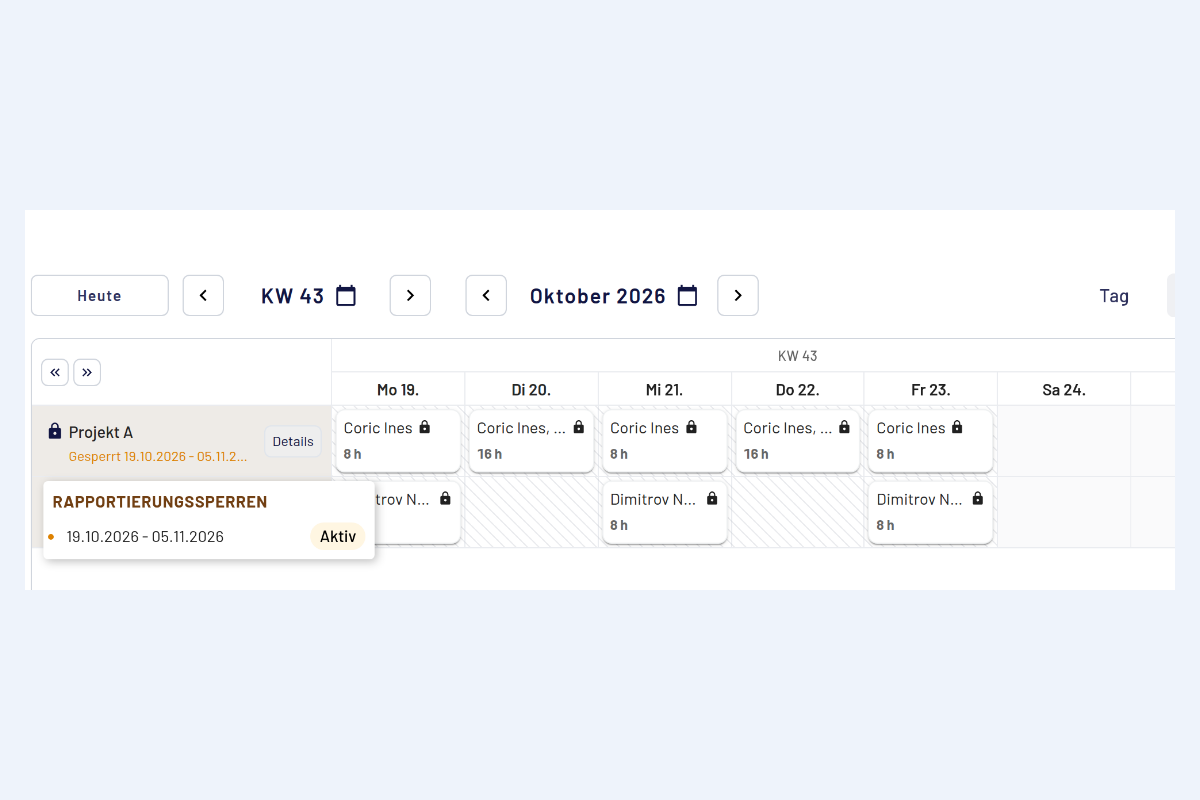
Blocco dei rapporti accanto al nome del progetto con i periodi
Un clic sul nome del progetto apre i dettagli del progetto, «Dettagli» apre la vista dei rapporti.
Controllo responsabile (spesso segreteria) e responsabili
I responsabili lavorano nella scheda «I miei collaboratori». Chi è contemporaneamente capoprogetto e responsabile dispone di entrambe le viste.
Quali collaboratori compaiono? Tutte le persone collocate al di sotto di te nella struttura di visione. Le modifiche a questo elenco sono possibili solo con autorizzazione admin.
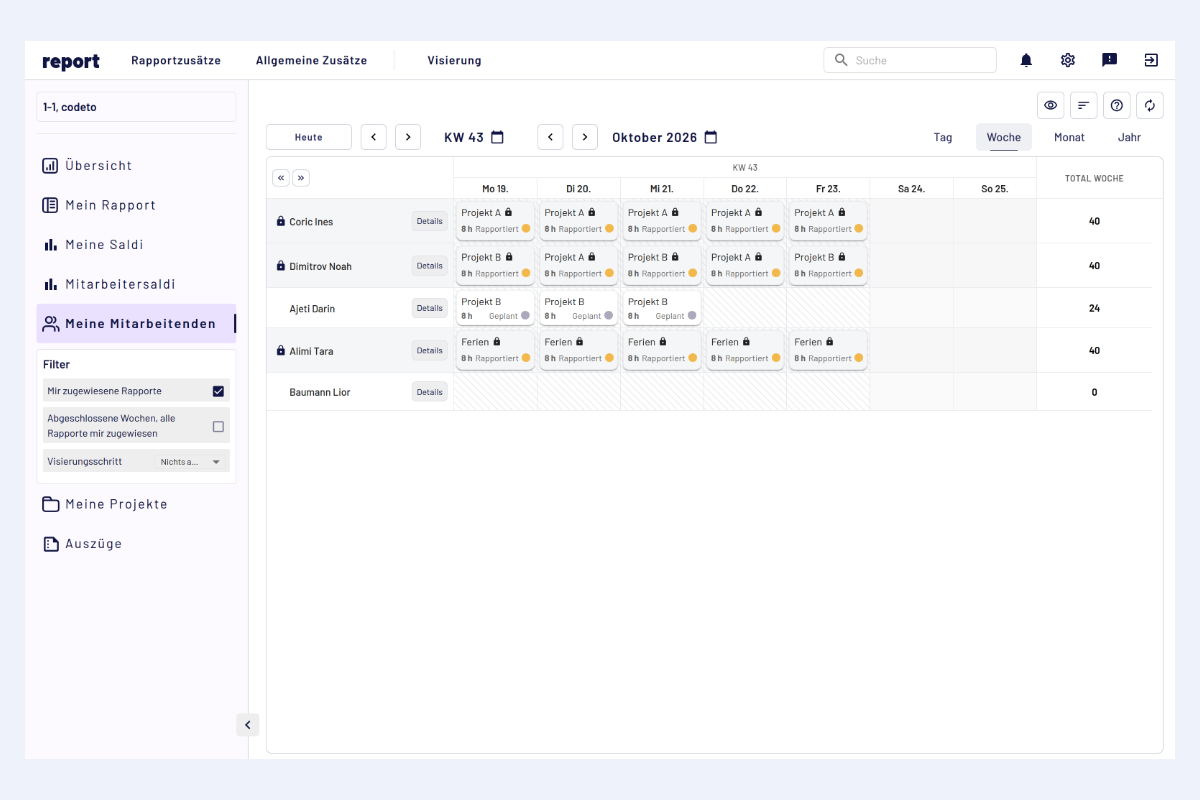
Responsabili, elenco collaboratori
Accettare o rifiutare direttamente i rapporti, oppure aprire tramite «Dettagli» la vista dettagliata per ogni collaboratore per controllare con maggior precisione il periodo (giorno, settimana, mese o anno). La vista dettagliata del collaboratore si apre su una pagina separata. Al ritorno la posizione di scorrimento della panoramica viene mantenuta, così il controllo può proseguire dallo stesso punto. Nella vista dettagliata si possono rilasciare o rifiutare tutti i rapporti in una volta, in alternativa singoli blocchi.
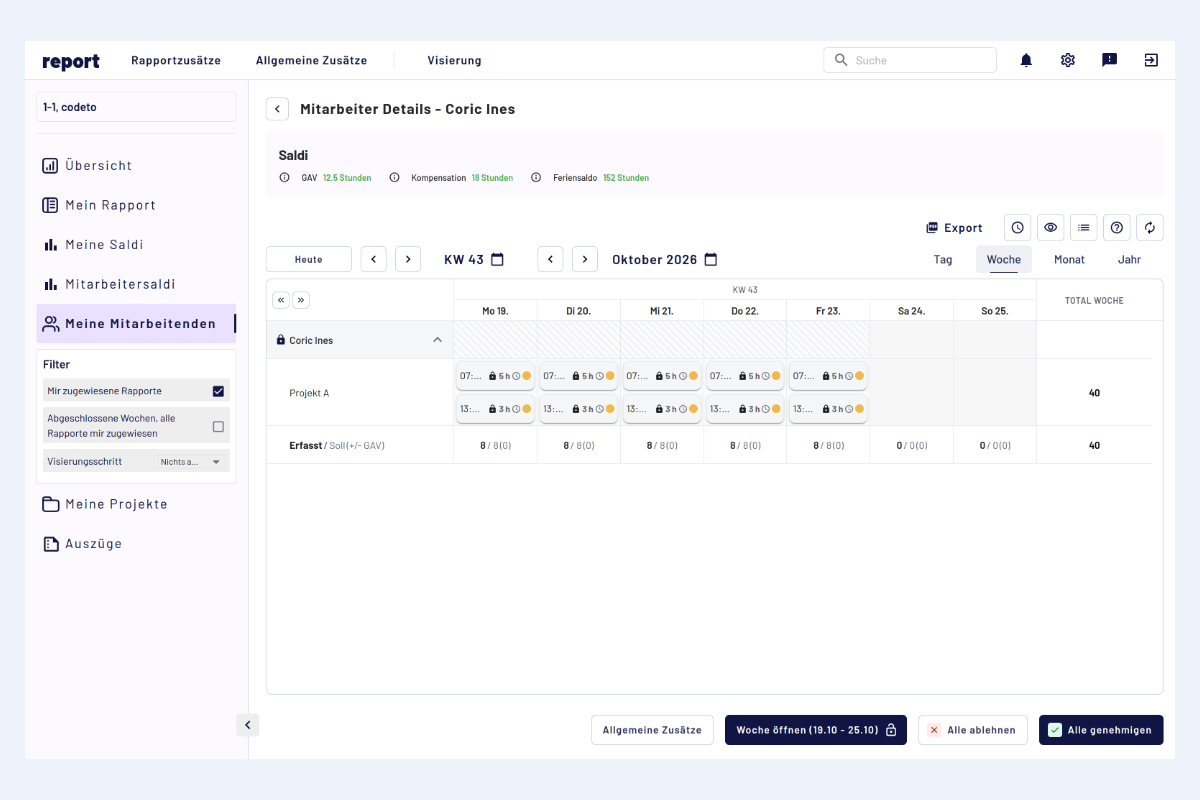
Responsabili, vista dettagliata per collaboratore
Controllare le settimane una dopo l'altra
Nella pagina panoramica, «Avvia approvazione» nell'area «Rapporti da approvare» apre in sequenza le settimane dei collaboratori in sospeso. L'ordine segue la lista filtrata.
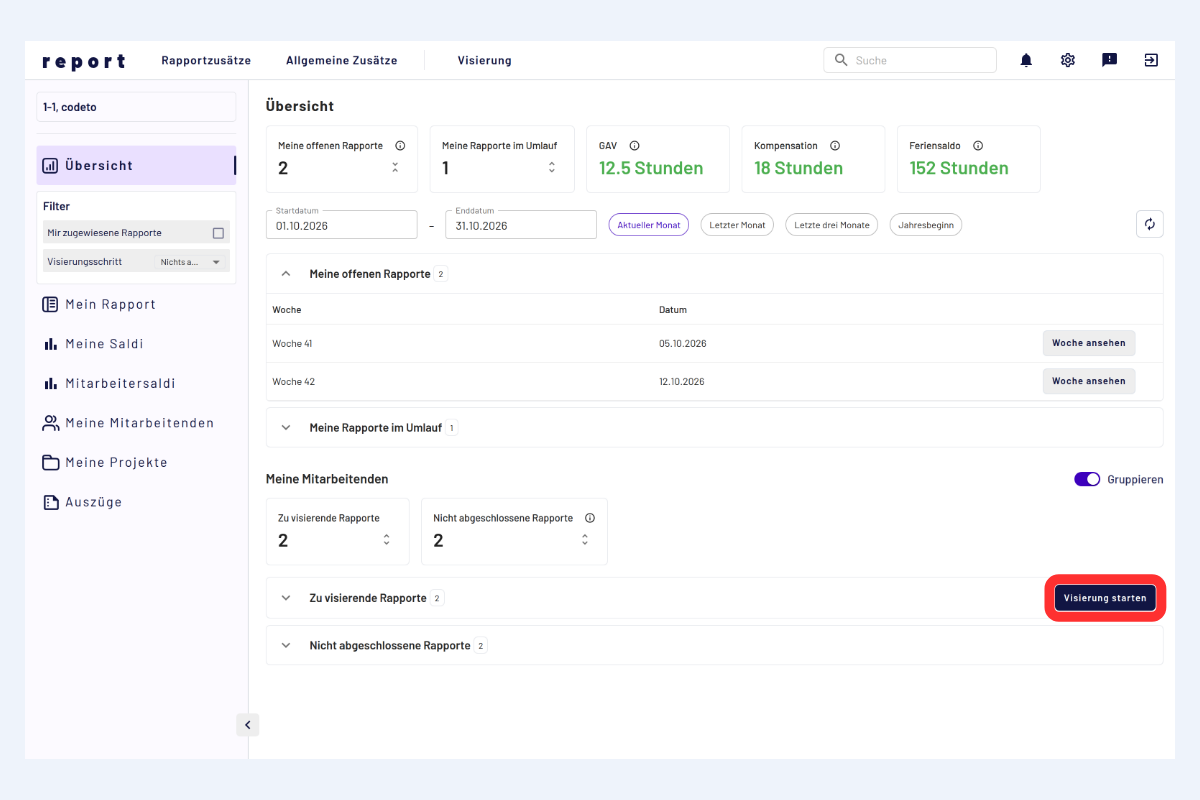
Panoramica: «Avvia approvazione» in «Rapporti da approvare»
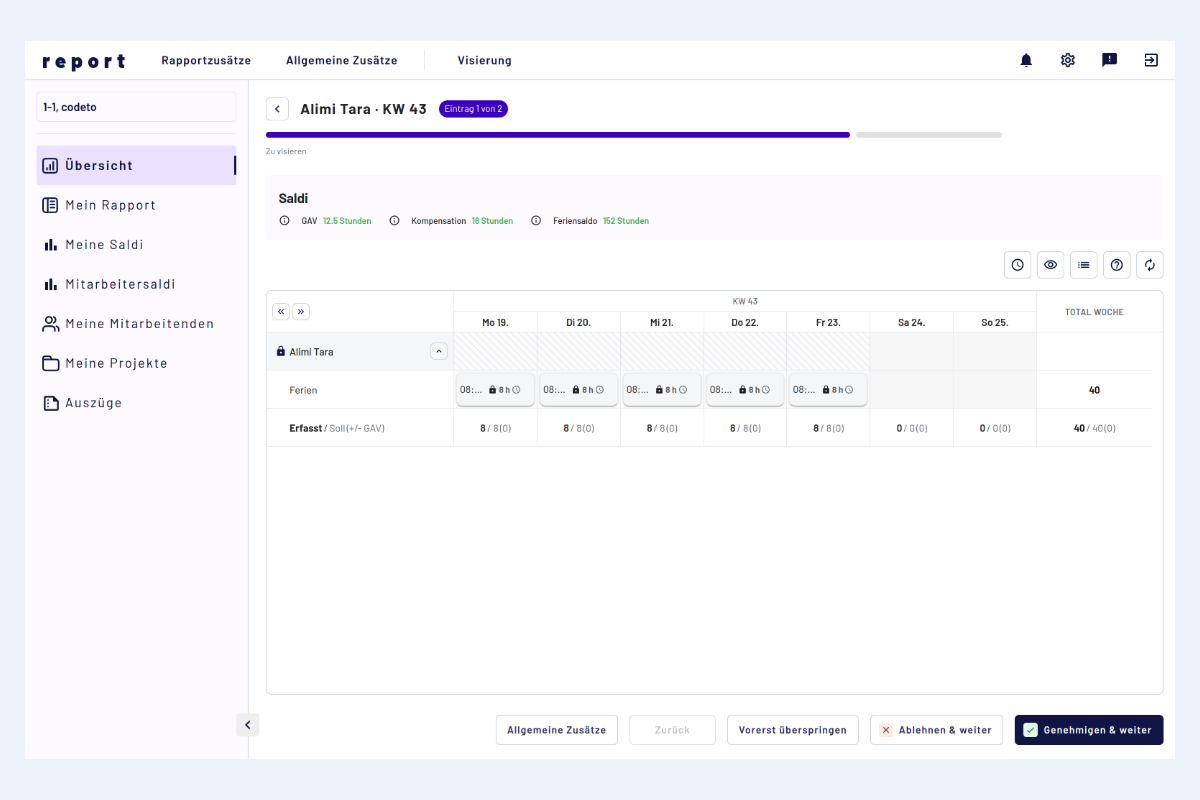
Controllo settimanale con avanzamento e azioni
- «Vistare e continuare» approva la settimana e apre la successiva. Nell'ultima settimana il pulsante si chiama «Vista e torna alla panoramica».
- «Rifiuta e continua» rifiuta e apre la settimana successiva. Nell'ultima settimana il pulsante si chiama «Rifiuta e torna alla panoramica».
- «Salta per ora» prosegue senza visare. La settimana resta aperta.
- Il tasto Indietro e l'indicatore di avanzamento mostrano e cambiano la posizione nella sequenza.
Alla fine l'applicazione torna alla panoramica. Periodo, ricerca e filtri restano invariati, la lista viene aggiornata. Se in una settimana ci sono ancora rapporti aperti o se l'aggiornamento non riesce, un messaggio lo segnala.
Il controllo serve alla verifica. I rapporti esistenti si possono modificare o eliminare a seconda dell'autorizzazione, qui non si creano nuovi rapporti. Supplementi generali, saldi, registro di circolazione e conferme delle regole restano accessibili secondo i diritti esistenti. La larghezza della prima colonna viene salvata separatamente per il controllo settimanale, vedi Larghezza della prima colonna.
«Visualizza settimana» apre invece una singola settimana senza sequenza. Dopo un'approvazione cumulativa, l'applicazione torna alla panoramica se l'aggiornamento riesce, dopo azioni su singoli rapporti il controllo resta aperto.
Filtri
I filtri valgono in modo identico in «I miei collaboratori» e «I miei progetti».
- Rapporti assegnati a me: tutti i rapporti attualmente assegnati a me, anche singoli giorni inoltrati.
- Settimane chiuse, tutti i rapporti assegnati a me (in «I miei progetti»: Rapporti completamente assegnati dei miei progetti): solo settimane completamente chiuse. Qui è in attesa la visione dell'intera settimana.
- Stato di approvazione: filtrare i rapporti per livello di visione.
Filtri rapidi di data per rapporti aperti
Per i rapporti aperti sono disponibili filtri rapidi di data: mese corrente, mese precedente, ultimi tre mesi, inizio anno. Utili per il controllo quotidiano o per la retrospettiva su periodi più vecchi.
Visare e rifiutare
Due modalità:
1) Per giorno tramite mouse
Passare il mouse su un rapporto; compaiono segno di spunta verde (approvare) e croce rossa (rifiutare). L'azione vale per l'intera giornata, anche se la giornata è composta da più blocchi.
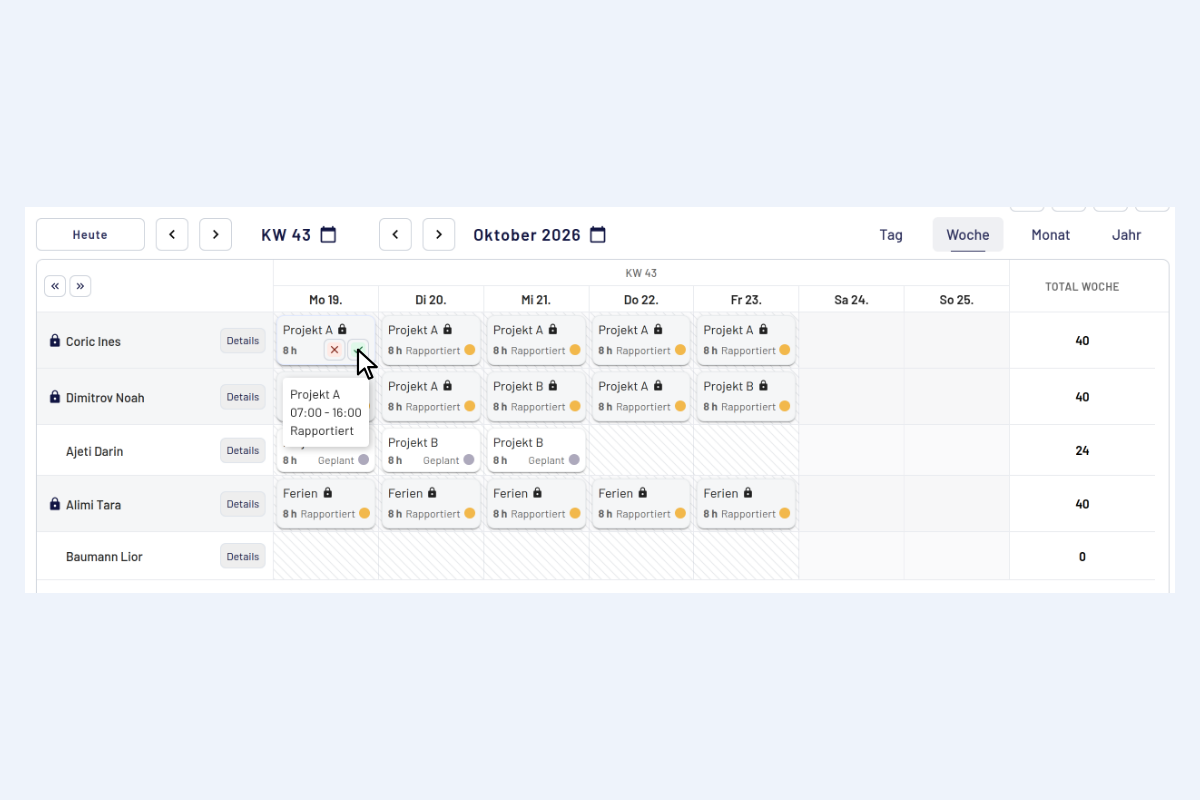
Visare e rifiutare, per giorno
2) Pagina dei dettagli per precisione a livello di blocco (consigliato)
Aprire la vista dettagliata tramite «Dettagli» accanto al nome. Nella panoramica compare per ogni giorno una voce aggregata, sulla pagina dei dettagli separata diventano visibili i singoli blocchi per progetto (nell'esempio 07:00–12:00 e 13:00–16:00 su Projekt A).
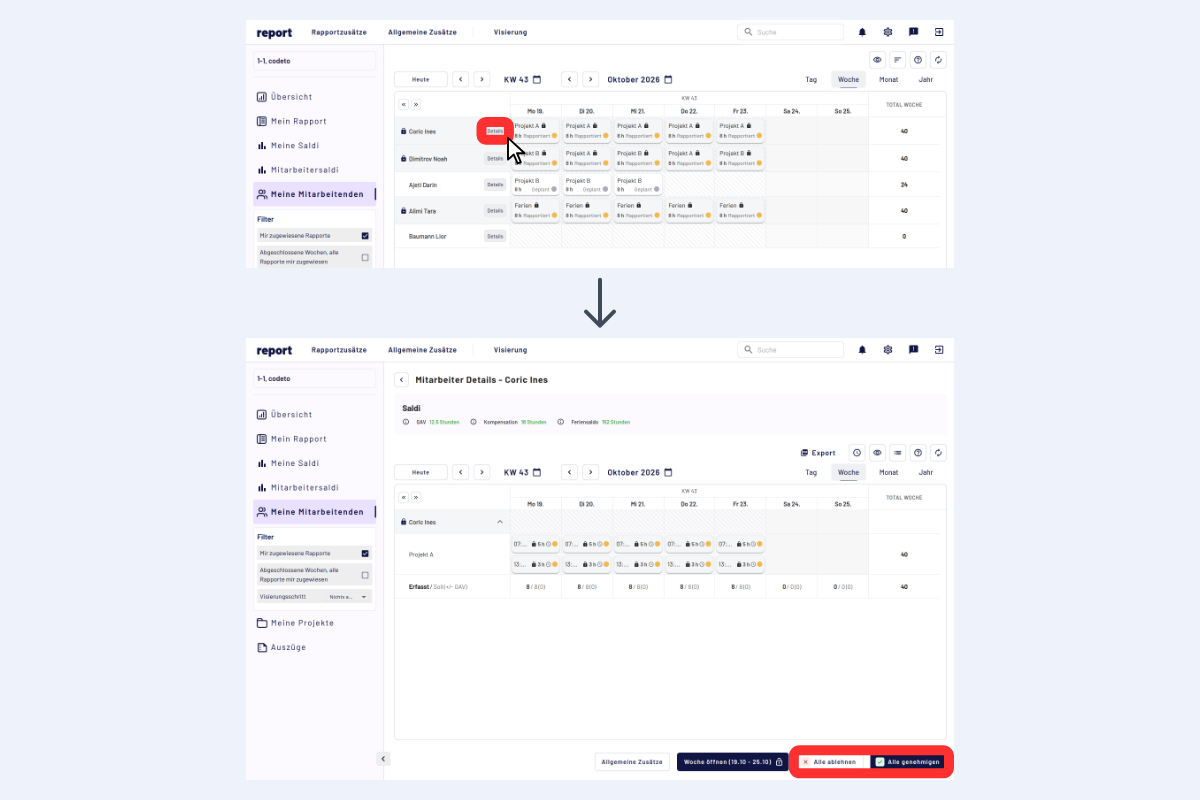
Sopra la panoramica con «Dettagli» per Coric Ines, sotto la sua pagina dei dettagli con i singoli blocchi
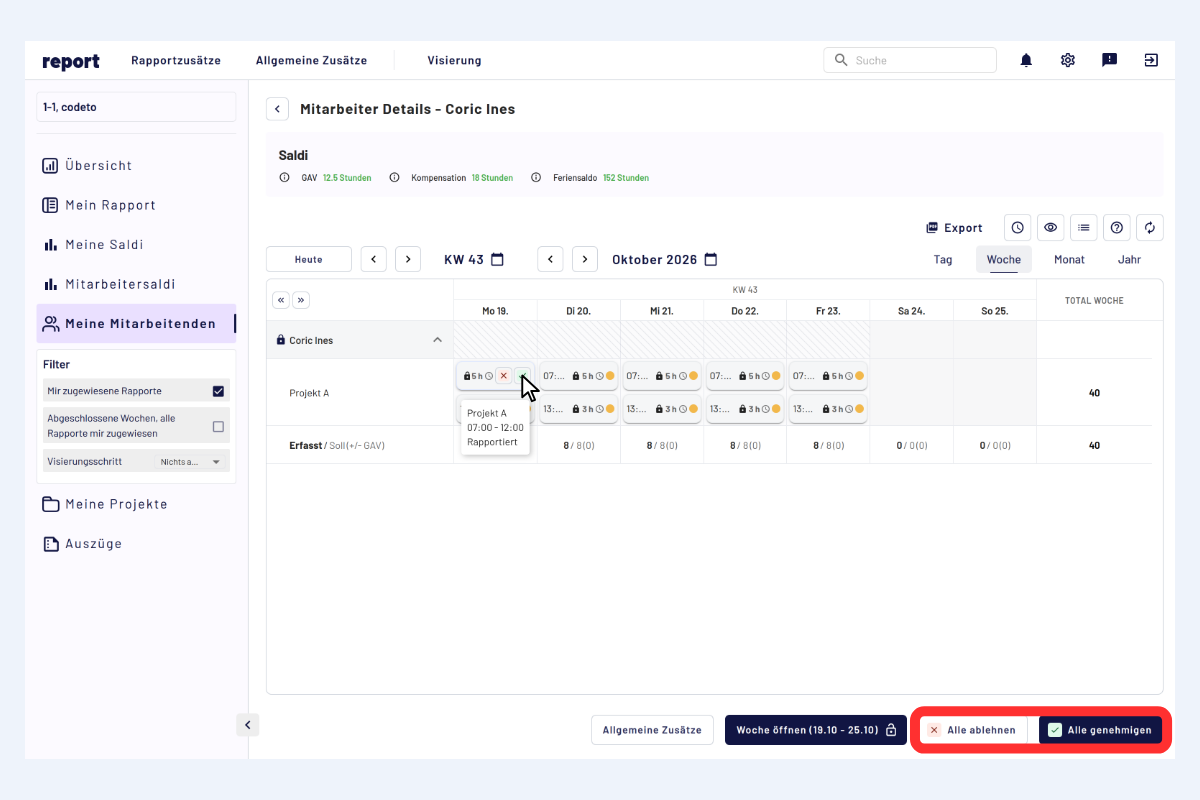
Pagina dei dettagli, visare o rifiutare un singolo blocco, in basso a destra «Rifiuta tutto» e «Approva tutto»
- Visare o rifiutare singoli blocchi con segno di spunta o croce.
- Un clic su un blocco apre un pop-up con i dettagli.
- In basso «Apri settimana» per effettuare adattamenti propri.
- «Approva tutto» o «Rifiuta tutto» sono possibili.
- Il rifiuto richiede sempre una motivazione.
- Se il rifiuto riaprisse una settimana chiusa di un anno salariale precedente, serve un super user (SU), vedi Limite dell'anno salariale.
Al termine della visione controllare i supplementi generali della settimana e integrarli se necessario, vedi Controllare e aggiungere supplementi generali.