Visierungsstruktur
Die Visierungsstruktur ist die Prüf- und Freigabestrecke, die jeder Rapport durchläuft. Sie wird in der Regel von Admin, Geschäftsleitung oder Superuser aufgesetzt.
Visierung öffnen
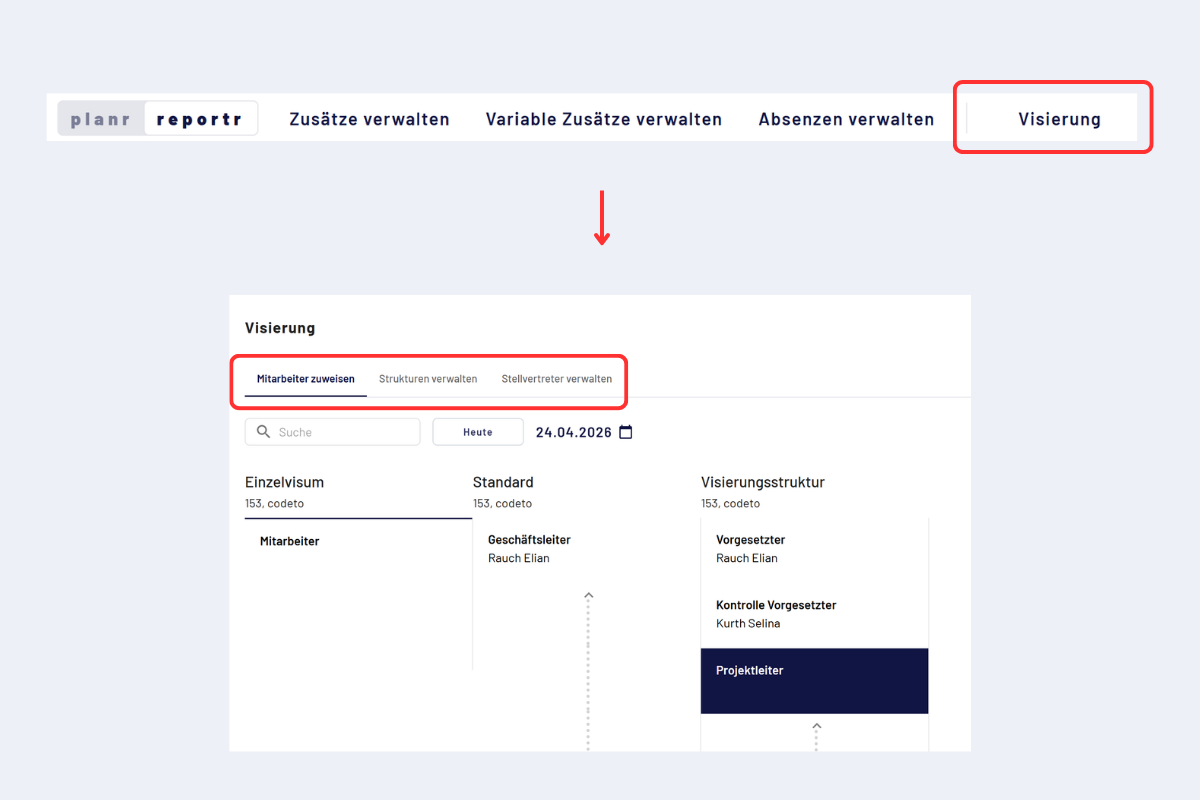
Im Schnellzugriff auf «Visierung» klicken. Es öffnen sich drei Register:
- Mitarbeitende zuweisen: Welcher Mitarbeitende gehört in welche Visierungsstruktur?
- Strukturen verwalten: Welche Stufen hat die Struktur (z. B. Kontrolle Projektleiter, Projektleiter, Kontrolle Vorgesetzter, Vorgesetzter)?
- Stellvertreter verwalten: Zeitlich begrenzte Stellvertretungen. Details unter Stellvertretung.
Visierungseinstellungen öffnen
Erstes Aufsetzen (einmalig). Die folgenden Schritte sind in der Regel nur bei der Erstkonfiguration oder bei grundlegenden Änderungen nötig. Im Alltag reicht es meist, neue Mitarbeitende in Schritt 3 zuzuordnen.
Die Ersteinrichtung machen wir in der Regel gemeinsam mit dir oder über den Support. Falls du es eigenständig machst und unsicher bist, bitte sofort melden. Die Visierungsstruktur ist die Grundlage für den gesamten Rapport-Fluss und die Einrichtung ist fehleranfällig. Einmal korrekt konfiguriert, läuft sie aber stabil weiter.
Struktur und Zuweisungen arbeiten mit Gültigkeitszeiträumen. Heute und Vergangenheit sind gesperrt, Bearbeitung ist erst ab einem zukünftigen Datum möglich. Frühere Zustände bleiben historisch nachvollziehbar.
Ablauf
- Geschäftsleiter definieren (einmalig).
- Strukturen verwalten: eine oder mehrere Visierungsstrukturen mit den passenden Stufen erstellen.
- Mitarbeitende zuweisen: Personen der Struktur und den einzelnen Stufen zuordnen.
1. Geschäftsleiter definieren
Einmalig bei der Einrichtung oder wenn sich der Geschäftsleiter ändert.
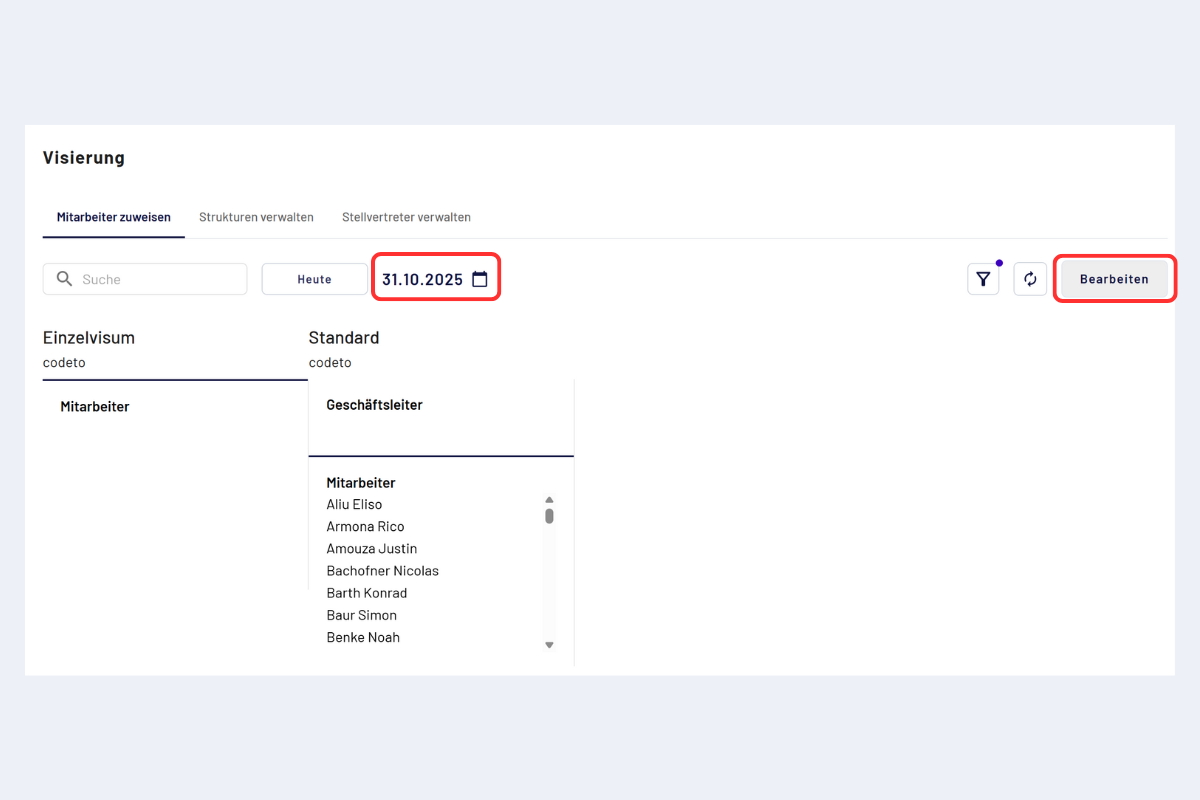
- Register «Mitarbeitende zuweisen» öffnen und das Datum auf mindestens morgen setzen.
- Oben erscheint der Bereich «Geschäftsleiter», darunter die Liste aller Mitarbeitenden.
- Auf «Bearbeiten» klicken.
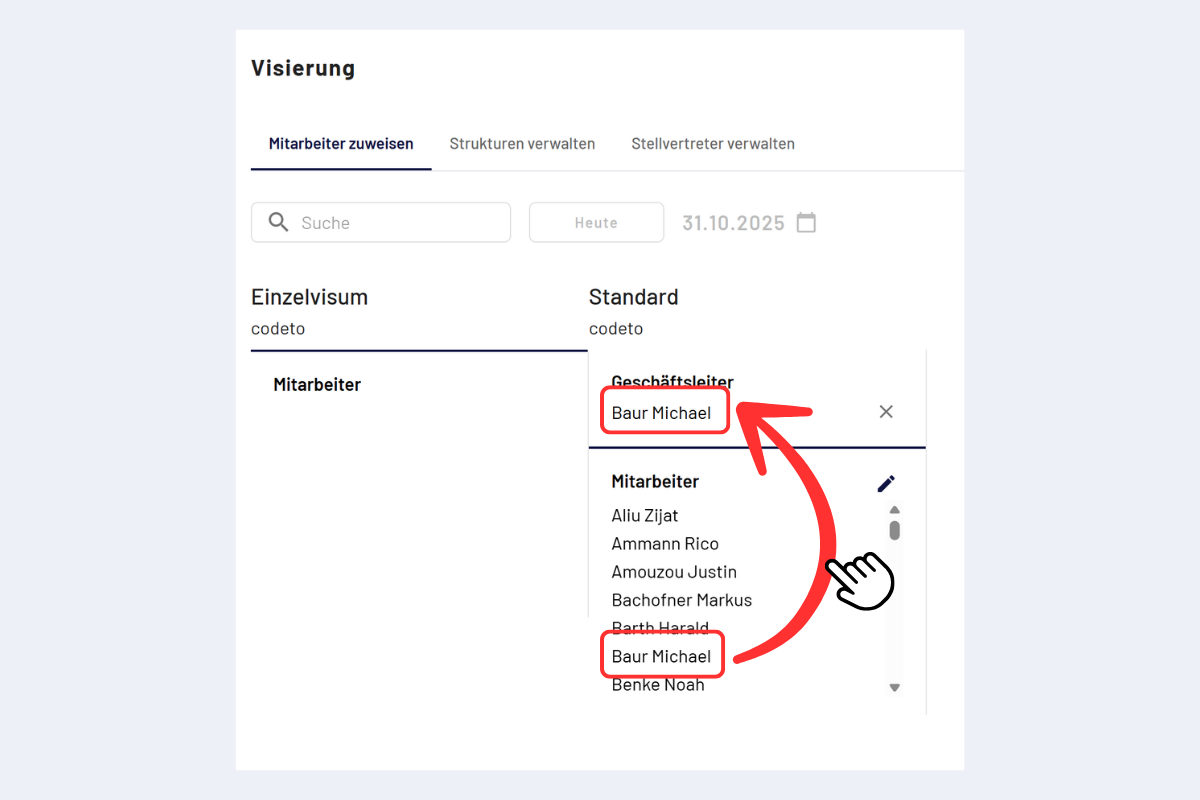
- Die richtige Person aus der Mitarbeiterliste in den Bereich «Geschäftsleiter» ziehen.
- Speichern.
2. Strukturen verwalten
Die Standardstruktur deckt den direkten Weg Mitarbeitende → Geschäftsleiter ab. Für mehr Zwischenstufen, z. B. Projektleiter, Kontrolle Projektleiter oder Kontrolle Vorgesetzter (häufig das Sekretariat), muss eine zusätzliche Struktur angelegt werden.
Ins Register «Strukturen verwalten» wechseln, Datum in die Zukunft setzen und auf «Bearbeiten» klicken.
- «Hinzufügen» klicken.
- Der Struktur einen Namen geben (z. B. «Visierungsstruktur Montage»).
- Stufen per Häkchen aktivieren:
- Kontrolle Projektleiter: oft der bauleitende Monteur oder die vor Ort zuständige Person. Fehlt diese Rolle, Häkchen weglassen.
- Projektleiter: der im System bzw. über ERP am Projekt hinterlegte Projektleiter.
- Kontrolle Vorgesetzter: häufig das Sekretariat.
- Vorgesetzte: meist die letzte Instanz, z. B. Geschäftsleitung oder HR.
- Speichern.
Projektleiter und Kontrolle Projektleiter werden jeweils für alle Visierungsstrukturen derselben Gruppengesellschaft ein- oder ausgeschaltet. Wird ein Häkchen bei einer Abteilung geändert, gilt die Änderung auch für die anderen Strukturen. Eine separate Einstellung pro Abteilung ist aktuell auch mit einer neu angelegten Struktur nicht möglich.
Bei einer Einstellung pro Abteilung würde derselbe Projektleiter Rapporte desselben Projekts je nach Abteilung zur Visierung erhalten oder nicht. Damit der Visierungsweg eindeutig bleibt, ist die gesellschaftsweite Schaltung aktuell fest vorgegeben.
Jede Änderung erzeugt einen neuen gültigen Stand. Bestehende frühere Konfigurationen bleiben für ihre Zeiträume erhalten.
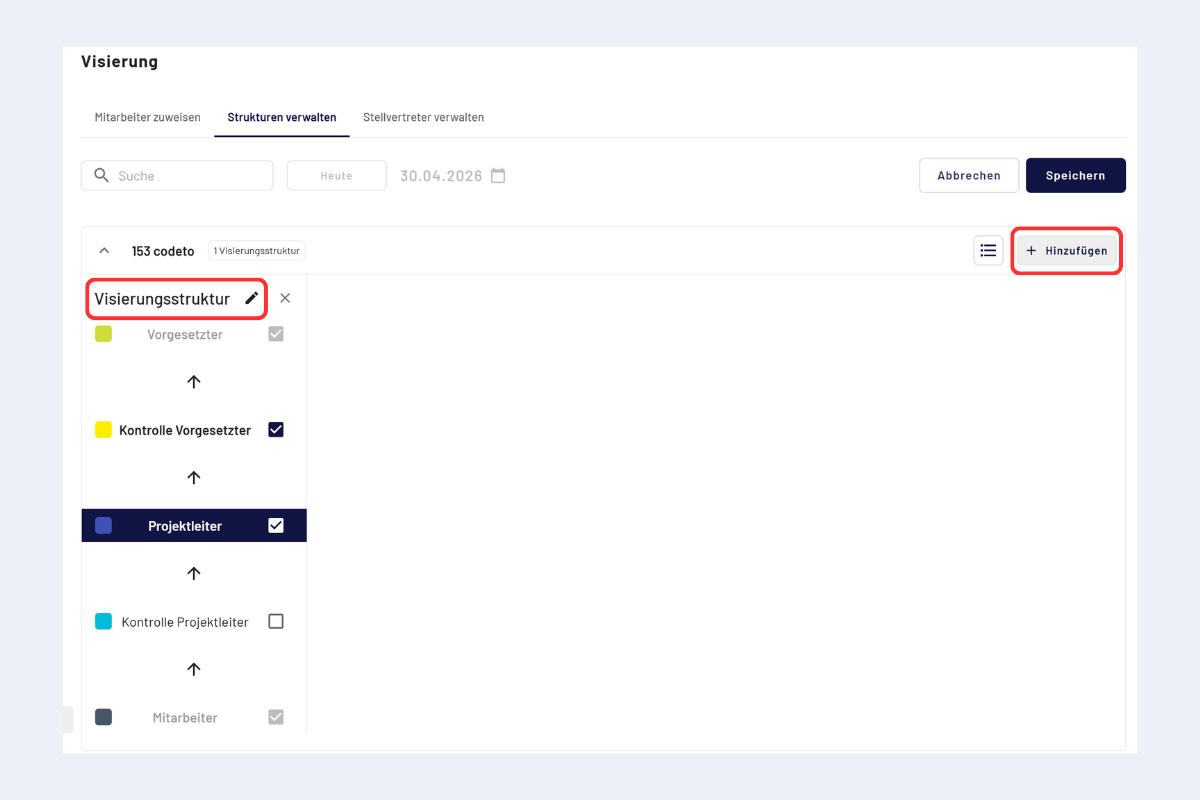
Die Farben neben den Stufen sind nicht nur Deko: Rapporte im Visierungsprozess erhalten dieselbe Farbe wie die Stufe, auf der sie gerade liegen. So sieht man auf einen Blick, an welcher Position ein Rapport in der Visierungsstruktur hängt.
Pro Stufe ist eine Standardfarbe hinterlegt. Master und Admins können sie hier in «Strukturen verwalten» pro Struktur individuell anpassen, andere Rollen sehen die Farben nur lesend.
3. Mitarbeitende zuweisen
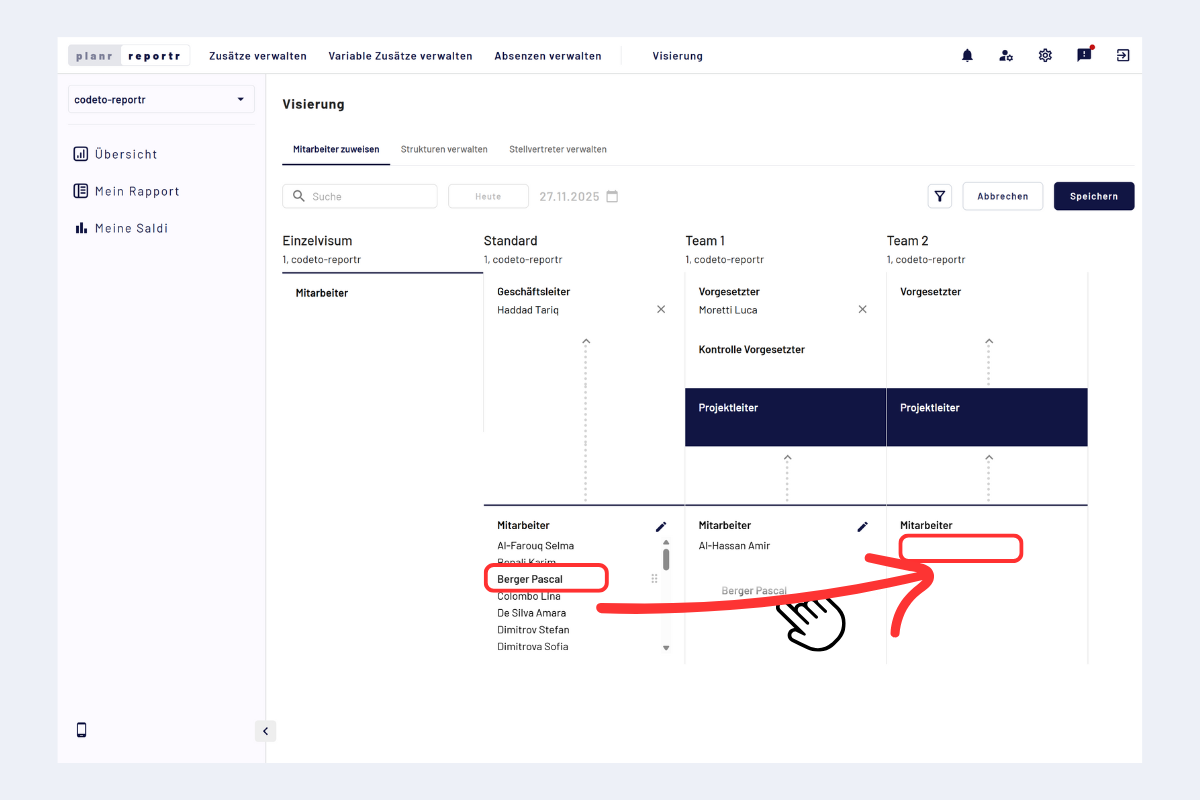
Zurück ins Register «Mitarbeitende zuweisen», Datum in die Zukunft setzen und «Bearbeiten» klicken.
- Links die Mitarbeitenden aus dem Pool auswählen.
- Die Personen in die gewünschte Visierungsstruktur auf der rechten Seite ziehen.
- Pro genutzter Stufe die verantwortliche Person hinterlegen (Kontrolle Projektleiter, Kontrolle Vorgesetzter, Vorgesetzte).
- Speichern.
Alle Rapporte dieser Mitarbeitenden durchlaufen ab dem gewählten Datum die definierte Struktur. Für spätere Änderungen einen neuen zukünftigen Stand anlegen.
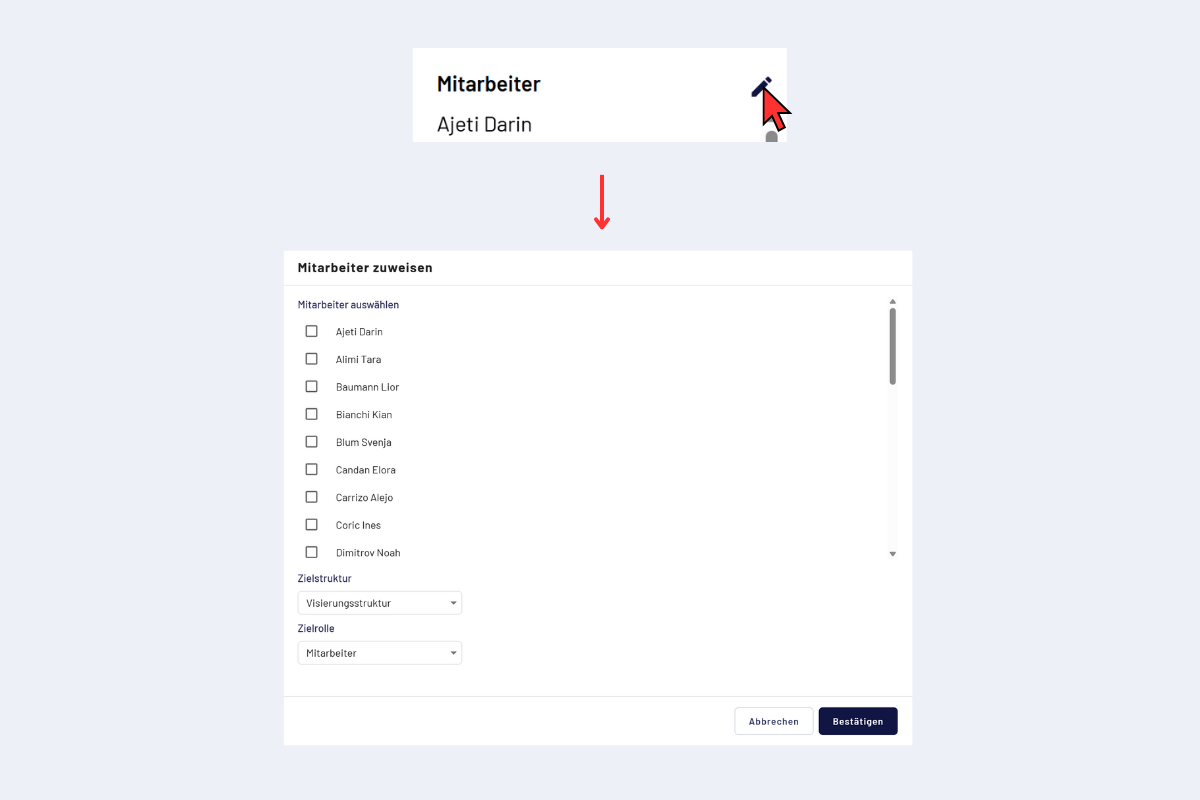
Bei vielen Personen ist das Bearbeitungssymbol (Stift) schneller: Zielstruktur und Rolle wählen und die Mitarbeitenden direkt in der Liste markieren.
Neu eintretende Mitarbeitende landen automatisch in der Standardstruktur. Welche Schritte nötig sind, damit sie korrekt rapportieren können, steht unter Neuer Mitarbeiter, was tun?.
Mehrere Teams oder Abteilungen
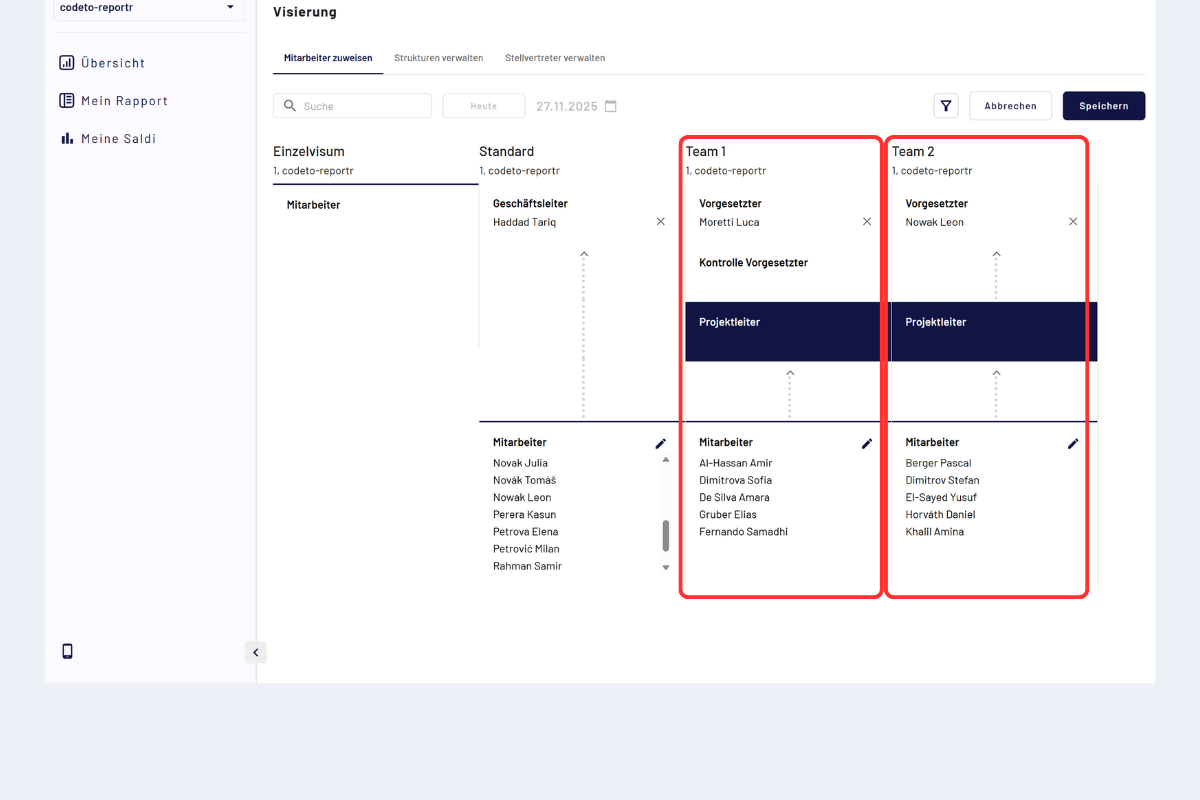
Für unterschiedliche Teams oder Abteilungen die Schritte «Strukturen verwalten» und «Mitarbeitende zuweisen» mehrfach durchlaufen. Pro Team eine eigene Struktur anlegen und die passenden Mitarbeitenden zuweisen.
Bei mehreren Gesellschaften lassen sich auch Personen aus einer anderen Gesellschaft als Stellvertretung setzen, die Stellvertretung ist nicht auf die eigene Gesellschaft beschränkt.
Zusätzlich können Super User, Master und Admins Stellvertretungen nicht nur für sich selbst, sondern auch für andere Personen einrichten. Mehr dazu unter Stellvertretung.