Structure de visa
La structure de visa est le parcours de contrôle et de validation que traverse chaque rapport. Elle est généralement mise en place par l'admin, la direction ou le superuser.
Ouvrir le visa
Dans l'accès rapide, cliquer sur «Visa». Trois onglets s'ouvrent.
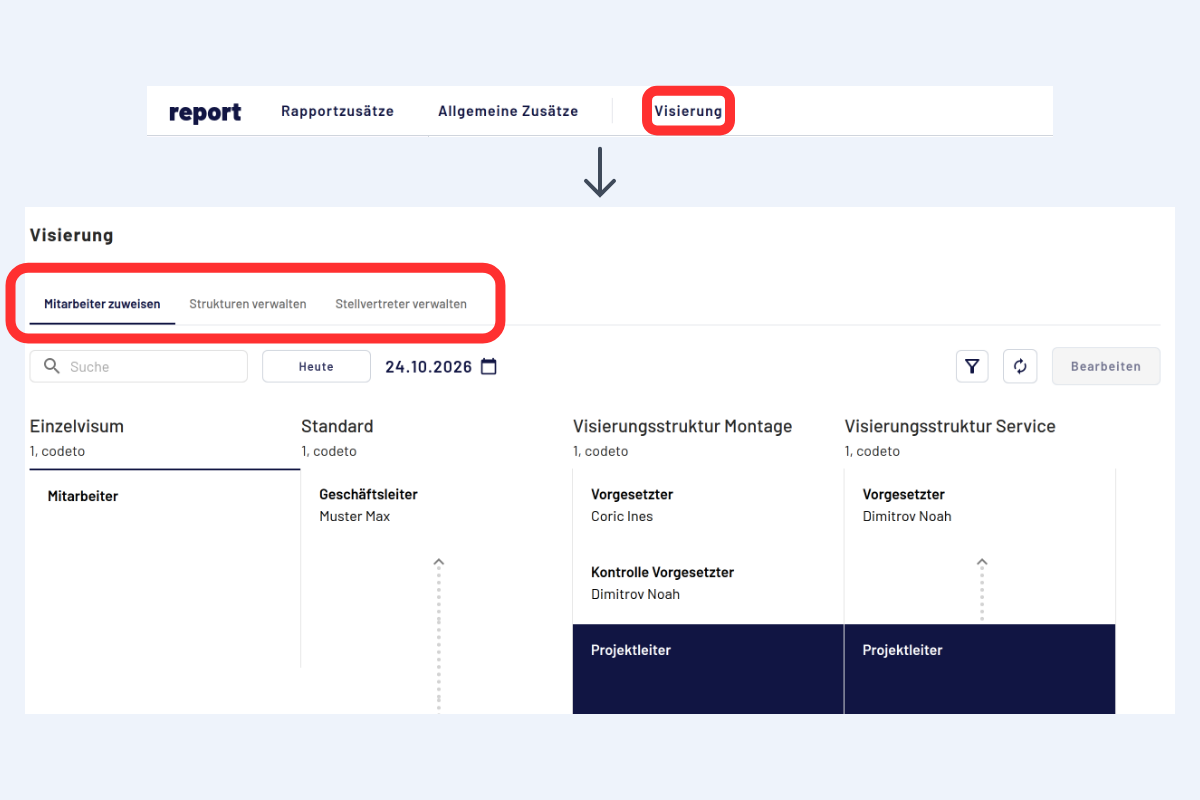
Ouvrir les paramètres de visa
Les onglets sont présentés dans l'ordre où ils apparaissent dans la vue, de gauche à droite.
- Attribuer les collaborateurs : Quel collaborateur appartient à quelle structure de visa ?
- Gérer les structures : Quels niveaux comporte la structure (par ex. Contrôle chef de projet, Chef de projet, Contrôle supérieur, Supérieur) ?
- Gérer les suppléances : Suppléances limitées dans le temps. Détails sous Suppléance.
Première mise en place (unique). Les étapes suivantes ne sont en règle générale nécessaires que lors de la configuration initiale ou en cas de modifications fondamentales. Au quotidien, il suffit la plupart du temps d'attribuer les nouveaux collaborateurs à l'étape 3.
Nous effectuons en règle générale la mise en place initiale avec toi ou via le support. Si tu la réalises de manière autonome et que tu es incertain, merci de nous contacter immédiatement. La structure de visa est la base de tout le flux de rapport et la mise en place est sujette aux erreurs. Une fois correctement configurée, elle fonctionne ensuite de manière stable.
La structure et les attributions fonctionnent avec des périodes de validité. Aujourd'hui et le passé sont verrouillés, la modification n'est possible qu'à partir d'une date future. Les états antérieurs restent historiquement traçables.
Déroulement
- Définir le directeur (unique).
- Gérer les structures : créer une ou plusieurs structures de visa avec les niveaux adaptés.
- Attribuer les collaborateurs : affecter les personnes à la structure et aux différents niveaux.
1. Définir le directeur
Une seule fois lors de la mise en place ou lorsque le directeur change.
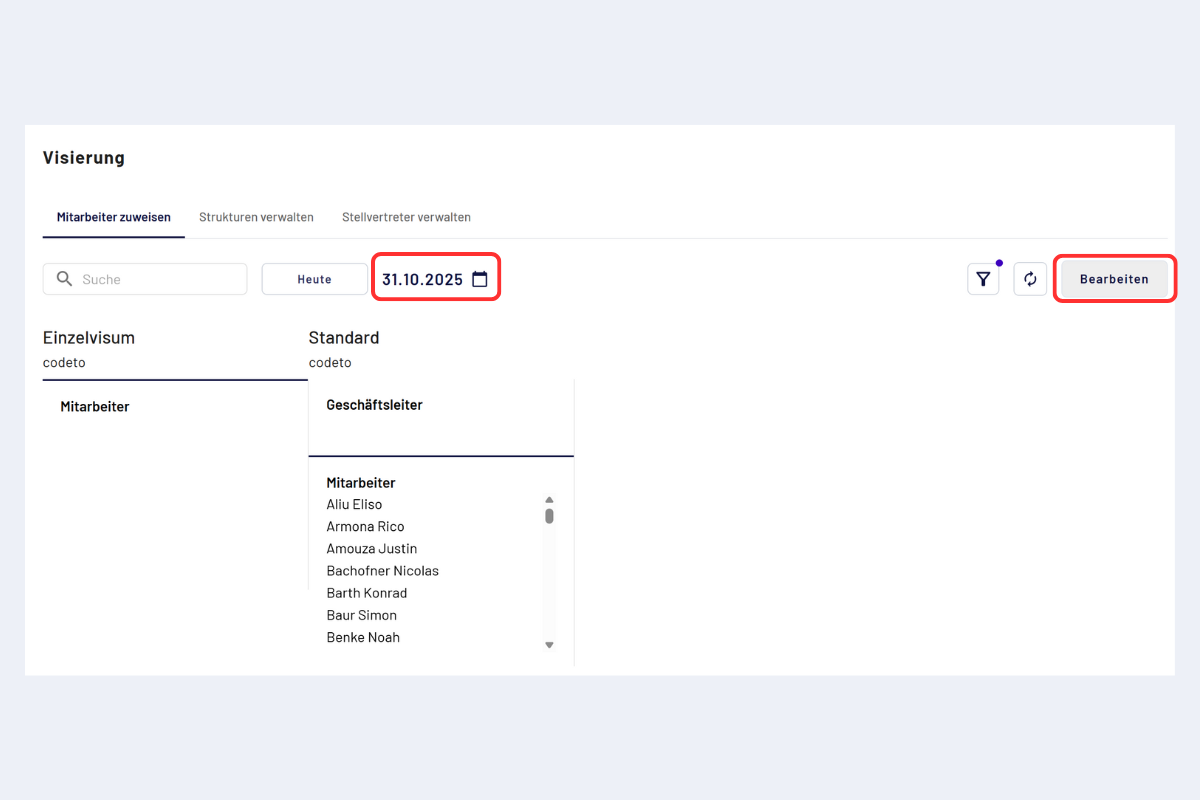
- Ouvrir l'onglet «Attribuer les collaborateurs» et régler la date sur au moins demain.
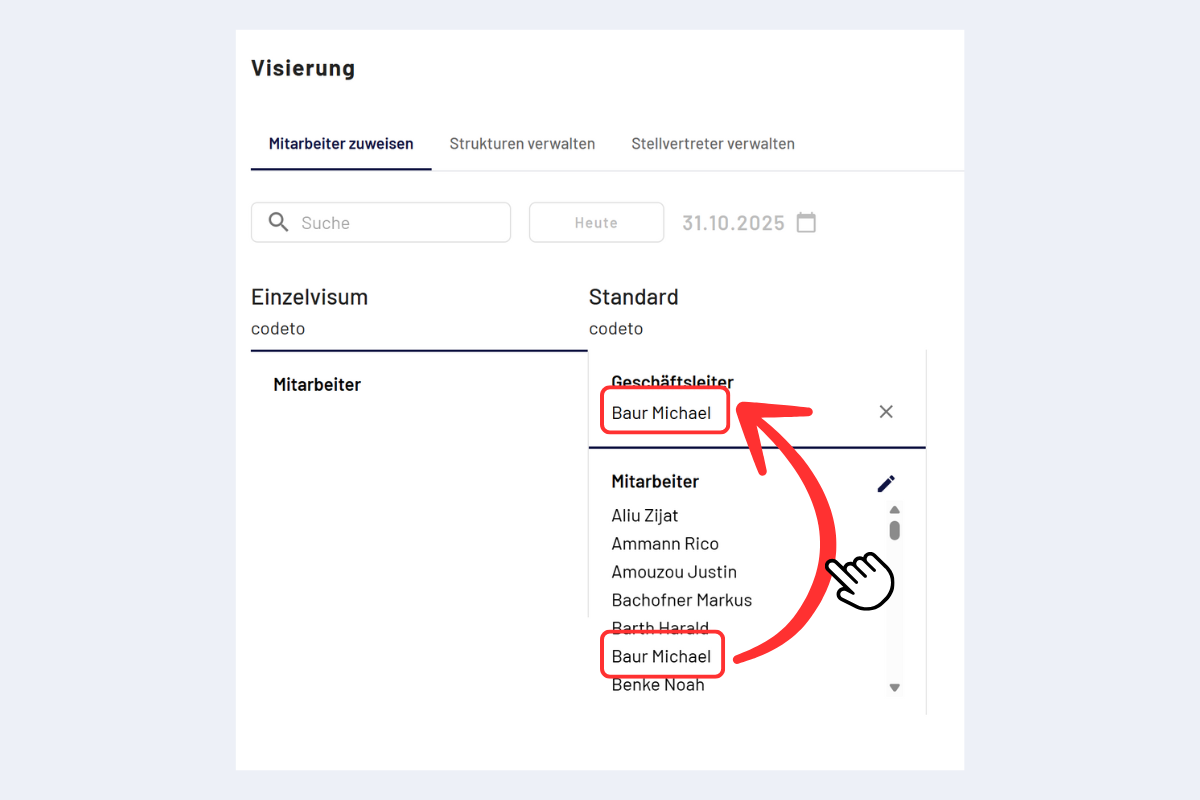
- Dans la colonne «Standard» apparaît en haut la zone «Directeur», et en dessous la liste des collaborateurs.
- Cliquer sur «Modifier».
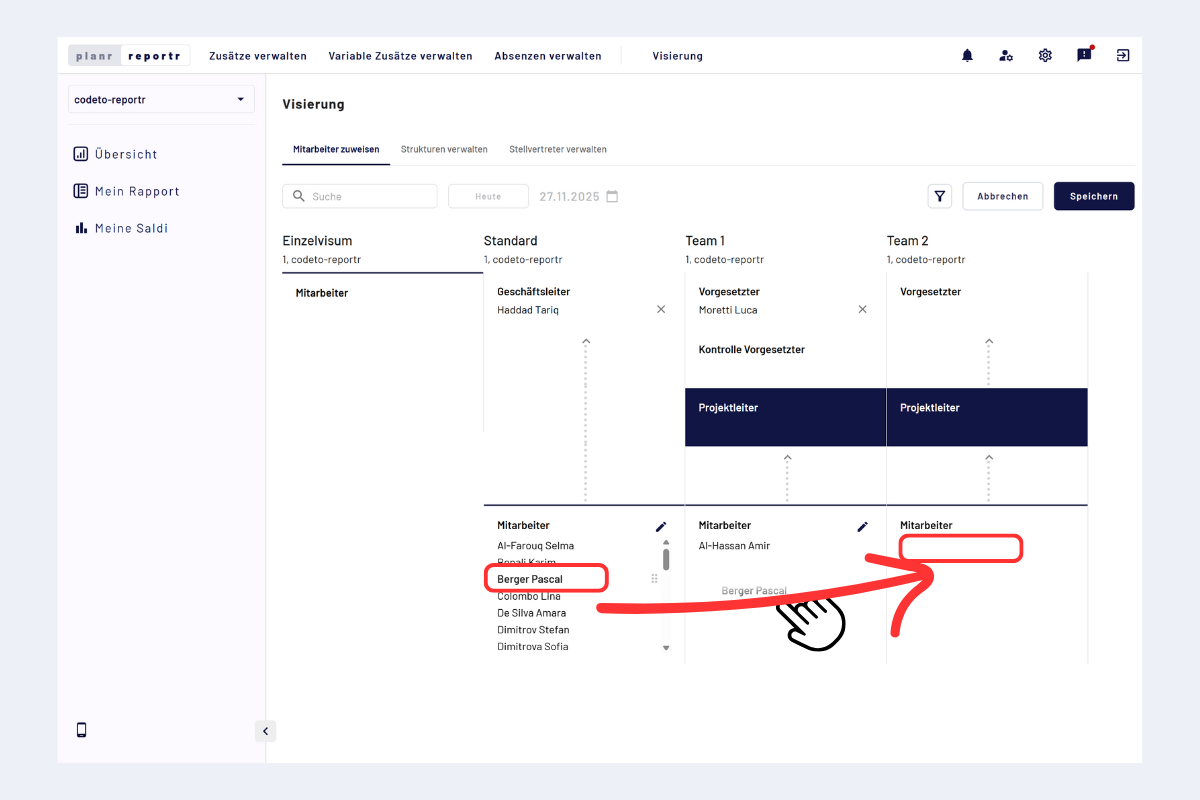
- Faire glisser la bonne personne depuis la liste des collaborateurs vers la zone «Directeur».
- Enregistrer.
2. Gérer les structures
La structure standard couvre le chemin direct Collaborateur vers Directeur. Pour davantage de niveaux intermédiaires, par ex. Chef de projet, Contrôle chef de projet ou Contrôle supérieur (souvent le secrétariat), il faut créer une structure supplémentaire.
Passer à l'onglet «Gérer les structures», régler la date dans le futur, cliquer sur «Modifier» et déplier le site.
- Cliquer sur «Ajouter».
- Donner un nom à la structure via l'icône crayon (par ex. «Structure de visa montage»).
- Activer les niveaux par cases à cocher :
- Contrôle chef de projet : souvent le monteur conducteur des travaux ou la personne responsable sur place. Si ce rôle n'existe pas, ne pas cocher.
- Chef de projet : le chef de projet enregistré sur le projet dans le système ou via l'ERP.
- Contrôle supérieur : souvent le secrétariat.
- Supérieurs : le plus souvent l'instance finale, par ex. la direction ou les RH.
- Enregistrer.
Chef de projet et Contrôle chef de projet sont chacun activés ou désactivés pour toutes les structures de visa d'une même société du groupe. Modifier une case pour un département modifie également les autres structures. Un réglage séparé par département n'est actuellement pas possible, même avec une nouvelle structure.
Avec un réglage séparé par département, le même chef de projet recevrait pour visa les rapports d'un même projet de certains départements, mais pas des autres. Pour que le circuit de visa reste clair, le réglage à l'échelle de la société est actuellement imposé.
Chaque modification crée un nouvel état valide. Les configurations antérieures existantes restent valables pour leurs périodes respectives.
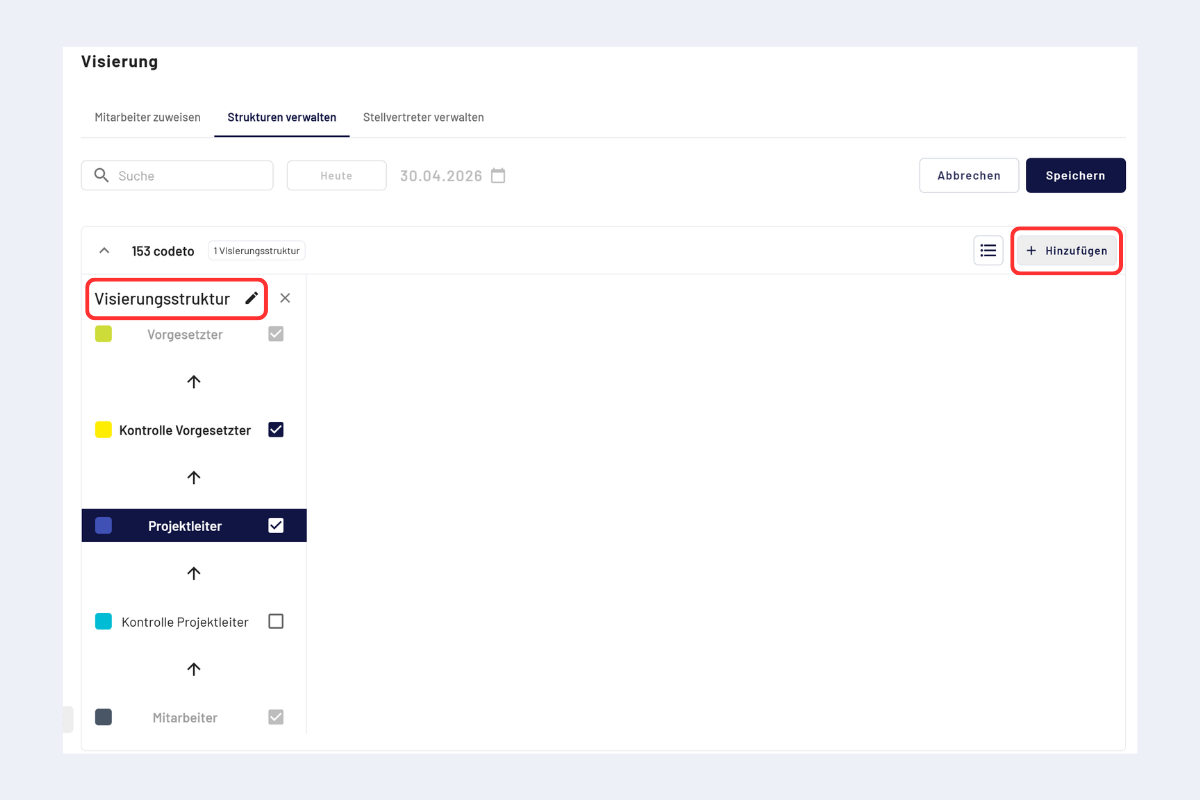
Les couleurs à côté des niveaux ne sont pas que décoratives : les rapports dans le processus de visa reçoivent la même couleur que le niveau sur lequel ils se trouvent. On voit ainsi d'un coup d'œil à quelle position un rapport est suspendu dans la structure de visa.
Une couleur par défaut est définie par niveau. Les masters et admins peuvent l'adapter ici dans «Gérer les structures» individuellement par structure, les autres rôles ne voient les couleurs qu'en lecture seule.
3. Attribuer les collaborateurs
Retourner à l'onglet «Attribuer les collaborateurs», régler la date dans le futur et cliquer sur «Modifier».
- À gauche, sélectionner les collaborateurs dans le pool.
- Faire glisser les personnes vers la structure de visa souhaitée à droite.
- Pour chaque niveau utilisé, définir la personne responsable (Contrôle chef de projet, Contrôle supérieur, Supérieurs).
- Enregistrer.
À partir de la date choisie, tous les rapports de ces collaborateurs traversent la structure définie. Pour des modifications ultérieures, créer un nouvel état futur.
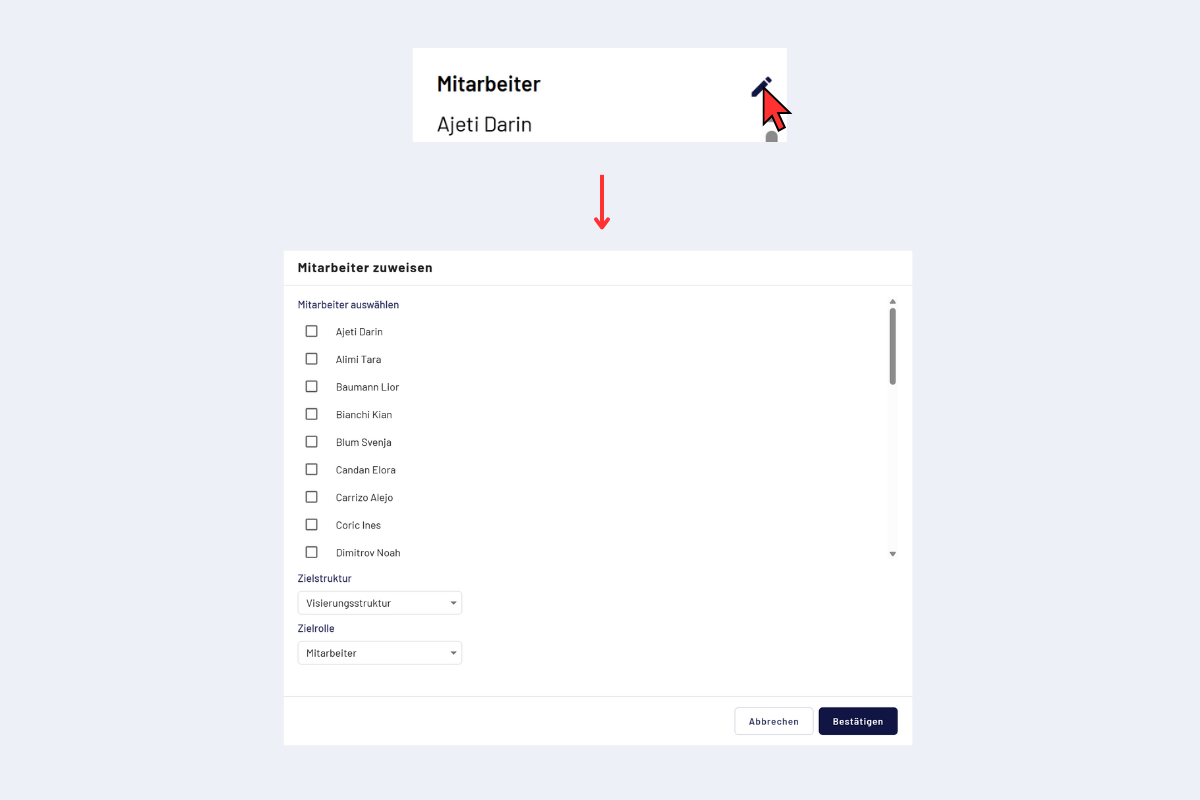
Pour de nombreuses personnes, l'icône crayon à côté de «Employé» est plus rapide : dans la fenêtre contextuelle «Attribuer les collaborateurs», cocher les personnes, choisir la structure cible et le rôle cible, puis confirmer.
Les nouveaux collaborateurs arrivent automatiquement dans la structure standard. Les étapes nécessaires pour qu'ils puissent saisir correctement leurs rapports sont décrites sous Nouveau collaborateur, que faire ?.
Organiser séparément l'approbation des absences
Dans la gestion des visas, il est possible de basculer entre «Approbation des rapports» et «Approbation des absences». Par défaut, l'approbation des absences utilise la structure et les attributions de l'approbation des rapports. Les Super Users (SU) et les personnes disposant du Full Access (FA) peuvent configurer une structure distincte.
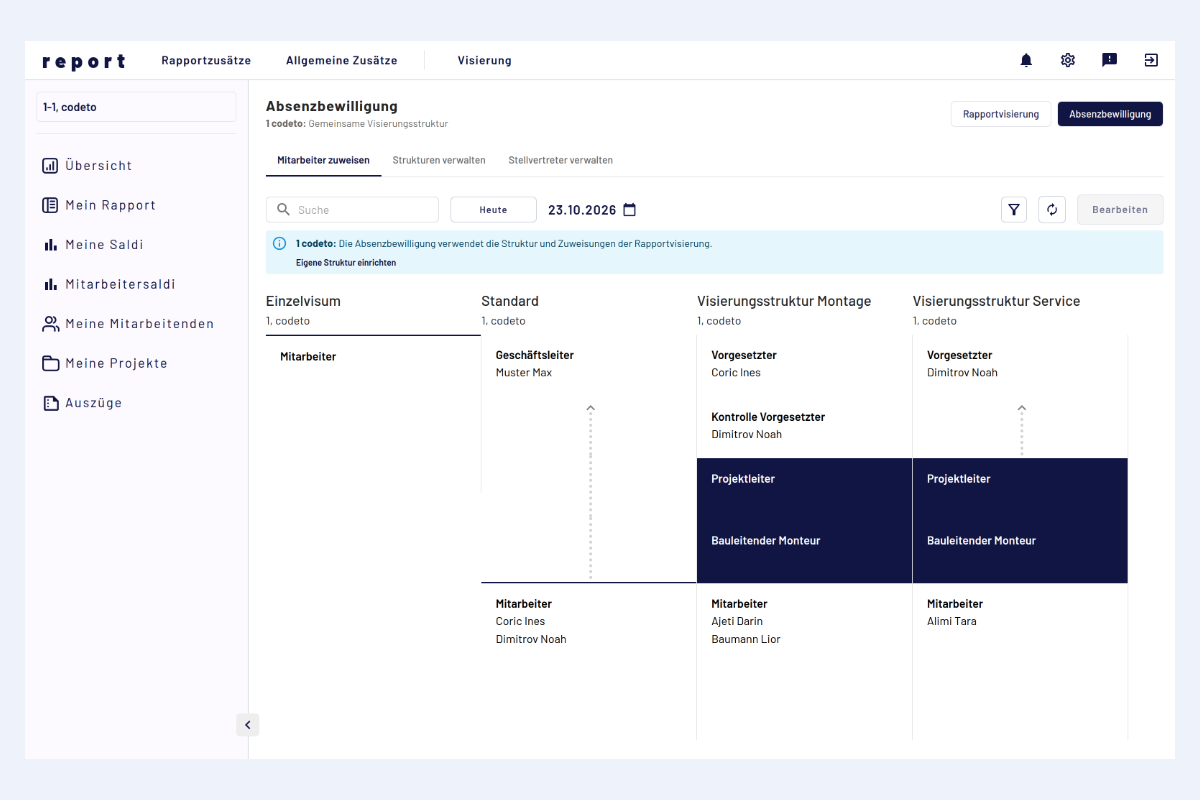
Approbation des absences avec une structure de visa commune
- Passer à «Approbation des absences» et, dans l'onglet «Gérer les structures», cliquer sur «Configurer une structure distincte».
- Choisir le point de départ :
- «Copier la structure de visa» reprend les structures, attributions et suppléances de l'approbation des rapports, de manière indépendante. Les niveaux de visa basés sur les projets ne sont pas repris.
- «Commencer avec la structure par défaut» démarre à vide avec une structure standard. Attribuer ensuite les viseurs et, si nécessaire, réattribuer les collaborateurs.
- Choisir la date à partir de laquelle la séparation s'applique, au plus tôt demain.
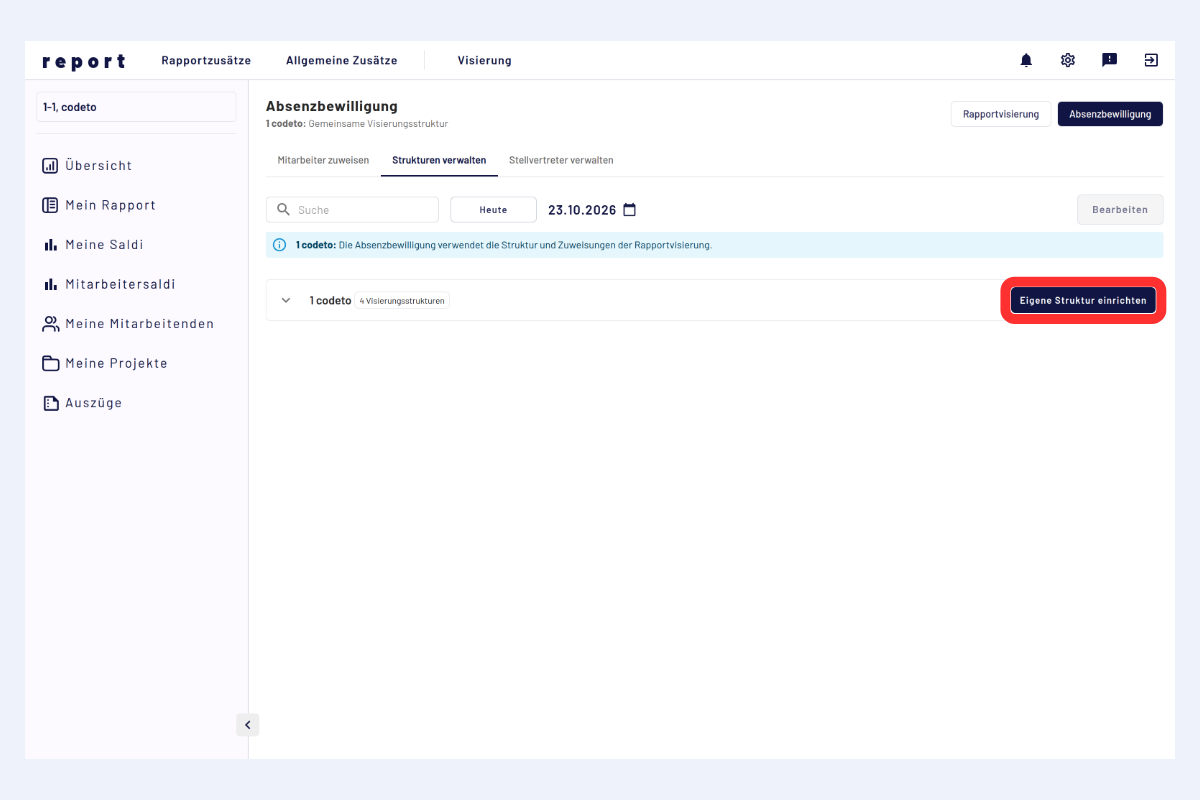
Gérer les structures, «Configurer une structure distincte»
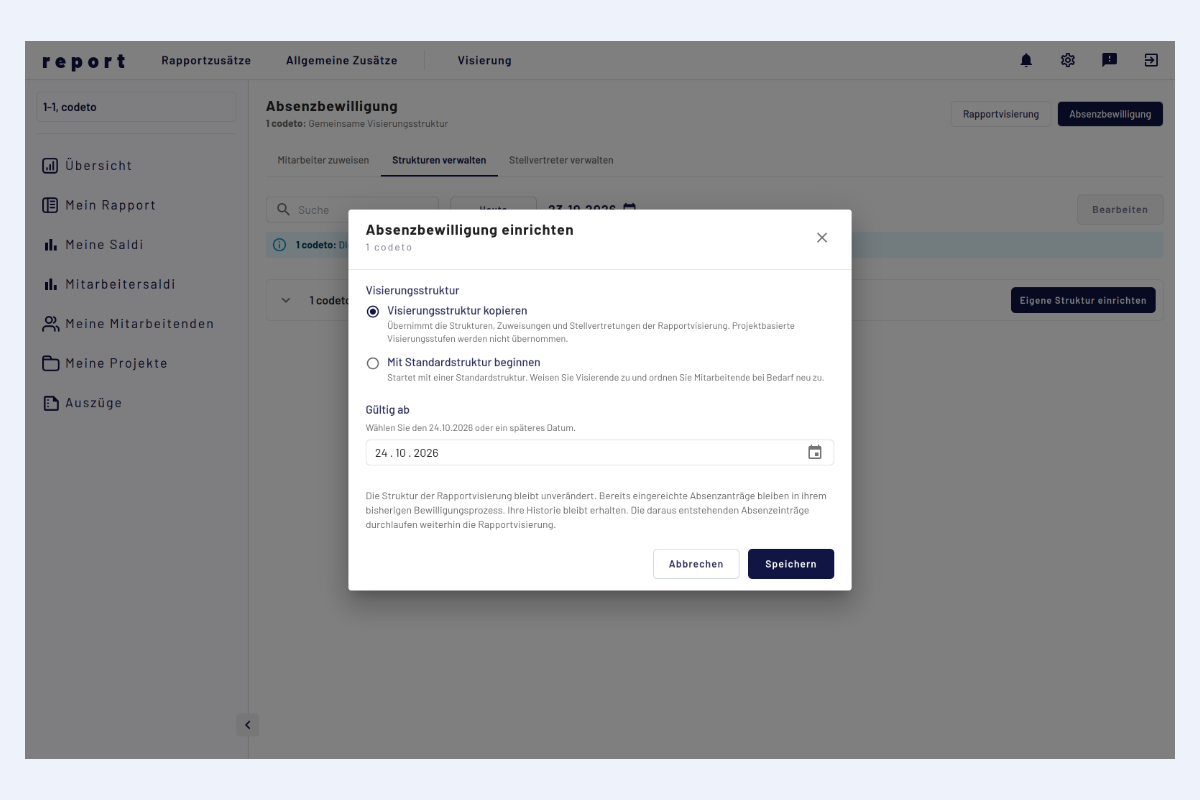
Configurer l'approbation des absences
Ensuite :
- Les collaborateurs sans attribution propre utilisent la structure standard correspondante.
- Les responsabilités et les suppléances sont désormais modifiées dans le processus choisi.
- Les demandes déjà soumises restent dans leur processus d'approbation actuel.
- Les absences issues de demandes approuvées passent toujours par l'approbation des rapports.
Avec «Réutiliser la structure des rapports», l'approbation des absences utilise à nouveau l'approbation des rapports à partir de la date choisie, après confirmation. L'historique est conservé.
Si plusieurs sites sont sélectionnés et que l'un d'eux n'a pas de structure d'absence distincte active, la modification de l'approbation des absences est bloquée.
Plusieurs équipes ou services
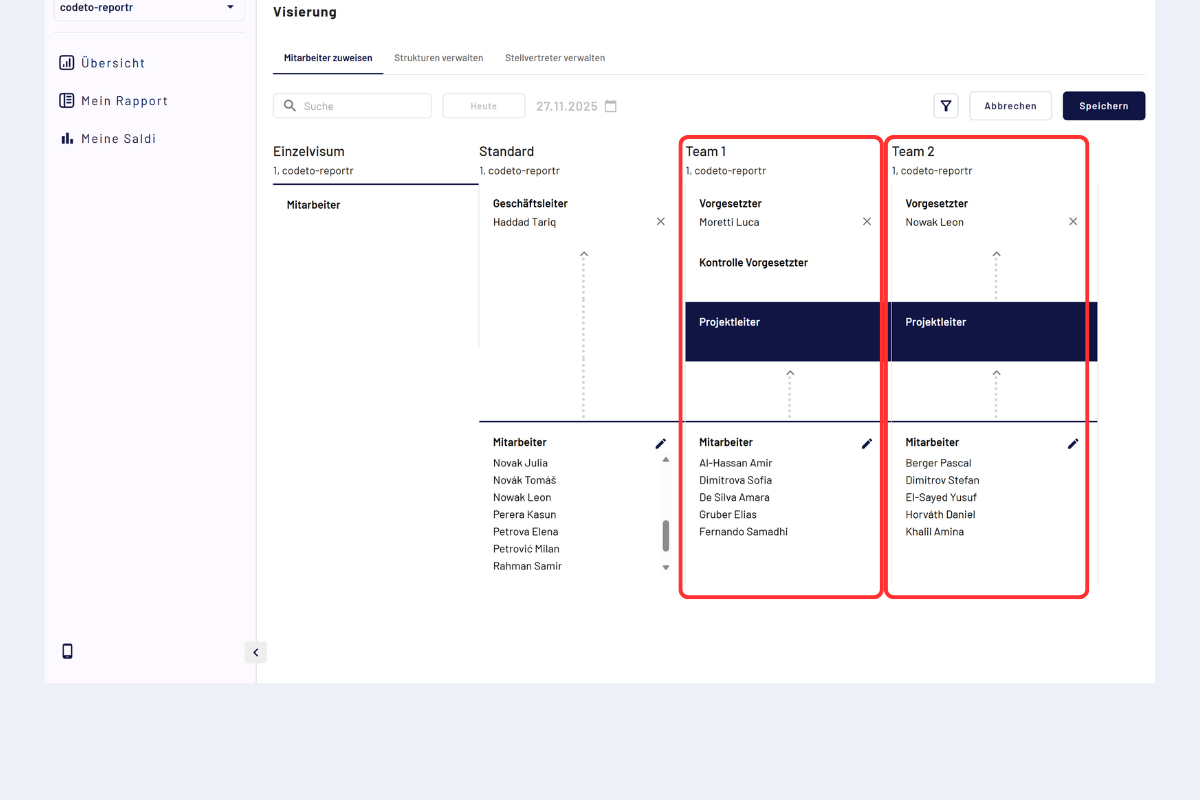
Pour différentes équipes ou différents services, parcourir plusieurs fois les étapes «Gérer les structures» et «Attribuer les collaborateurs». Créer une structure propre par équipe et y attribuer les collaborateurs correspondants.
Avec plusieurs sociétés, il est aussi possible de désigner comme suppléant des personnes d'une autre société ; la suppléance n'est pas limitée à la propre société.
De plus, les super users, masters et admins peuvent mettre en place des suppléances non seulement pour eux-mêmes, mais aussi pour d'autres personnes. Plus d'informations sous Suppléance.