Suppléments et bonifications
Principe de base
- Suppléments : liés à un projet. Saisis directement sur un rapport d'un projet (manuellement) ou ajoutés automatiquement selon des règles.
- Compléments généraux : personnels ou contractuels. S'appliquent indépendamment du projet. Exemples : forfait véhicule, indemnités mensuelles, indemnité journalière à partir d'une certaine durée de travail journalière.
La création automatique des suppléments issus de règles dépend aussi du fait que les heures supplémentaires soient activées ou non dans le contrat valide. Si elles sont désactivées, aucun supplément automatique n'est créé. Cela concerne avant tout les collaborateurs avec participation aux résultats et les cadres, voir Tests de règles et particularités GAV.
Quand utiliser quoi ?
- Suppléments : lorsque la prestation est liée à un projet ou à un rapport et ne doit y apparaître que dans ce contexte.
- Compléments généraux : lorsque la prestation est liée à la personne ou au contrat et s'applique indépendamment du projet.
Pour gérer ou configurer les compléments, choisir la catégorie adéquate dans l'accès rapide : « Compléments de rapport » ou « Compléments généraux ».
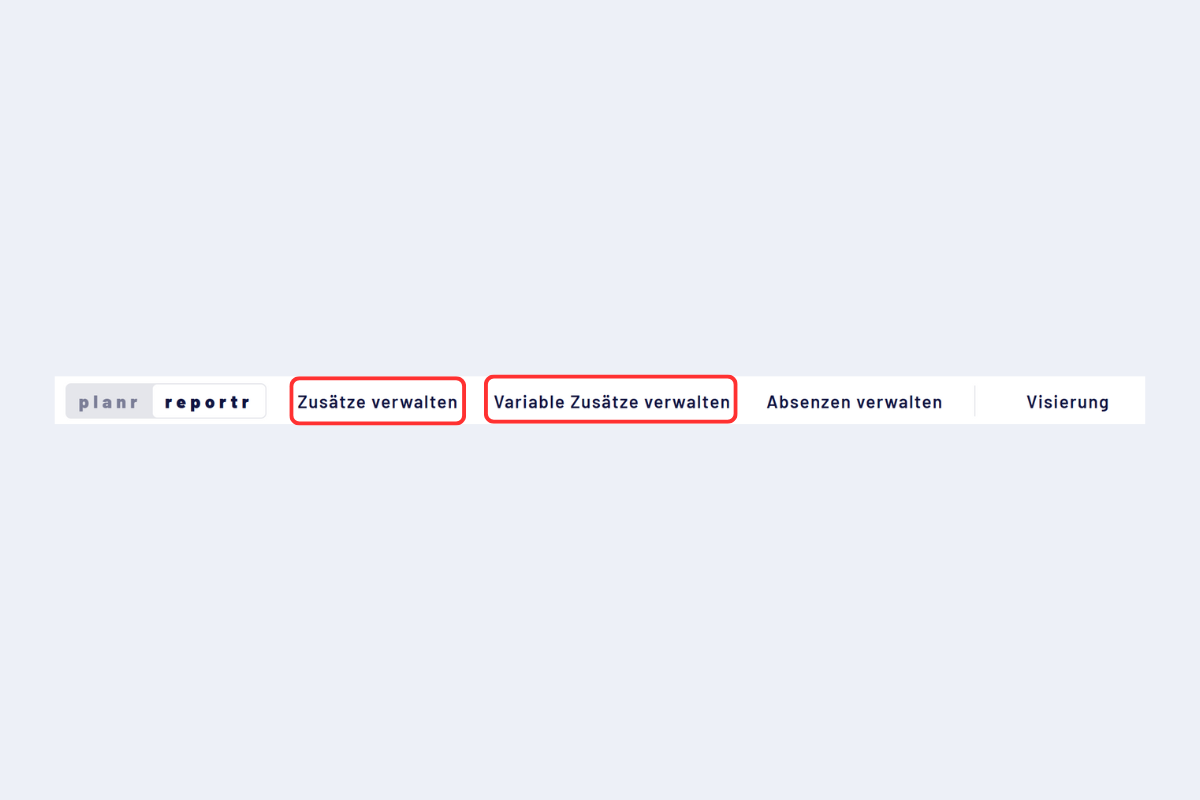
Accès rapide, sélection Compléments de rapport ou Compléments généraux
Modèles et sociétés
Les deux catégories (Compléments de rapport et Compléments généraux) disposent de deux onglets qui fonctionnent de la même manière :
- Compléments actifs : les entrées actives dans une société. Pour les entreprises avec une seule société, cet onglet suffit.
- Modèles : catalogue central pour les entreprises comptant plusieurs sociétés. Définis une fois et transférables au besoin sur une ou toutes les sociétés.
Une entrée sous « Modèles » n'est initialement qu'une entrée du catalogue. Elle ne prend effet que lorsqu'elle figure dans la société cible sous l'onglet « Compléments actifs », soit saisie directement, soit copiée depuis les modèles.
Transférer un modèle
Les modèles peuvent être transférés à d'autres sociétés. La procédure est identique pour les Compléments de rapport et les Compléments généraux.
- Ouvrir « Modèles » dans les paramètres du site.
- Choisir « Transférer à toutes » ou « Copier individuellement ».
- Dans la fenêtre contextuelle, sélectionner la cible du transfert (société cible) et confirmer.
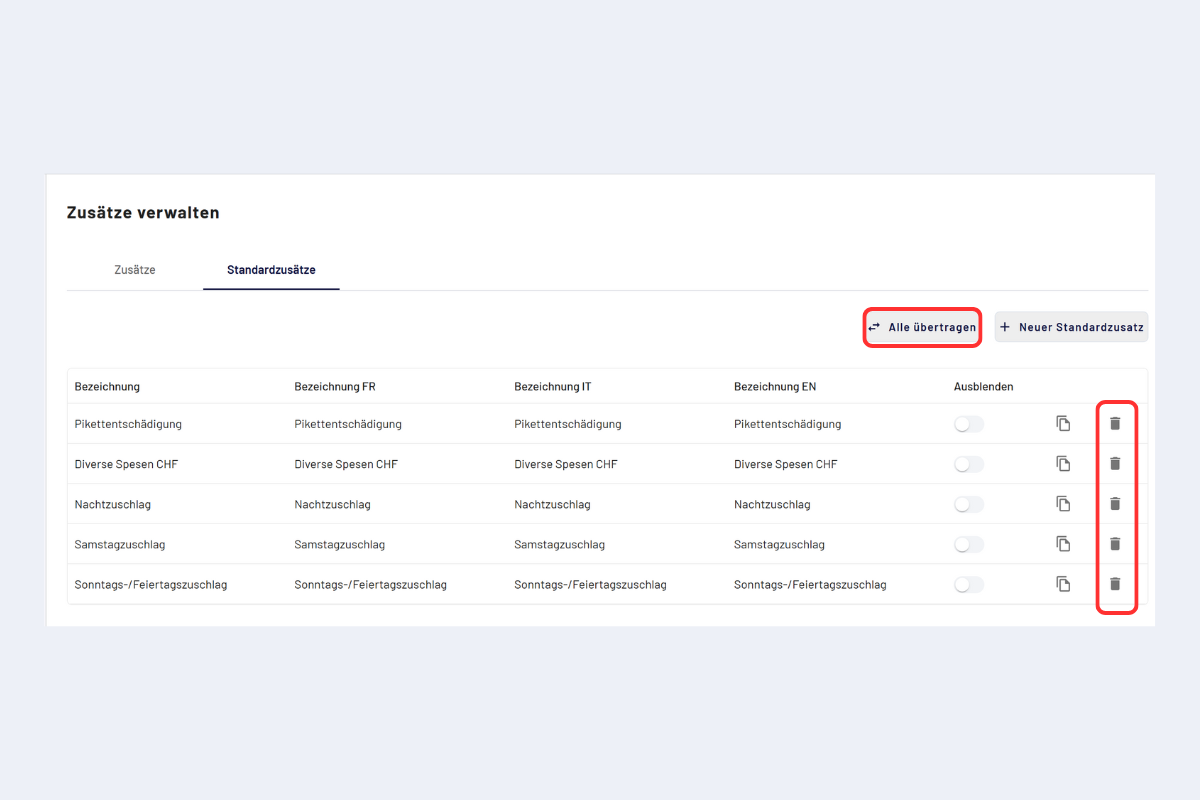
Modèle, transfert
Dès qu'un modèle a été transféré ou qu'une entrée a été saisie directement dans l'onglet correspondant, il est disponible à la sélection lors de la saisie.