Gestion des absences
Dans la gestion des absences sont définis les types d'absence parmi lesquels les collaborateurs peuvent choisir lors de la saisie de leur rapport.
Onglets : Absences actives et Modèles
Comme pour les suppléments, deux onglets existent :
- Absences actives : types d'absence actifs dans une société. Pour les entreprises avec une seule société, cet onglet suffit.
- Modèles : catalogue central pour les entreprises avec plusieurs sociétés. À définir une fois, puis à transférer vers des sociétés individuelles ou vers toutes.
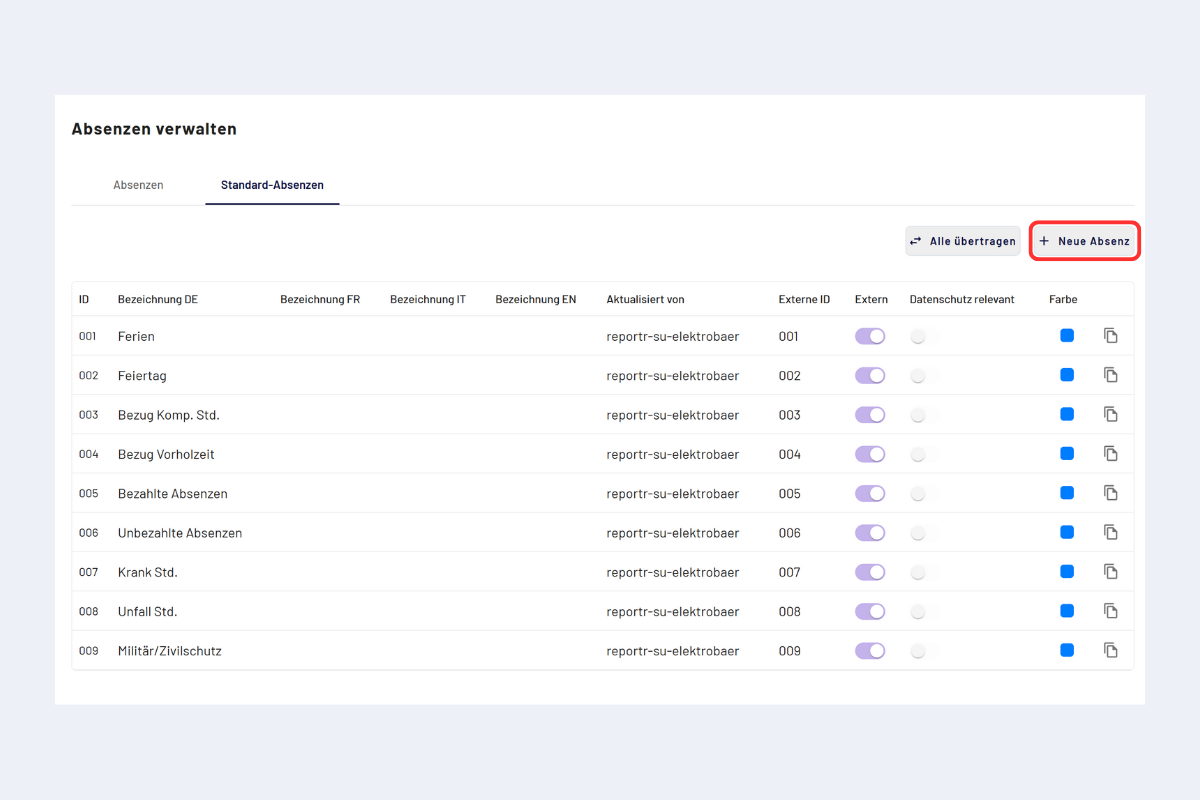
Gestion des absences, onglets «Absences actives» et «Modèles»
Une entrée sous «Modèles» n'est dans un premier temps qu'une entrée de catalogue. Elle ne prend effet qu'une fois présente dans la société cible sous l'onglet «Absences actives», soit créée directement, soit copiée depuis les modèles. Voir Transférer un modèle.
Créer un modèle
La suite de la procédure est identique dans les deux onglets :
- Sous «Modèles», cliquer sur «Nouveau modèle» ; sous «Absences actives», cliquer sur «Nouvelle absence».
- Saisir les informations dans le formulaire et enregistrer.
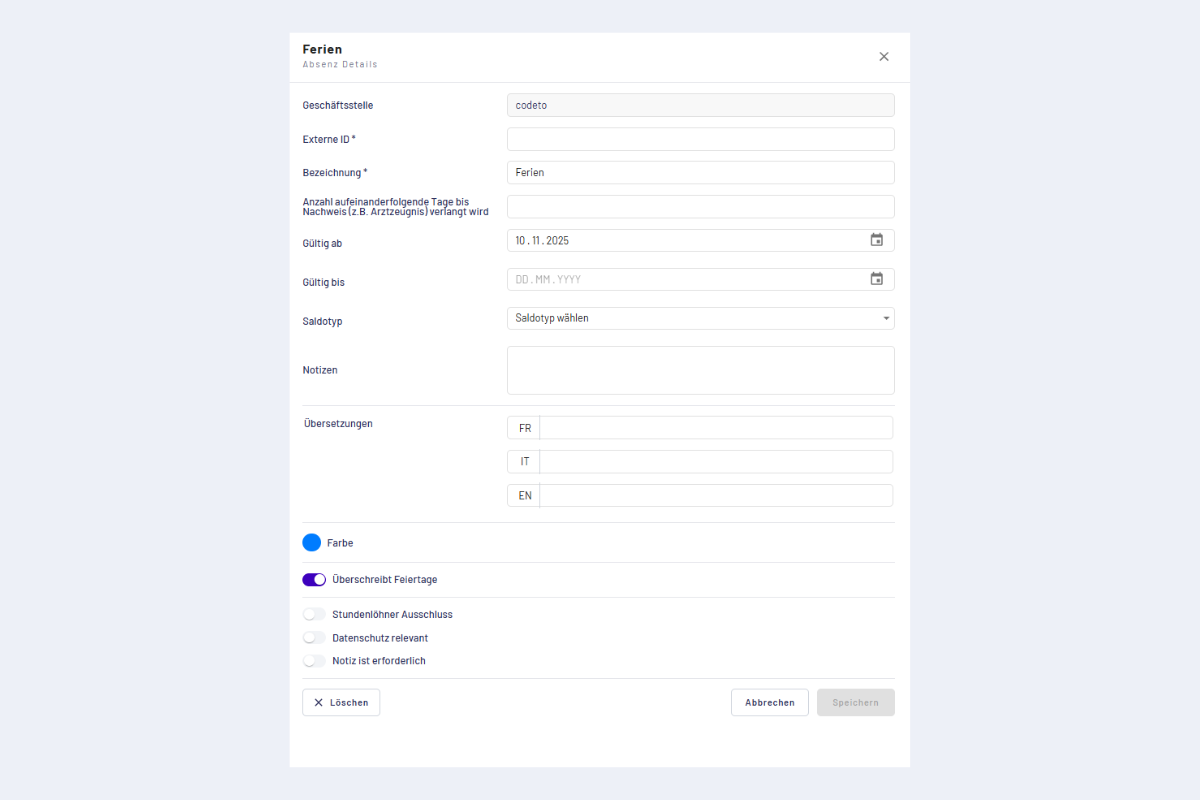
Modèle, formulaire de saisie
Champs du formulaire
Champs obligatoires :
- ID : clé unique. Utilisée pour l'attribution et les exports.
- Désignation : nom clair de l'absence, visible pour les utilisateurs.
Champs facultatifs :
- Nombre de jours consécutifs avant justificatif : à partir de ce nombre de jours consécutifs, un avertissement apparaît lors de la clôture de semaine si le justificatif manque (par ex. annexe oubliée). L'avertissement ne bloque ni la saisie ni la clôture.
- Valable du / Valable au : période durant laquelle ce type d'absence peut être saisi. En dehors de cette période, l'absence n'est pas proposée.
- Type de solde : solde sur lequel l'absence agit, voir Soldes. Les comptes de solde sont proposés :
- Aucun type de solde sélectionné : l'absence n'agit ni sur les vacances ni sur les heures reportées. Pour les heures supplémentaires, elle compte comme du temps saisi normalement.
- Vacances : les heures saisies sont déduites des vacances.
- Heures supplémentaires : l'absence compte comme un prélèvement sur les heures supplémentaires. Elle ne compte pas comme du temps saisi ; pour les heures supplémentaires, la journée se présente comme une journée sans rapport. C'est typiquement le cas de l'absence utilisée pour compléter automatiquement le temps prévu manquant lors de la clôture de la semaine.
- Heures reportées : les heures saisies sont déduites des heures reportées.
- Les types de solde portent les mêmes noms que les comptes de solde. Dans l'application, ils s'appellent actuellement encore «GAV» au lieu d'heures supplémentaires et «Heures supplémentaires» au lieu d'heures reportées.
- Autoriser un solde négatif (interrupteur) : lorsqu'il est activé, l'absence peut être saisie même si le solde correspondant est insuffisant. Le contrôle d'un crédit suffisant ne s'applique alors plus à ce type d'absence, voir Tests de règles.
- Notes : indications ou consignes internes.
- Traductions : versions linguistiques pour la désignation et les notes.
- Couleur : représentation dans les vues d'ensemble et les calendriers.
- Prévaut sur les jours fériés (interrupteur) : à activer si l'absence prime sur les jours fériés. L'absence est alors comptabilisée à la place du jour férié.
- Exclusion des employés à l'heure (interrupteur) : si activé, cette absence n'est pas disponible pour les employés à l'heure.
- Pertinent pour la protection des données (interrupteur) : si activé, les autres personnes ne voient que l'entrée «Absence», sans le type précis. Exemple : un rendez-vous médical n'apparaît pour les collègues que comme «Absence», le type «Rendez-vous médical» reste masqué.
- Note requise (interrupteur) : si activé, l'absence ne peut être saisie qu'avec une note. Sans note, le rapport ne peut pas être enregistré.
Transférer un modèle
Les modèles peuvent être transférés vers d'autres sociétés.
- Ouvrir «Modèles» dans les paramètres du site.
- Choisir «Transférer à toutes» ou «Copier une à une».
- Dans la fenêtre contextuelle, choisir la cible du transfert (société cible) et confirmer.
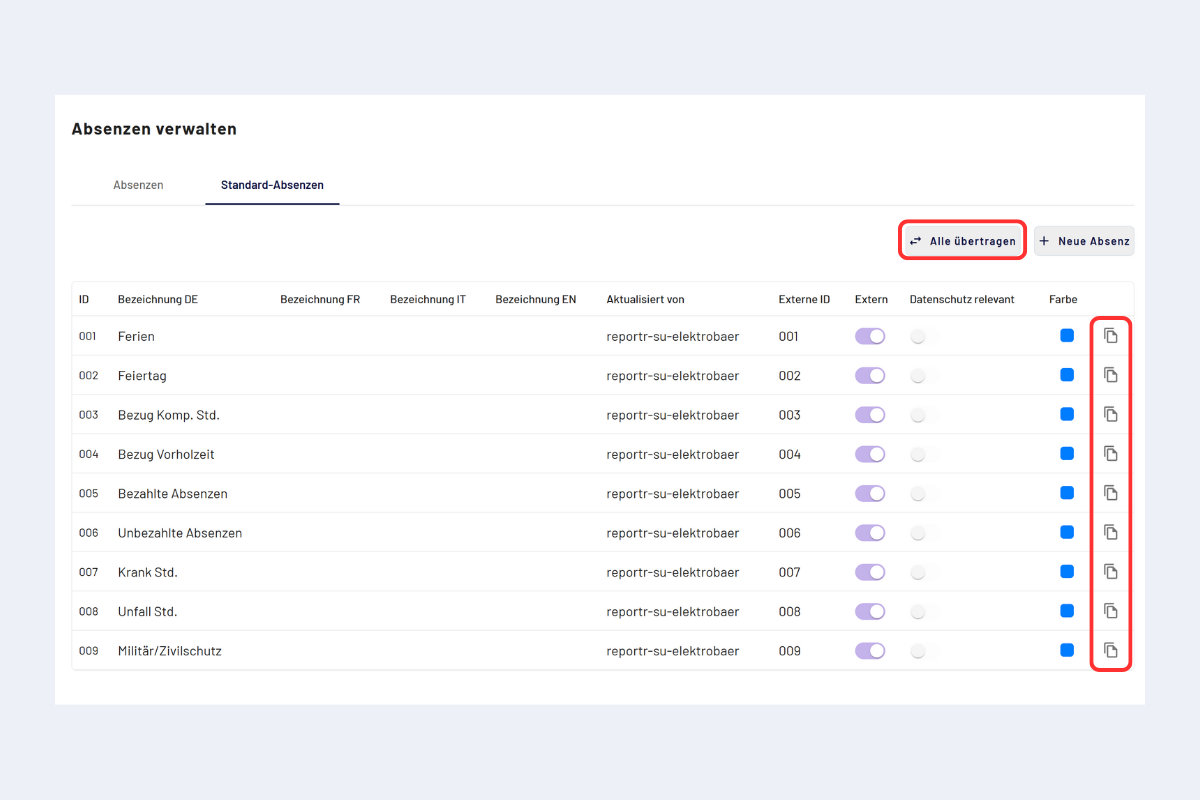
Modèles, transfert
Dès qu'un modèle a été transféré ou qu'une absence a été créée directement sous l'onglet «Absences actives», le type d'absence est disponible à la sélection lors de la saisie. Voir aussi Saisir des heures d'absence.