Compléments généraux (liés au collaborateur)
Les compléments généraux sont des prestations récurrentes liées au contrat du collaborateur, par opposition aux compléments liés au projet.
Les bases concernant les onglets «Compléments actifs» et «Modèles» ainsi que le transfert vers d'autres sociétés sont décrites dans l'introduction.
Selon les autorisations et la configuration, certains compléments généraux peuvent être ajoutés ultérieurement par les collaborateurs eux-mêmes directement dans la saisie du rapport. Seuls les types explicitement validés sont alors proposés.
Créer un complément général
La suite de la procédure est identique dans les deux onglets :
-
Sous «Modèles», cliquer sur «Nouveau modèle» ; sous «Compléments actifs», cliquer sur «Nouveau complément général».
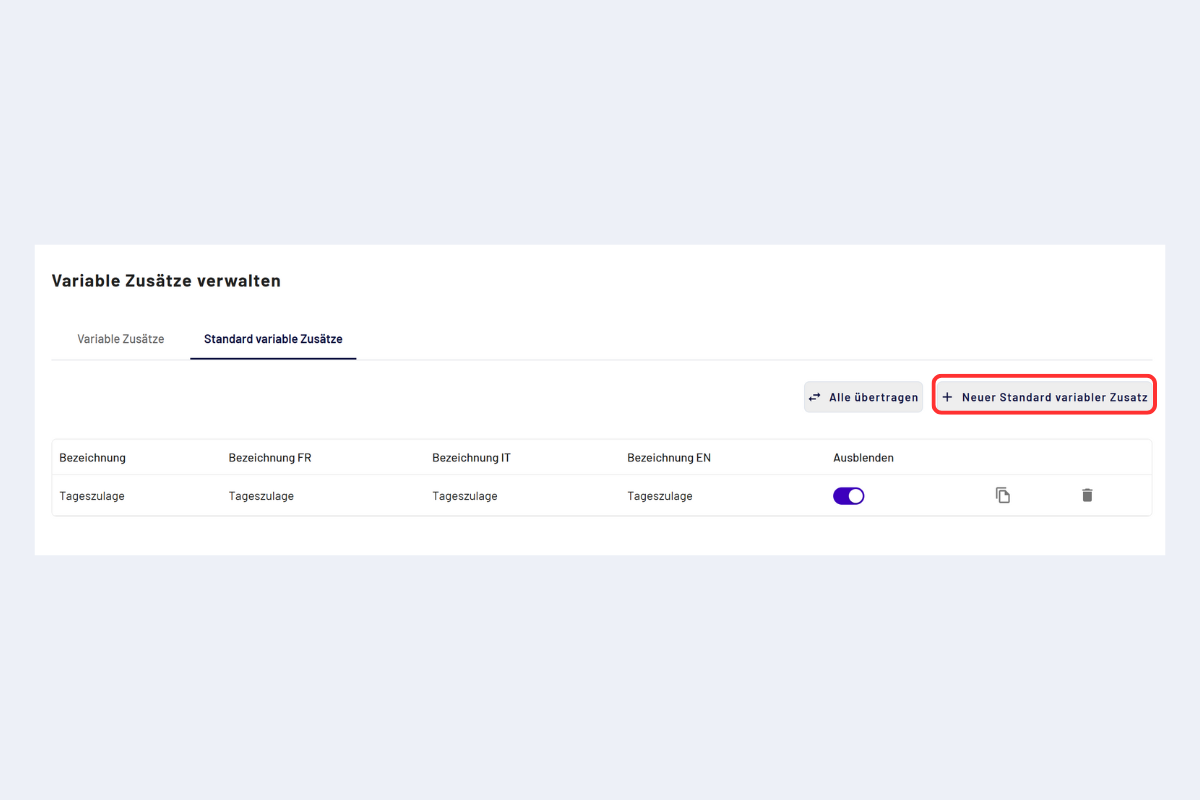
Créer un modèle
-
Saisir les informations dans le formulaire et enregistrer.
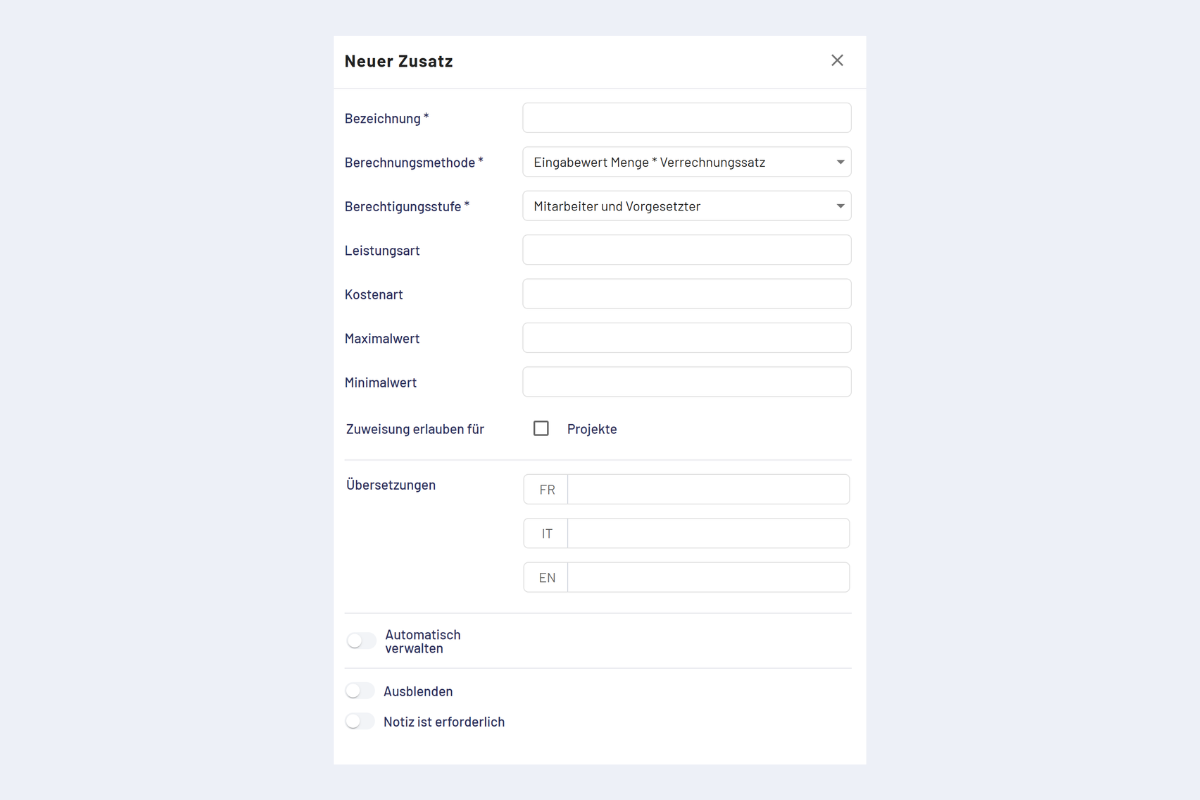
Modèle, formulaire de saisie
Champs du formulaire
Champs obligatoires :
- Désignation : titre du complément général.
- Méthode de calcul : détermine comment la saisie s'effectue lors de l'enregistrement.
- Valeur saisie : quantité
- Valeur saisie : montant
- Valeur saisie : quantité × taux de facturation
- Valeur saisie : quantité × taux kilométrique
Les deux ne sont disponibles que s'ils sont livrés via une interface. Ils ne peuvent pas être configurés dans codeto report.
- Niveau d'autorisation : définit qui peut saisir et modifier le complément général.
- Collaborateur et supérieur : cas standard, tous les rôles peuvent utiliser le supplément.
- Approbateur (modifier uniquement les compléments appliqués automatiquement) : les collaborateurs ne saisissent pas d'entrées manuelles, les supérieurs peuvent modifier ultérieurement les suppléments ajoutés automatiquement.
- Master uniquement : seuls les masters voient et modifient le supplément.
Champs facultatifs :
- Type de prestation : catégorisation pour les évaluations et l'export.
- Type de coût : affectation à un type de coût pour le controlling ou l'export.
- Valeur minimale / Valeur maximale : limites pour la saisie (par ex. quantité min/max).
- Autoriser l'attribution pour :
- Projets
- Absences
- Traductions : tenir à jour les textes en FR/IT/EN.
- Appliquer automatiquement : voir Appliquer automatiquement les compléments généraux.
- Masquer : le complément général n'apparaît pas dans la sélection manuelle.
- Note requise : si activé, le complément général ne peut être saisi qu'avec une note. Sans note, le rapport ne peut pas être enregistré.
Appliquer automatiquement les compléments généraux
Tu définis ici des règles indiquant quand un complément général est ajouté automatiquement (par ex. en fonction du temps, du projet ou de conditions).
Procédure :
- Lors de la création ou de la modification, activer l'interrupteur «Appliquer automatiquement».
- Cliquer sur «Ajouter des conditions de supplément».
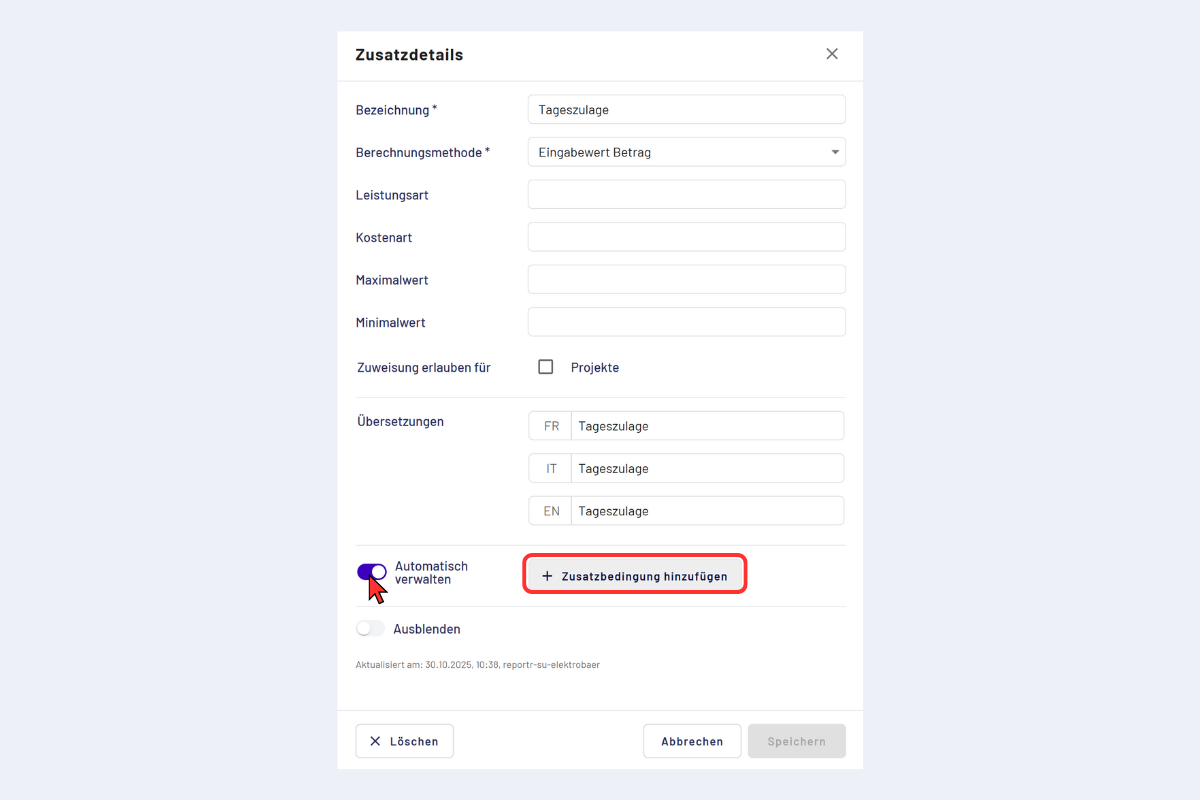
Appliquer automatiquement le complément général, ajouter des conditions
Saisir les conditions de supplément
Après le clic sur «Ajouter des conditions de supplément», le formulaire de saisie des règles s'ouvre.
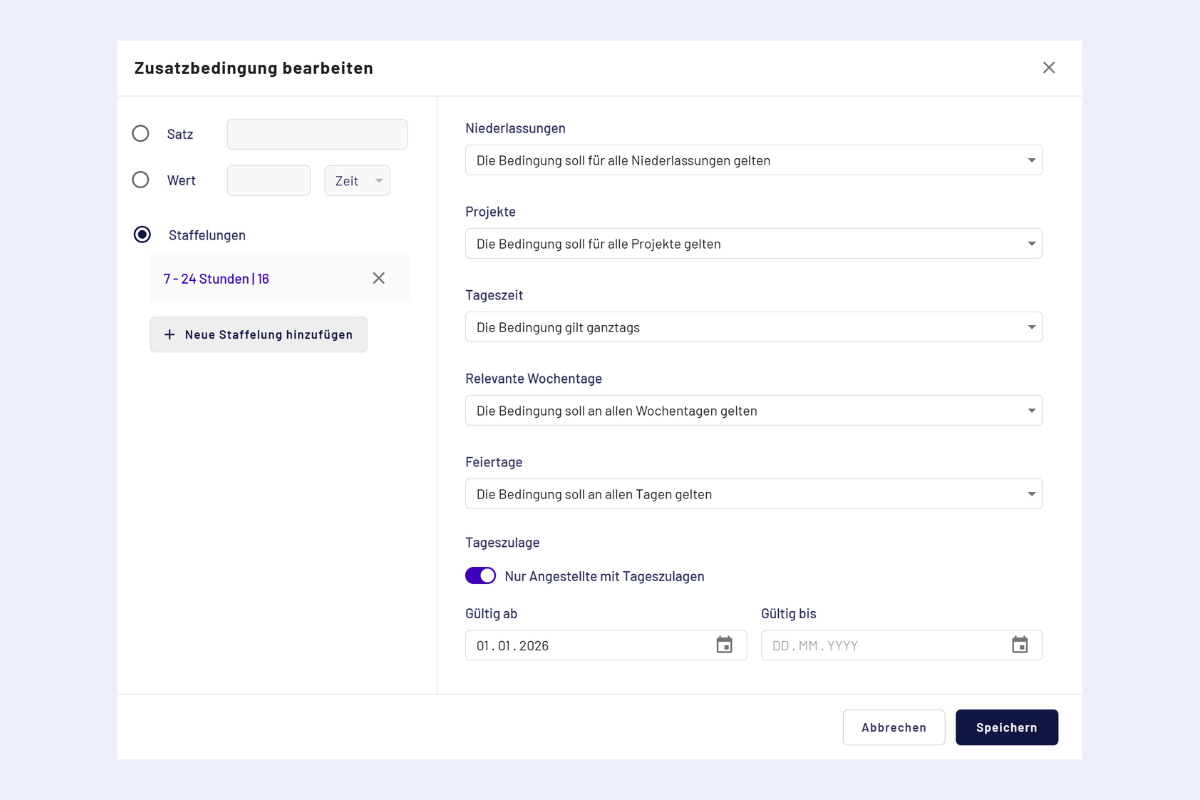
Conditions de supplément, formulaire de saisie
- Taux / Entrée (à choisir à gauche) :
- Pourcentage
- Valeur fixe (avec unité)
- Échelonnement (plusieurs plages horaires avec des taux différents)
- Succursales : restreindre éventuellement à certaines succursales.
- Projets : restreindre éventuellement à certains projets.
- Heure de la journée : définir une plage horaire.
- Jours de la semaine : choisir les jours pertinents.
- Jours fériés : définir si la règle doit s'appliquer les jours fériés.
- Indemnité journalière : appliquer uniquement aux collaborateurs ayant droit aux indemnités journalières.
- Valable du / Valable au : période durant laquelle la condition s'applique. Vaut uniquement pour la saisie automatique du supplément ; en dehors de cette période, le supplément n'est pas ajouté automatiquement.
À partir d'un temps de travail journalier d'au moins 7 heures, un supplément fixe de CHF 16.00 est ajouté.
Une plage horaire ne doit pas s'étendre au-delà de minuit. Pour 23:00 à 05:00, saisir deux conditions : 23:00 à 00:00 et 00:00 à 05:00.
Conditions enregistrées
Après l'enregistrement, les conditions sont stockées sur le complément général. Un nombre quelconque de conditions par complément général est possible.
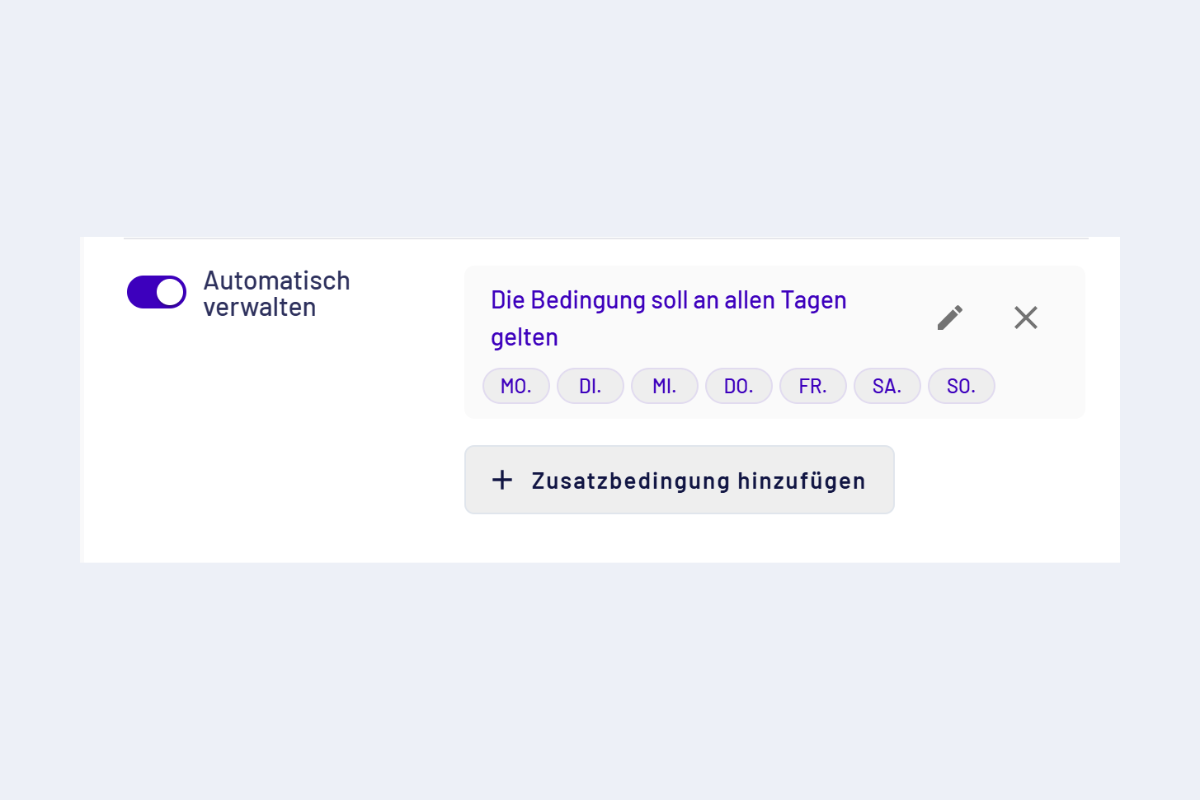
Complément général, conditions enregistrées (exemple)
Exemple : indemnité de repas selon la CCT (recommandation)
La recommandation de la CCT prévoit une indemnité de repas de CHF 18.–. Comme codeto report ne permet actuellement pas de définir un rayon, deux approches pratiques permettent de saisir l'indemnité de repas :
- Automatique : via un complément général avec des conditions enregistrées, voir Appliquer automatiquement les compléments généraux. La variante automatique est configurable mais suppose qu'il soit clair à l'avance quels projets ouvrent droit aux suppléments. Dans les conditions, le champ «Projets» permet de définir à quels projets la règle s'applique, ou d'exclure certains projets de manière ciblée.
- Manuel : les collaborateurs ajoutent eux-mêmes l'indemnité de repas par jour en tant que complément général, aussi bien dans l'application web que dans l'application mobile.
Si le droit aux suppléments est clair et stable par projet, la variante automatique fonctionne de manière fiable. Si les projets changent fréquemment ou que le droit est décidé au cas par cas, la saisie manuelle est plus pragmatique.