Gestione delle assenze
Nella gestione delle assenze vengono definiti i tipi di assenza tra cui i collaboratori possono scegliere durante la registrazione del rapporto.
Schede: Assenze attive e Modelli
Come per le aggiunte, esistono due schede:
- Assenze attive: tipi di assenza attivi in una società. Per aziende con un'unica società, questa scheda è sufficiente.
- Modelli: catalogo centrale per aziende con più società. Si definiscono una volta e si trasferiscono a singole società o a tutte.
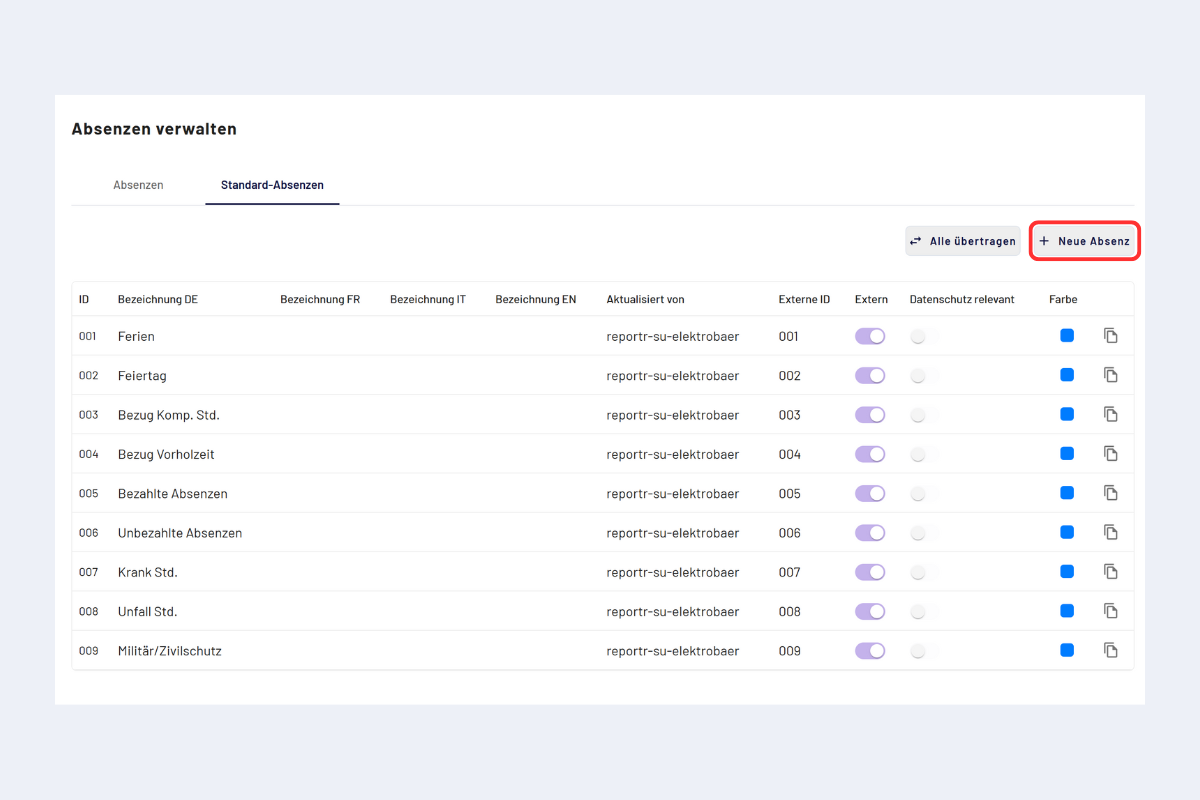
Gestione delle assenze, schede «Assenze attive» e «Modelli»
Una voce in «Modelli» è inizialmente solo una voce di catalogo. Ha effetto solo quando è presente nella società di destinazione nella scheda «Assenze attive», registrata direttamente lì o copiata dai modelli. Vedi Trasferire un modello.
Creare un modello
Il resto della procedura è identico in entrambe le schede:
- In «Modelli», cliccare su «Nuovo modello»; in «Assenze attive», cliccare su «Nuova assenza».
- Inserire i dati nella maschera di immissione e salvare.
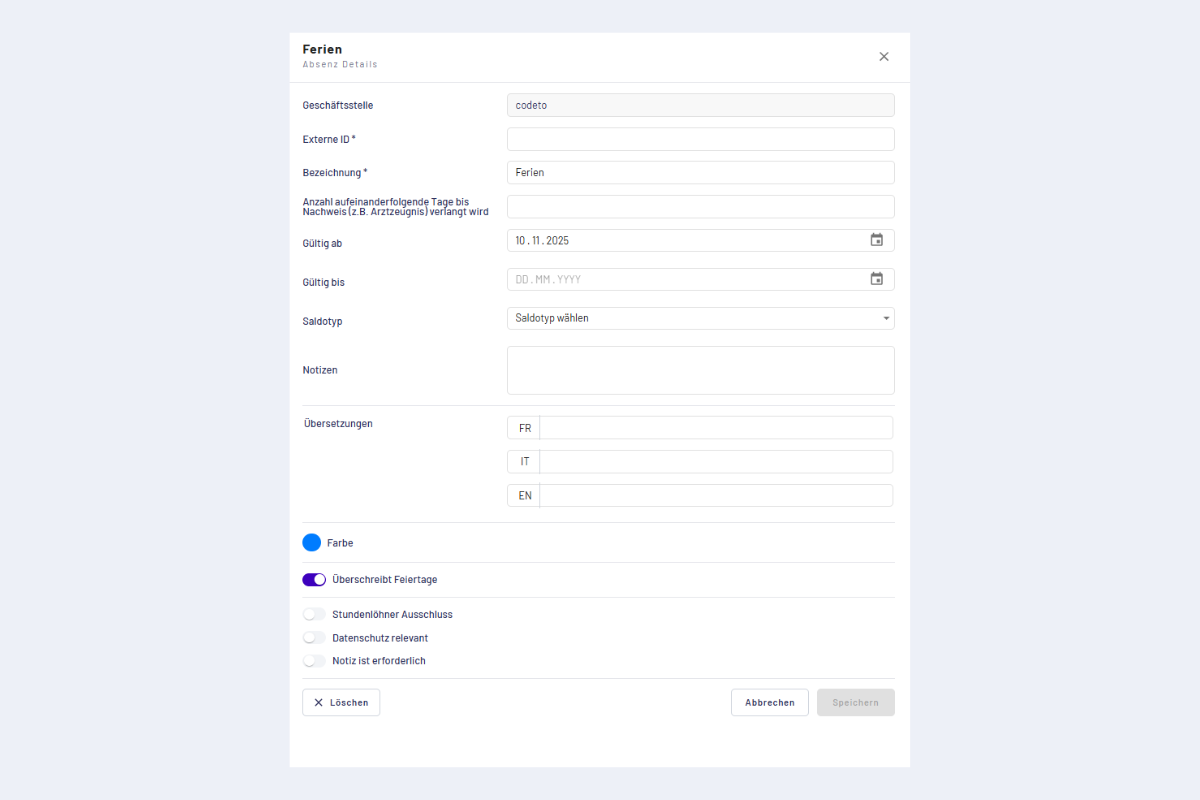
Modello, maschera di immissione
Campi della maschera di immissione
Campi obbligatori:
- ID: chiave univoca. Utilizzata per l'assegnazione e per gli export.
- Denominazione: nome chiaro dell'assenza, visibile agli utenti.
Campi facoltativi:
- Numero di giorni consecutivi fino al giustificativo: a partire da questo numero di giorni consecutivi, alla chiusura settimanale appare un avviso se manca il giustificativo (ad es. allegato dimenticato). L'avviso non blocca né la registrazione né la chiusura.
- Valido dal / Valido al: periodo in cui questo tipo di assenza può essere registrato. Al di fuori di questo periodo l'assenza non è selezionabile.
- Tipo di saldo: saldo su cui deve incidere l'assenza. Attualmente disponibili: Ore straordinarie, Vacanze (B-Flex può essere ignorato e verrà rimosso).
- Consenti saldo negativo (interruttore): se attivato, l'assenza può essere registrata anche quando il saldo corrispondente non è sufficiente. La verifica di un credito sufficiente non si applica più a questo tipo di assenza, vedi Verifiche delle regole.
- Note: indicazioni o disposizioni interne.
- Traduzioni: versioni linguistiche per denominazione e note.
- Colore: rappresentazione nelle viste d'insieme e nei calendari.
- Sovrascrive i giorni festivi (interruttore): da attivare se l'assenza ha la precedenza nei giorni festivi. L'assenza viene allora conteggiata al posto del giorno festivo.
- Esclusione lavoratori a ore (interruttore): se attivato, questa assenza non è disponibile per i lavoratori a ore.
- Rilevante per la privacy (interruttore): se attivato, le altre persone vedono solo la voce «Assenza», senza il tipo specifico. Esempio: una visita medica appare ai colleghi solo come «Assenza», il tipo «Visita medica» rimane nascosto.
- Nota obbligatoria (interruttore): se attivato, l'assenza può essere registrata solo con una nota. Senza nota il rapporto non può essere salvato.
Trasferire un modello
I modelli possono essere trasferiti ad altre società.
- Aprire «Modelli» nelle impostazioni della sede.
- Scegliere «Trasferire a tutte» oppure «Copiare singolarmente».
- Nel pop-up scegliere la destinazione del trasferimento (società di destinazione) e confermare.
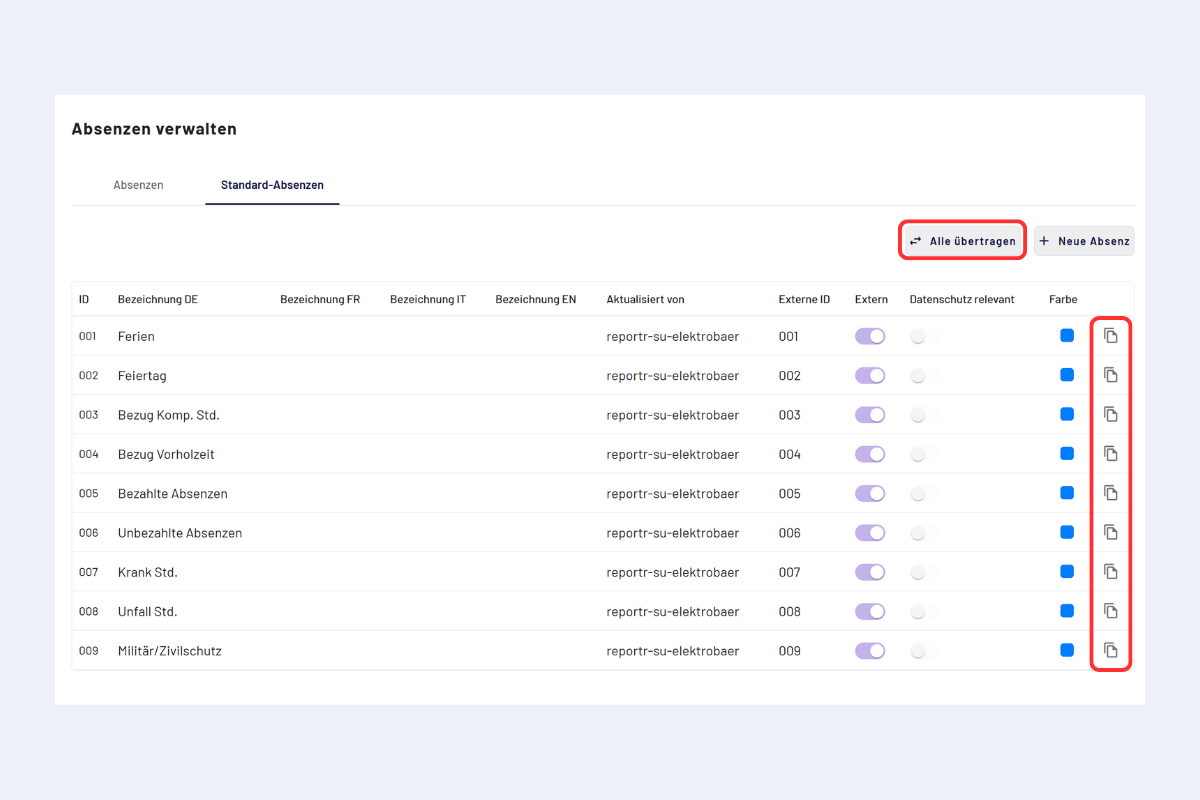
Modelli, trasferimento
Non appena un modello è stato trasferito o un'assenza è stata registrata direttamente nella scheda «Assenze attive», il tipo di assenza è disponibile per la selezione durante la registrazione. Vedi anche Registrare ore di assenza.