Absenzenverwaltung
In der Absenzenverwaltung werden die Absenztypen definiert, aus denen Mitarbeitende beim Rapportieren wählen können.
Register: Aktive Absenzen und Vorlagen
Wie bei den Zusätzen gibt es zwei Register:
- Aktive Absenzen: in einer Gesellschaft aktive Absenztypen. Für Firmen mit einer Gesellschaft genügt dieses Register.
- Vorlagen: zentraler Katalog für Firmen mit mehreren Gesellschaften. Einmal definieren und auf einzelne oder alle Gesellschaften übertragen.
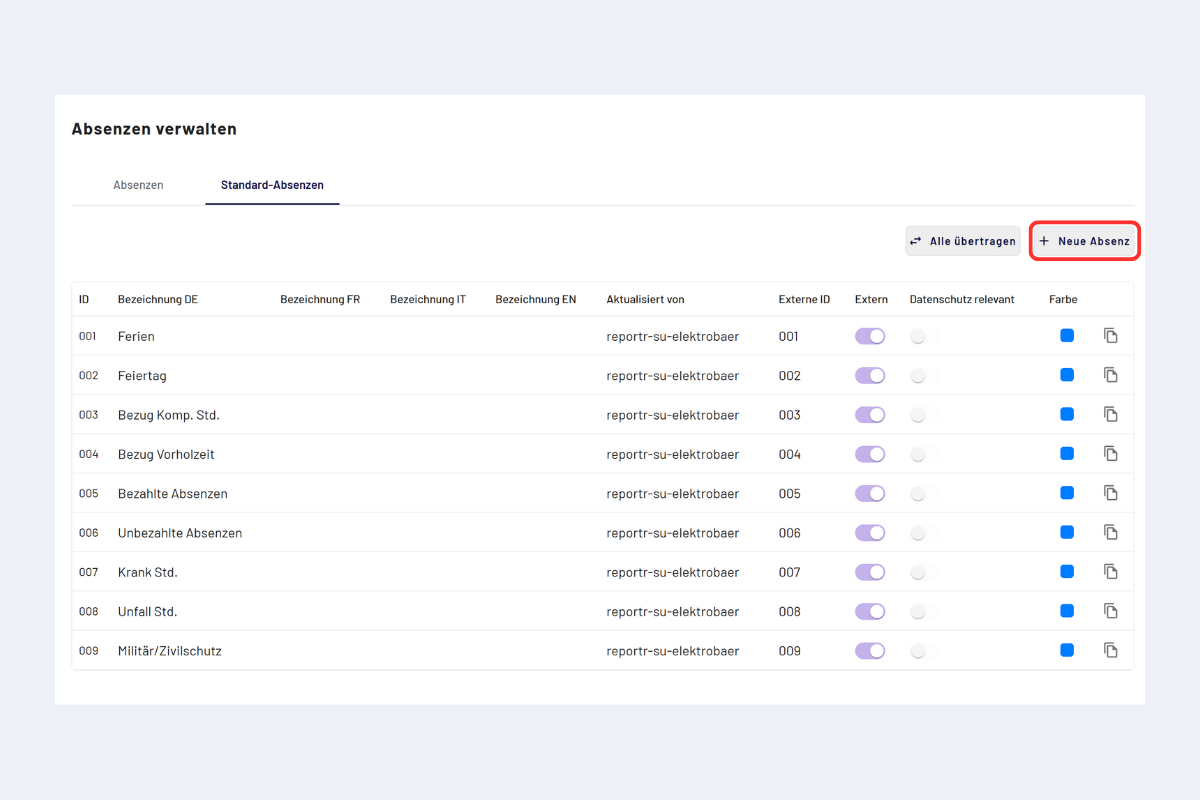
Absenzenverwaltung – Register «Aktive Absenzen» und «Vorlagen»
Ein Eintrag unter «Vorlagen» ist zunächst nur ein Katalog-Eintrag. Er greift erst, wenn er in der Zielgesellschaft im Register «Aktive Absenzen» vorhanden ist, entweder dort direkt erfasst oder aus den Vorlagen kopiert. Siehe Vorlage übertragen.
Vorlage erstellen
Der weitere Ablauf ist in beiden Registern identisch:
- Im Register «Vorlagen» auf «Neue Vorlage», im Register «Aktive Absenzen» auf «Neue Absenz» klicken.
- In der Eingabemaske die Angaben eintragen und speichern.
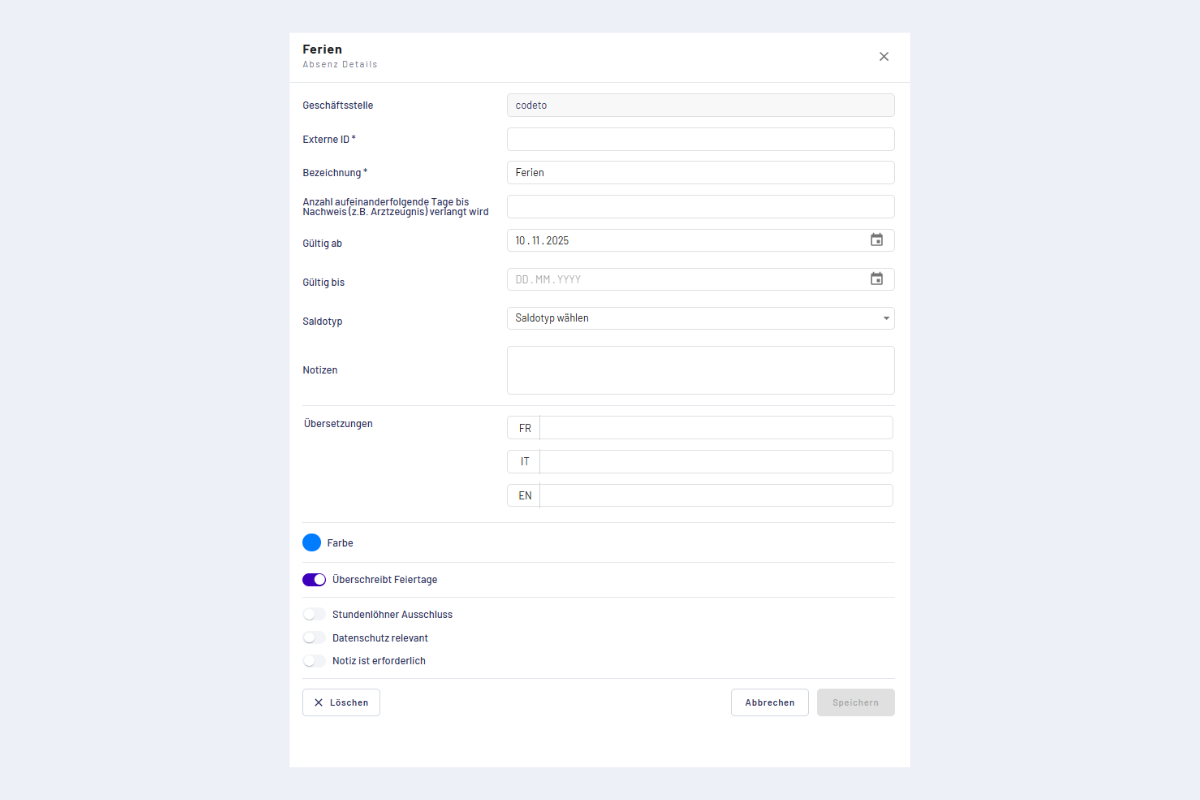
Vorlage – Eingabemaske
Felder in der Eingabemaske
Pflichtfelder:
- Bezeichnung: klarer Name der Absenz, sichtbar für die Benutzer.
Optionale Felder:
- Externe ID: optionaler numerischer Schlüssel für Zuordnung und Exporte. Wenn eine ID eingetragen wird, muss sie numerisch sein.
- Anzahl aufeinanderfolgende Tage bis Nachweis: ab dieser Anzahl zusammenhängender Tage erscheint beim Wochenabschluss eine Warnmeldung, falls der Nachweis fehlt (z. B. Anhang vergessen). Die Warnung blockiert weder Buchung noch Abschluss.
- Gültig ab / Gültig bis: Periode, in der dieser Absenztyp gebucht werden kann. Ausserhalb dieser Periode steht die Absenz nicht zur Auswahl.
- Saldotyp: Saldo, auf den die Absenz wirkt, siehe Saldi. Zur Auswahl stehen die Saldokonten:
- Keine: Die Absenz wirkt weder auf die Ferien noch auf die Vorjahresstunden. Für die Überstunden zählt sie wie normal rapportierte Zeit.
- Ferien: Die rapportierten Stunden werden von den Ferien abgezogen.
- Überstunden: Die Absenz gilt als Bezug von den Überstunden. Sie zählt nicht als rapportierte Zeit, der Tag wirkt für die Überstunden wie ein Tag ohne Rapport. Typisch ist das für die Absenz, mit der fehlende Sollzeit beim Wochenabschluss automatisch aufgefüllt wird.
- Vorjahresstunden: Die rapportierten Stunden werden von den Vorjahresstunden abgezogen.
- Mehrere Absenzen können auf denselben Saldo wirken, zum Beispiel zwei verschiedene Ferienabsenzen. Eine Absenz ohne Saldotyp verändert weder die Ferien noch die Vorjahresstunden.
- Die Saldotypen heissen gleich wie die Saldokonten. In der App heissen sie derzeit noch «GAV» statt Überstunden und «Überstunden» statt Vorjahresstunden.
- Negativer Saldo erlauben (Toggle): wenn aktiviert, lässt sich die Absenz auch buchen, wenn der zugehörige Saldo nicht ausreicht. Die Prüfung auf ein ausreichendes Guthaben entfällt dann für diese Absenzart, siehe Regelprüfungen.
- Notizen: interne Hinweise oder Vorgaben.
- Übersetzungen: Sprachfassungen für Bezeichnung und Hinweise.
- Farbe: Darstellung in Übersichten und Kalendern.
- Überschreibt Feiertage (Toggle): aktivieren, wenn die Absenz an Feiertagen Vorrang hat. Die Absenz zählt dann statt des Feiertags.
- Stundenlöhnerausschluss (Toggle): wenn aktiviert, ist diese Absenz für Stundenlöhner nicht verfügbar.
- Datenschutzrelevant (Toggle): wenn aktiviert, sehen andere Personen nur den Eintrag «Absenz», ohne den konkreten Typ. Beispiel: ein Arztbesuch erscheint für Kolleginnen und Kollegen lediglich als «Absenz», der Typ «Arztbesuch» bleibt verborgen.
- Notiz ist erforderlich (Toggle): wenn aktiviert, lässt sich die Absenz nur mit einer Notiz rapportieren. Ohne Notiz kann der Rapport nicht gespeichert werden.
Einstellungen für Absenzanträge und Wochenabschluss
- Absenzantrag erforderlich: legt fest, ob Mitarbeitende diese Absenz unter «Meine Absenzen» beantragen müssen.
- Vorlaufzeit und Pflichtangaben: steuern, wie früh ein Antrag eingereicht werden muss und ob Notiz oder Anhang erforderlich sind.
- Minimale tägliche Antragsschwelle: bis zu diesem Wert kann die Absenz direkt rapportiert werden; darüber ist ein Antrag erforderlich.
- Beim Wochenabschluss automatisch auffüllen: fehlende Sollzeit wird mit dieser Absenzart in freie Arbeitszeitblöcke ergänzt. Pro Geschäftsstelle kann nur eine Absenzart dafür verwendet werden.
Offene Absenzanträge verhindern den Wochenabschluss, bis sie bewilligt, abgelehnt oder storniert wurden.
Vorlage übertragen
Vorlagen lassen sich auf andere Gesellschaften übertragen.
- «Vorlagen» in den Einstellungen der Geschäftsstelle öffnen.
- «Auf alle übertragen» oder «Einzelne kopieren» wählen.
- Im Pop-up das Übertragungsziel (Zielgesellschaft) wählen und bestätigen.
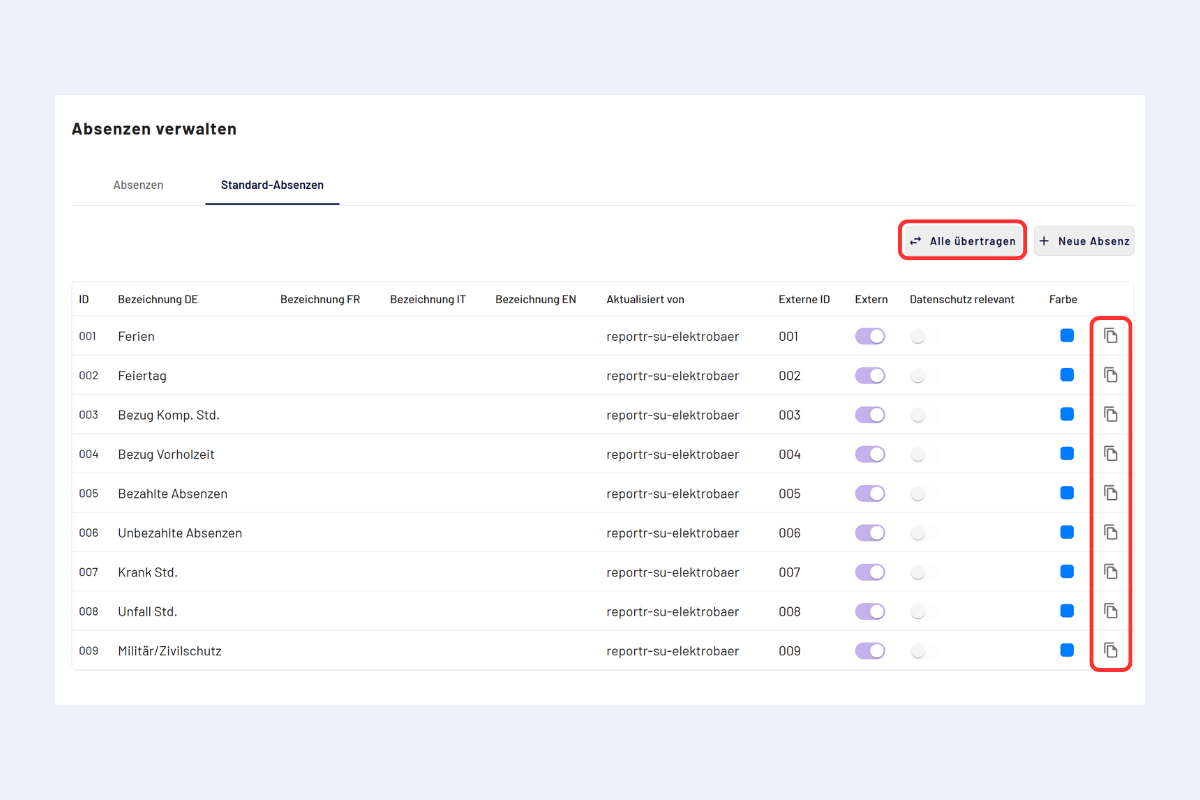
Vorlagen – übertragen
Sobald eine Vorlage übertragen wurde oder eine Absenz direkt im Register «Aktive Absenzen» erfasst ist, steht der Absenztyp in der Erfassung zur Auswahl. Siehe auch Absenzstunden erfassen.