Übersicht «Mein Rapport»
In der Seitenleiste auf «Mein Rapport» klicken, um die Erfassung in der Web-App zu starten. Standardansicht ist die Wochenansicht.
Verstösse gegen Regeln wie Mindestpausen oder maximale Arbeitszeiten werden beim Wochenabschluss gesammelt angezeigt und müssen dort bestätigt werden. Welche Regeln greifen und was Warnungen und Fehler bedeuten, steht unter Regelprüfungen im Kapitel GAV-Konformität.
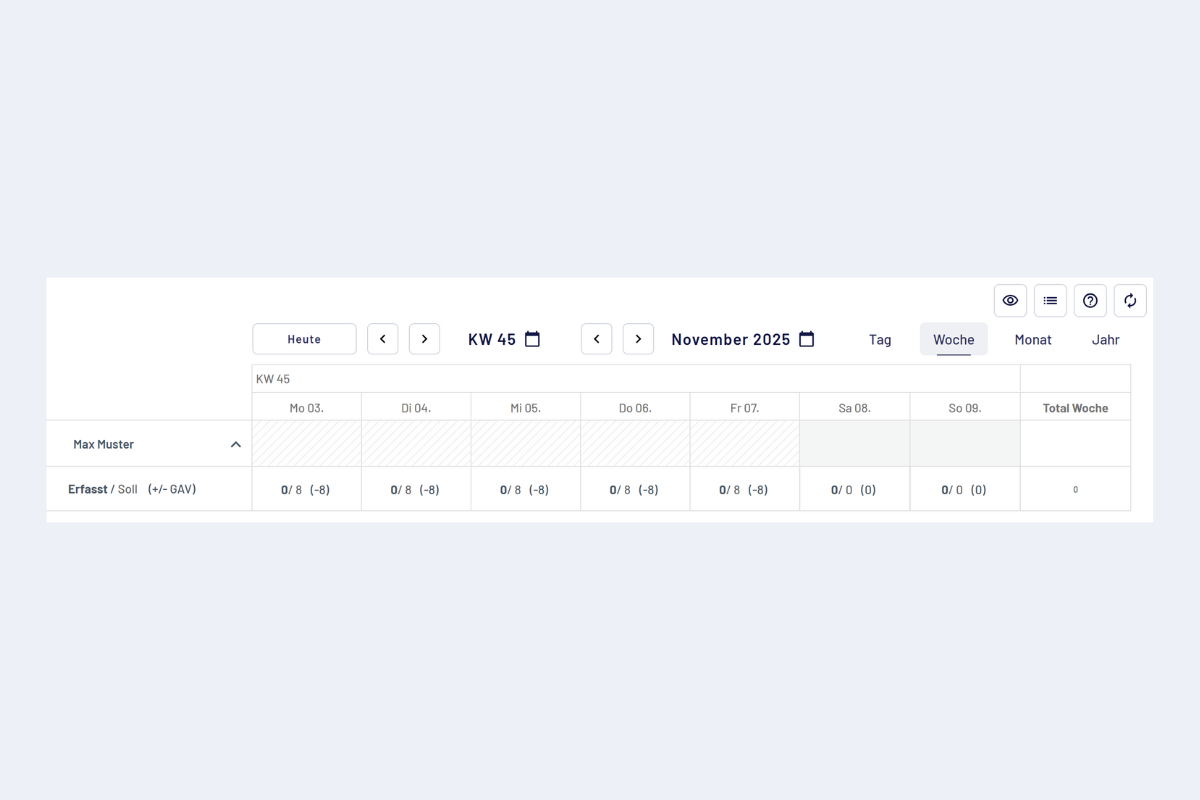
Rapporterfassung – Wochenansicht
Ansichten
Vier Ansichten je nach Umfang der Erfassung:
- Tagesansicht
- Wochenansicht
- Monatsansicht
- Jahresansicht
Zeitachse navigieren
- Pfeile links/rechts oder Datumswahl: in die gewünschte Zeitperiode springen.
- «Heute»: zurück zum aktuellen Datum.
- Klick auf Kalenderwoche oder Monat: Pop-up zur Schnellauswahl.
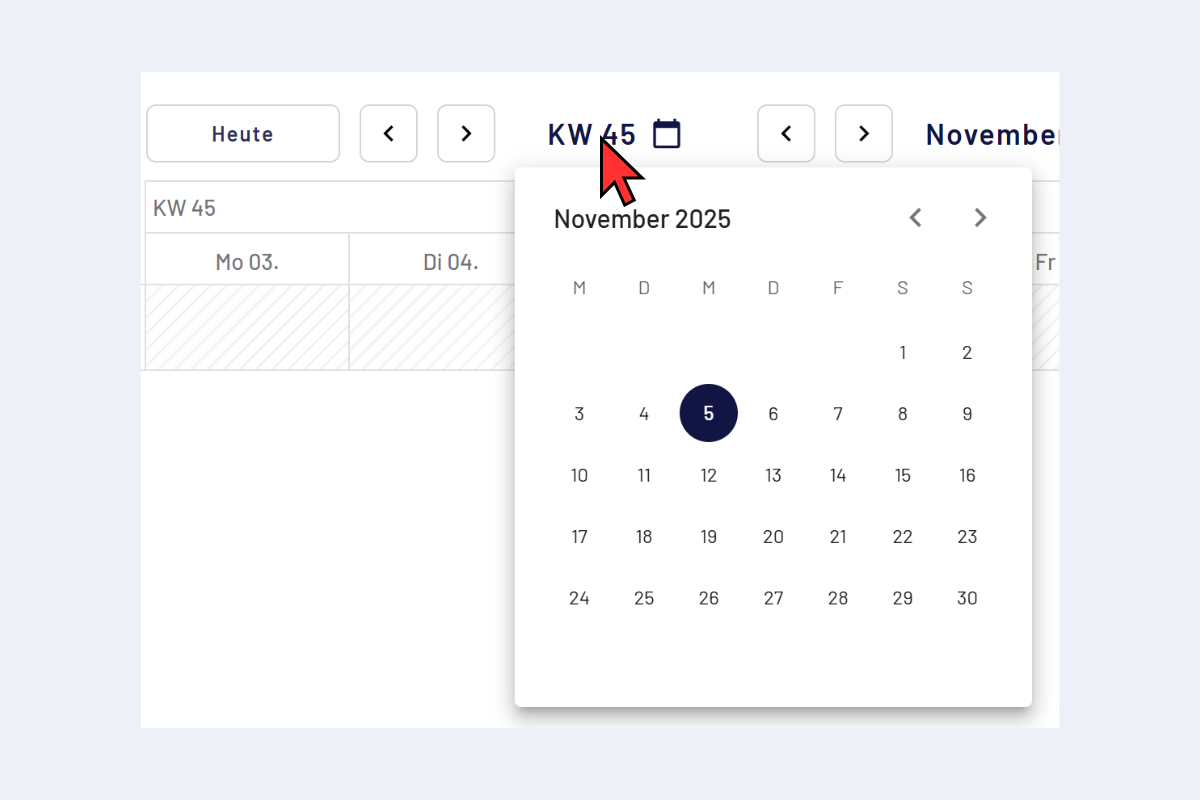
Zeitachse – Auswahl über Kalenderwoche
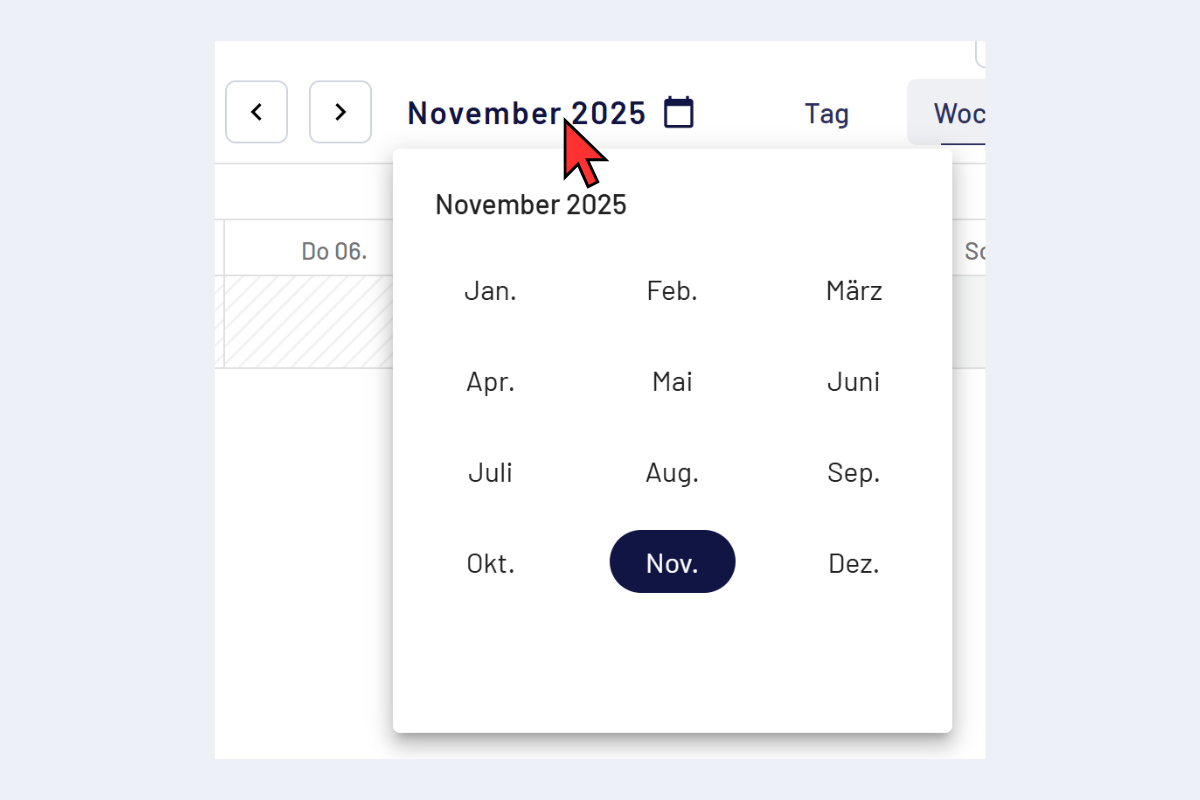
Zeitachse – Auswahl über Monat
Anzeigeoptionen
Über die Anzeigeoptionen lässt sich steuern, welche Informationen pro Rapport-Block angezeigt werden. Folgende Felder lassen sich einzeln ein- oder ausschalten:
- Bezeichnung: Titel des Eintrags (Projekt, Absenztyp usw.).
- Visierungsstatus: aktueller Stand im Visierungsprozess.
- Stunden: erfasste Stundenzahl pro Block.
- Anhänge: Hinweis auf hinterlegte Anhänge wie Arztzeugnisse oder Belege.
- Zusätze: hinzugefügte Zusätze und Zuschläge.
So lässt sich die Übersicht so dicht oder so reduziert gestalten, wie es zur eigenen Arbeitsweise passt.
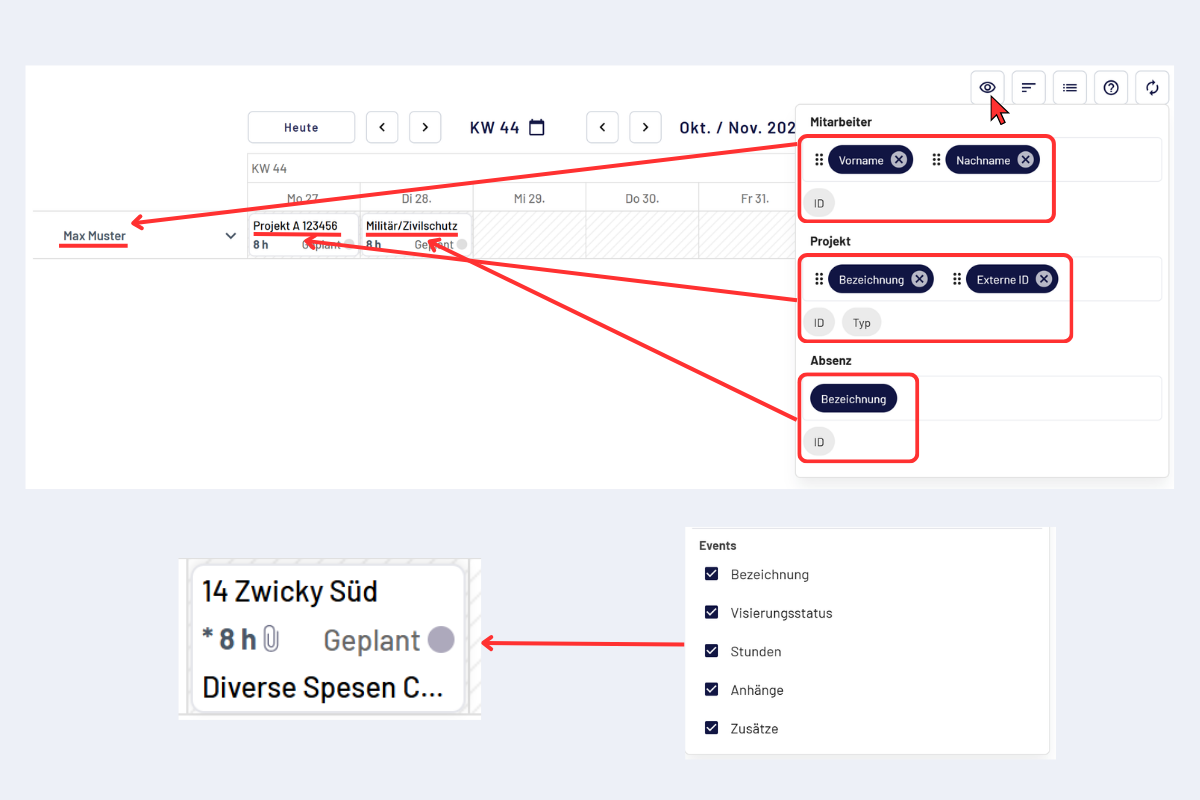
Anzeigeoptionen
Rechts daneben erscheint zusätzlich «Mitarbeitende sortieren». In «Mein Rapport» ist diese Option nicht relevant, sie greift erst in «Meine Mitarbeitenden», wenn mehrere Personen gelistet sind.
Umlaufprotokoll
Das Umlaufprotokoll dokumentiert jede Aktion lückenlos mit Zeitstempel und Kommentar. Der Icon-Klick öffnet die Protokolleinträge der aktuellen Ansicht (z. B. Woche). Das Protokoll ist für alle Beteiligten einsehbar, z. B. für den Grund einer Ablehnung.
Umlaufprotokoll – Icon
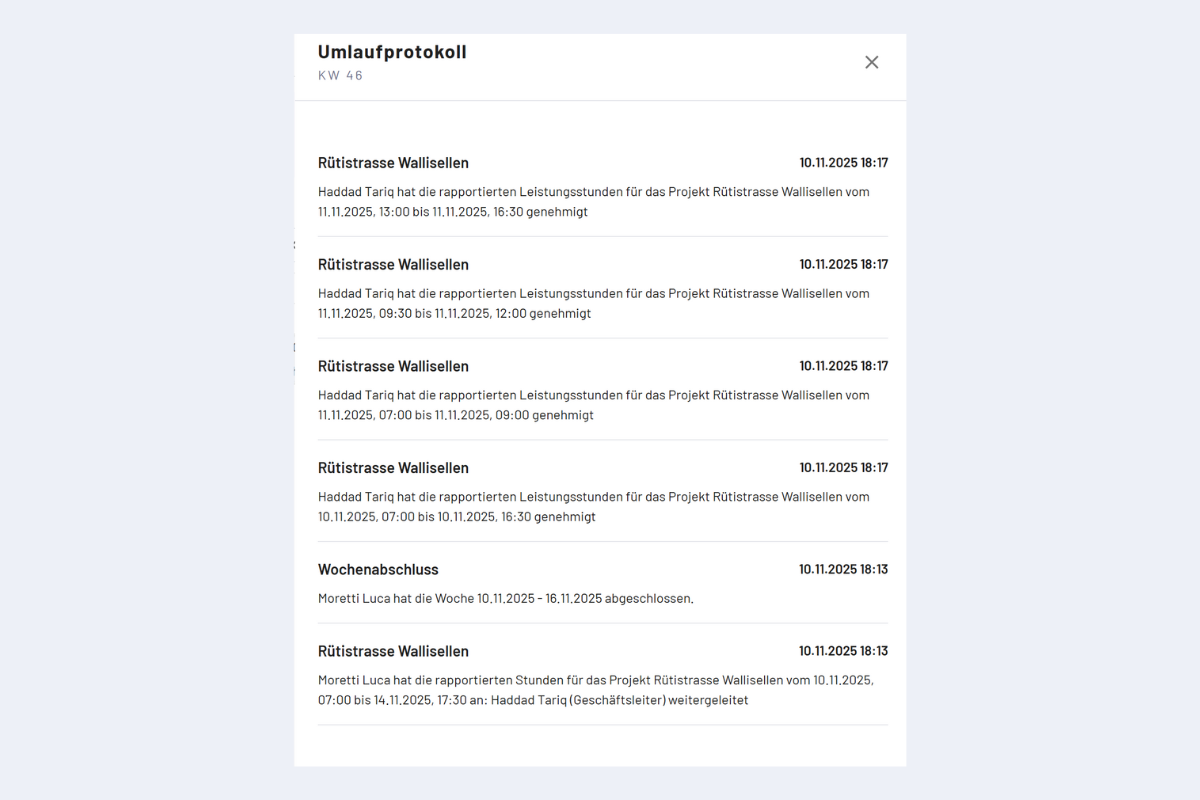
Umlaufprotokoll – Beispielansicht
Legende
Das Fragezeichen-Icon rechts neben dem Umlaufprotokoll öffnet die Legende mit den Farben und ihrer Bedeutung.
Jede Stufe der Visierungsstruktur hat eine eigene Farbcodierung. Sobald ein Rapport in den Umlauf geht, übernimmt er die Farbe der Stufe, auf der er gerade liegt. So sieht man auf einen Blick, wo ein Rapport im Visierungsprozess steht, und kann die Farbe in der Legende nachschlagen, um die zugehörige Stufe zu identifizieren.
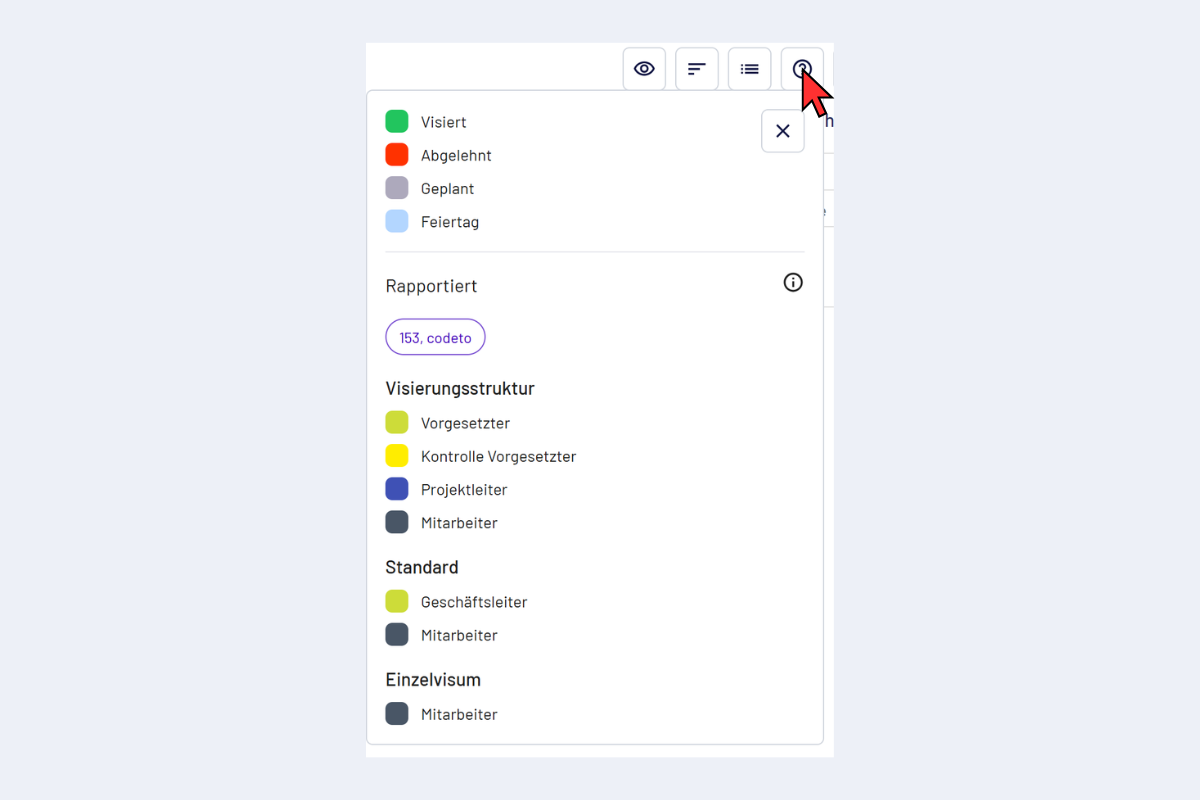
Legende mit Farbcodierung pro Visierungsstufe
Detailansicht
Bei der Rapportkontrolle öffnet sich die Detailansicht eines Mitarbeitenden auf einer eigenen Seite statt direkt in der Übersicht. Bei der Rückkehr bleibt die bisherige Scrollposition erhalten. Das ist besonders hilfreich, wenn mehrere Mitarbeitende oder Projekte nacheinander geprüft werden.
Die Detailansicht zeigt pro Tag Ist- und Sollstunden sowie in Klammern die Differenz.
Beispiel Woche mit Soll 40 h, noch leer. Für Montag, 3. November:
- 0 = bisher rapportierte Stunden (Ist)
- 8 = Sollzeit
- (−8) = Differenz zur Sollzeit
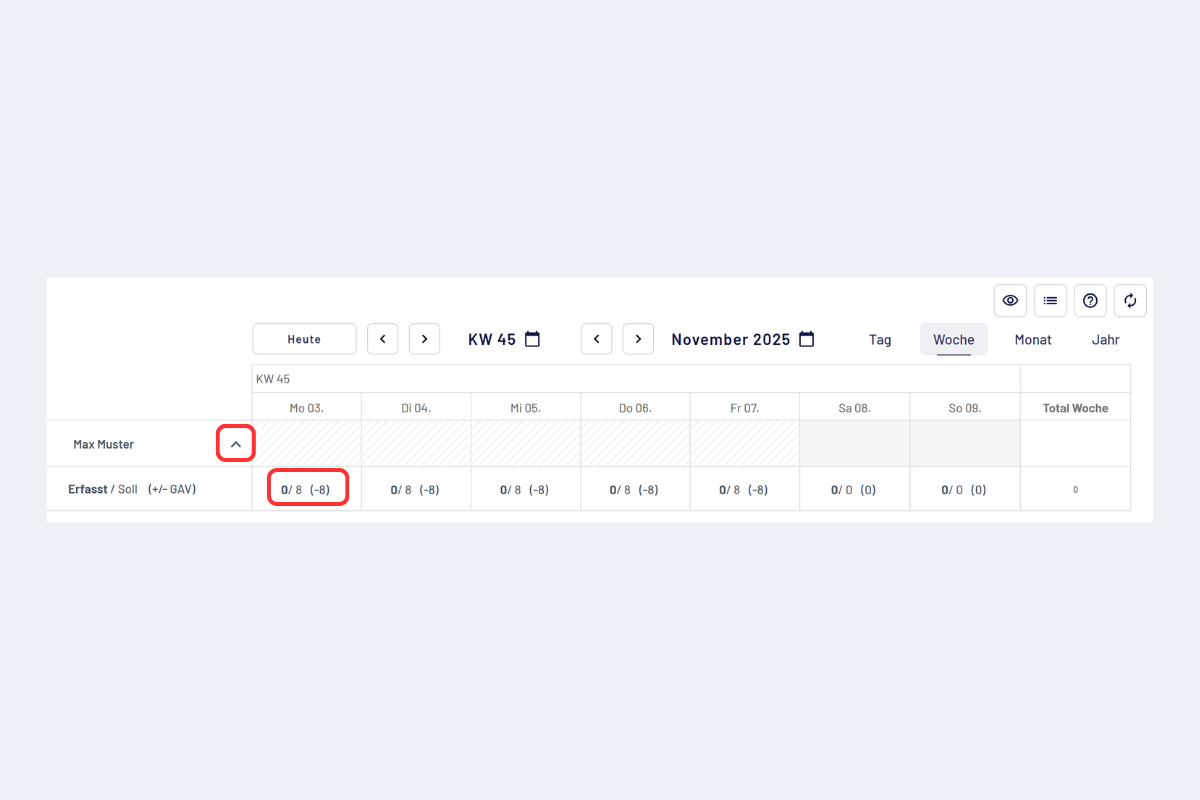
Wochenansicht – Detailansicht
Rapport erstellen (Drag & Drop)
Mit gedrückter Maustaste über einen oder mehrere Tage ziehen und loslassen. Es öffnet sich ein Pop-up für die Details.
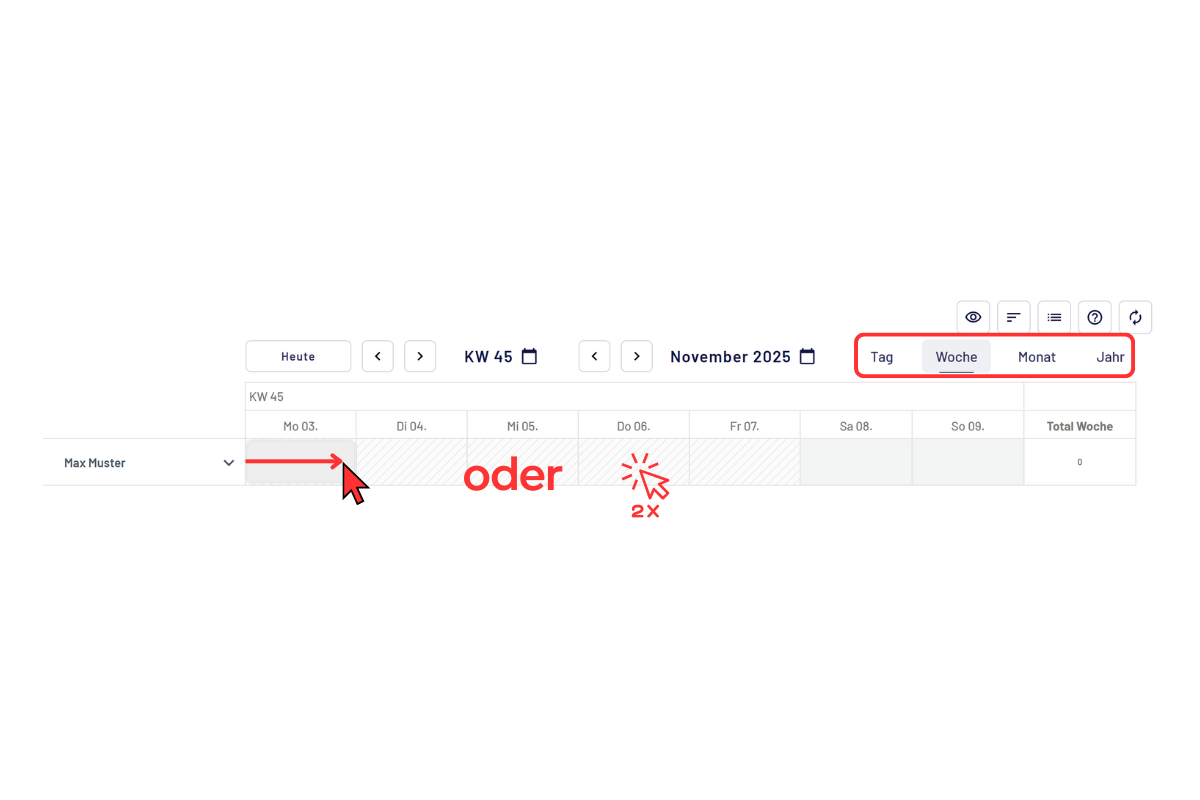
Rapport erstellen – Drag & Drop
Anschliessend die Art des Eintrags wählen: