Übersicht für Master/Admin
Diese Übersicht zeigt die wichtigsten Bereiche für Master und Administratoren.
Die Darstellung kann je nach Berechtigung leicht abweichen. Nicht alle sehen oben links den Wechsel zwischen codeto plan und codeto report. Super‑User können zwischen beiden Tools wechseln und sehen in der Schnellzugriff zusätzlich das Icon für das Benutzermanagement. Die Saldi lassen sich immer anwählen, bleiben aber ohne aufgeschaltetes Feature inhaltlich leer, siehe Saldi.
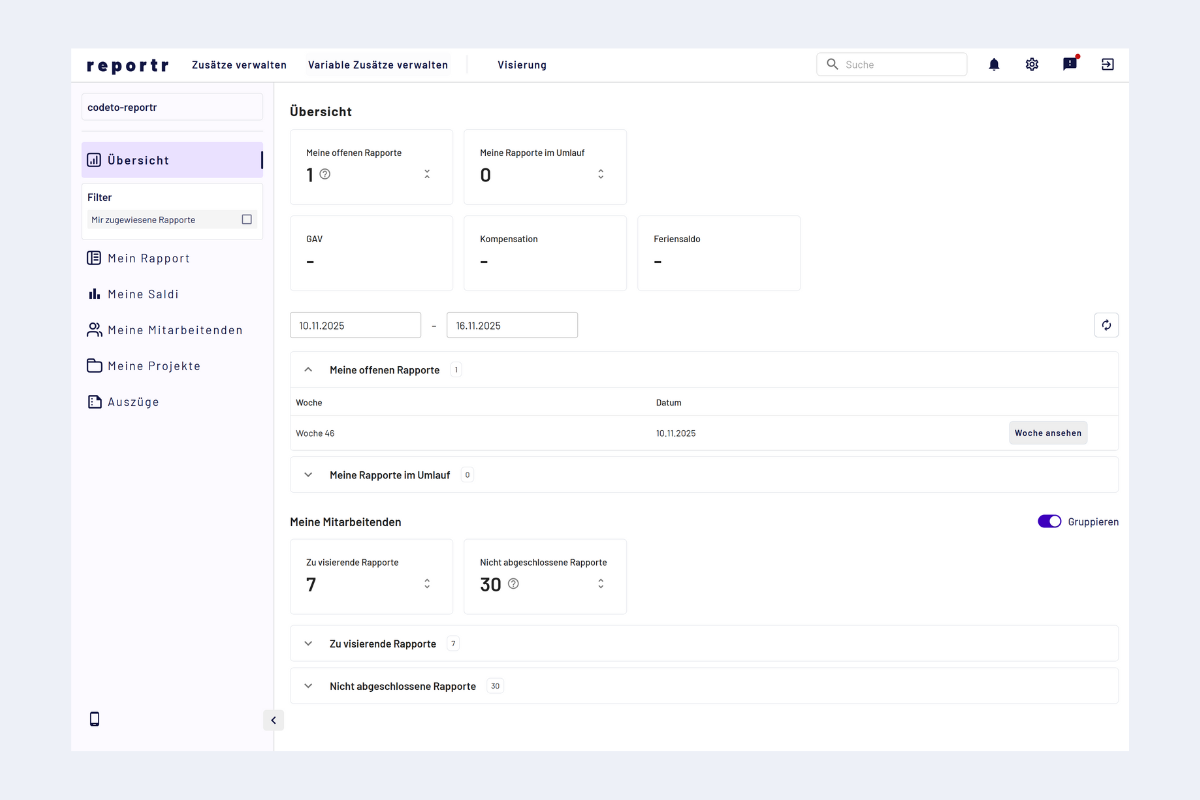
Übersicht Master/Admin
Menüpunkte in der Seitenleiste
- Mein Rapport: Eigene Rapporte, die noch auszufüllen sind oder im Umlauf sind. Siehe auch Rapporte erfassen: Überblick.
- Meine Saldi: Ferien, Überstunden und Vorjahresstunden, siehe Meine Saldi.
- Meine Mitarbeitenden: Für Vorgesetzte, Überblick über Mitarbeitende und deren Rapporte/Visierungen. Siehe Rapporte visieren/ablehnen.
- Meine Projekte: Für Projektleitende, Überblick über projektbezogene Rapporte der Mitarbeitenden. Siehe Rapporte visieren/ablehnen.
- Auszüge: Generiere Auszüge (Mitarbeitende, Projekte, Rapporte) sowie Übersichten zu fehlenden/offenen Rapporten. Siehe Auszüge (Übersichten & Auswertungen) oder direkt: Mitarbeitende, Projekte, Rapporte.
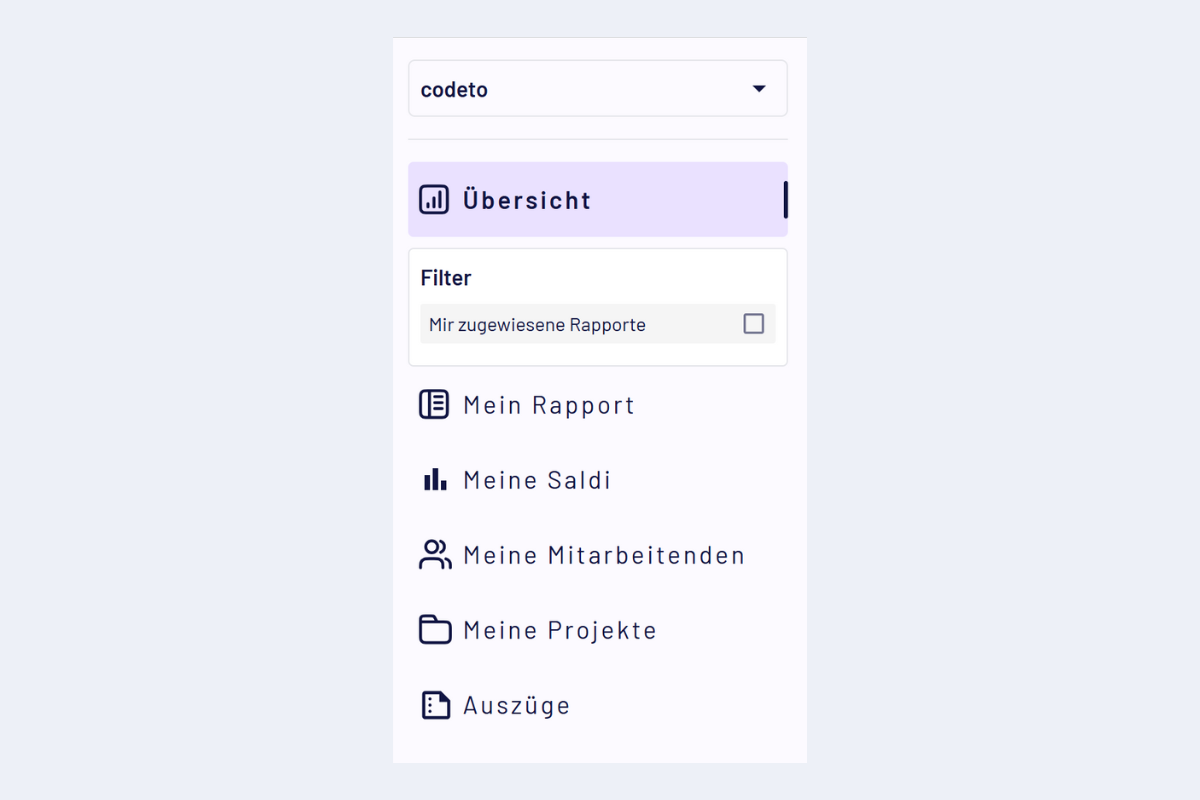
Seitenleiste Master/Admin
Im Übersichtsbereich siehst du zentrale Kacheln und Schnellzugriffe. Die Kachel «Meine Saldi» erscheint auch dann, wenn das Feature noch nicht aufgeschaltet ist, bleibt dann aber ohne Werte, siehe Saldi.
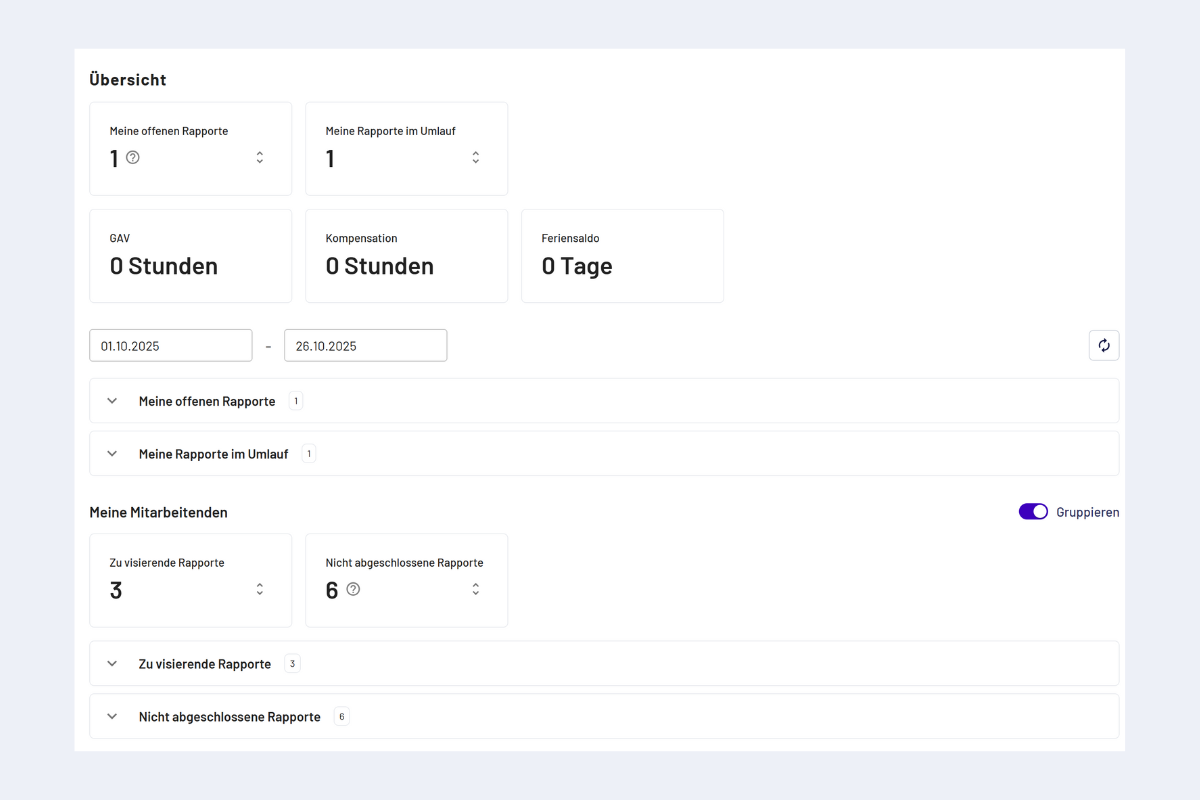
Übersichtsbereich Master/Admin
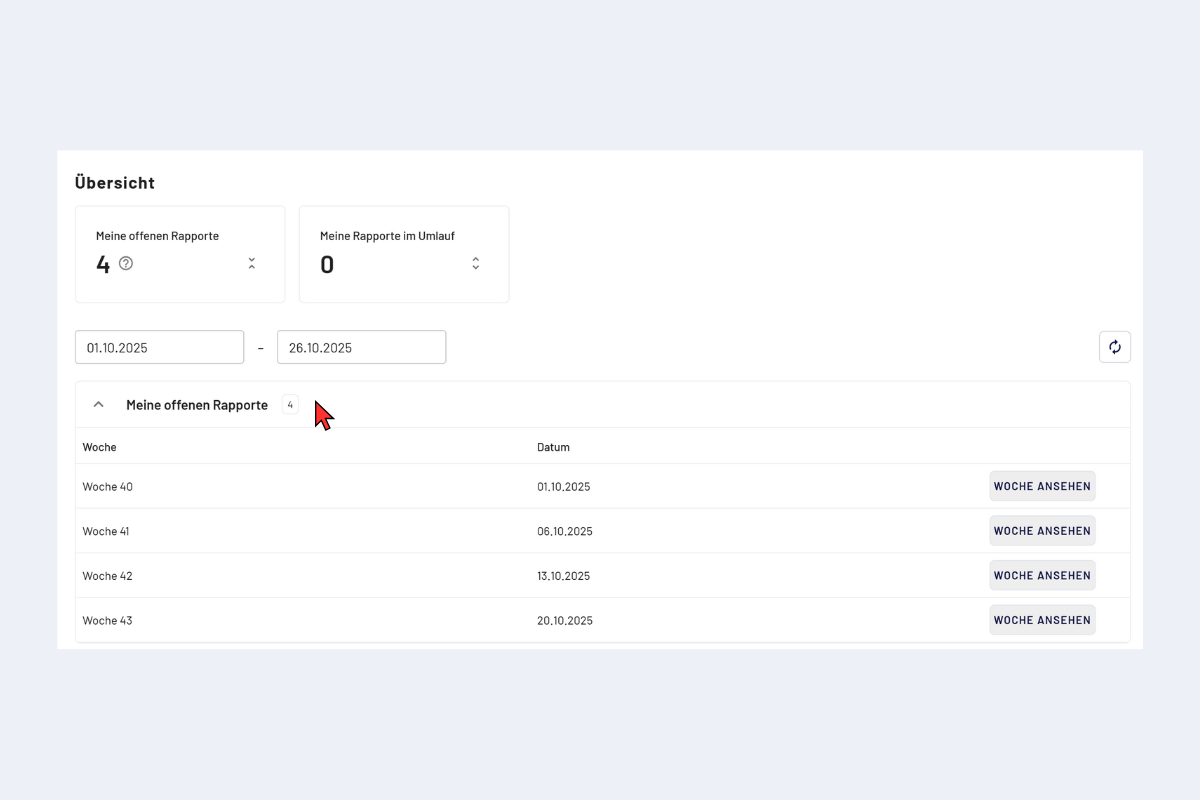
Übersichtsbereich Master/Admin – ausgeklappt
Mit einem Klick auf «Woche ansehen» kommst du direkt zur entsprechenden Woche, der schnellste Weg, um die Erfassung fortzuführen. Das gilt für alle folgenden Kacheln:
- Meine offenen Rapporte: Wochenrapporte, die noch nicht abgeschlossen wurden und sich somit in Bearbeitung befinden.
- Meine Rapporte im Umlauf: Wochenrapporte, die abgeschlossen sind und sich aktuell im Visierungsprozess befinden.
- Zu visierende Rapporte: Wochenrapporte, die von mir visiert werden müssen.
- Nicht abgeschlossene Rapporte: Wochenrapporte meiner Mitarbeitenden, die noch nicht vollständig visiert sind (eine oder mehrere Visierungen stehen noch aus).
Schnellzugriff – links
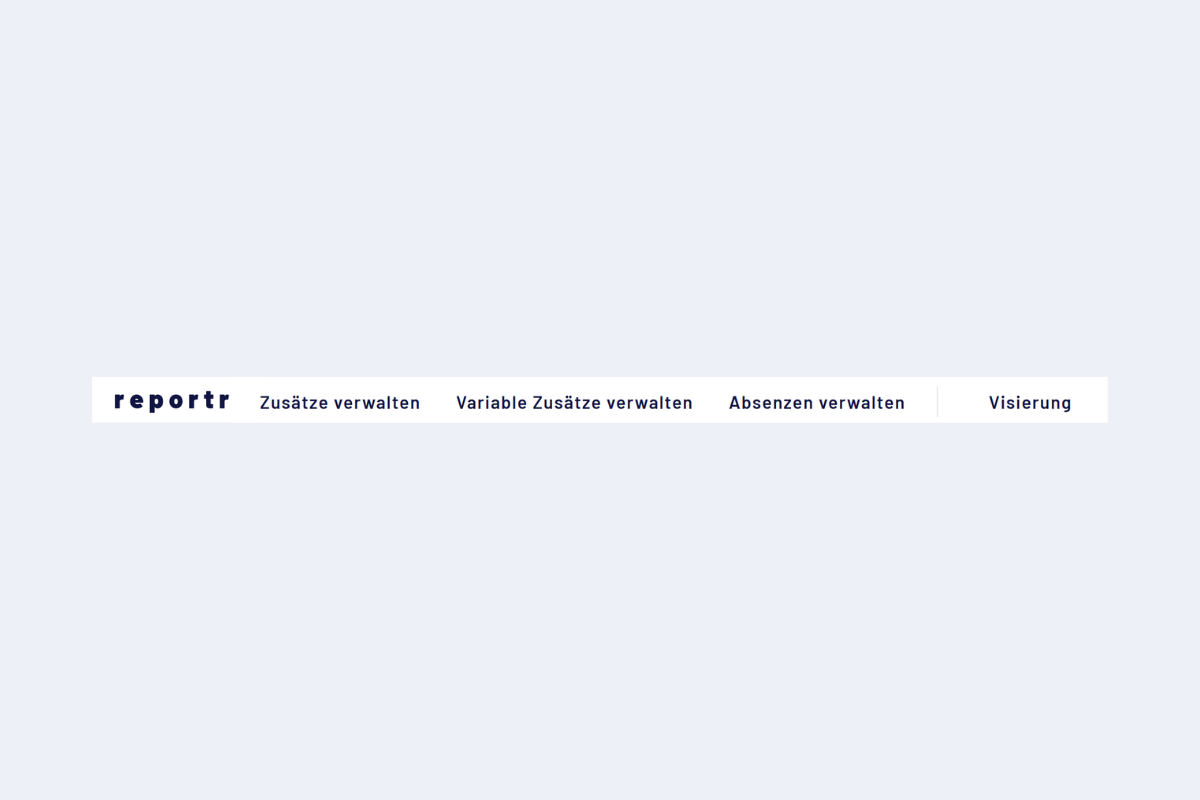
Schnellzugriff – Master/Admin (links)
Links oben kann, je nach Berechtigung, der Wechsel zwischen codeto plan und codeto report sichtbar sein; teilweise ist nur codeto report vorhanden.
- Rapportzusätze: Zusätze, die an einen Rapport gebunden sind. Siehe Zusätze (Projektbezogen).
- Allgemeine Zusätze: Zusätze, die an den Mitarbeitenden-Vertrag gebunden sind (nicht an einen einzelnen Rapport). Siehe Allgemeine Zusätze (mitarbeiterbezogen).
- Absenzen verwalten: Verwaltung der Absenztypen. Siehe Absenzenverwaltung.
- Visierung: Visierungsstruktur, Teamzuteilungen und Stellvertretungen. Siehe Visierungsstruktur und Stellvertretungsregelung.
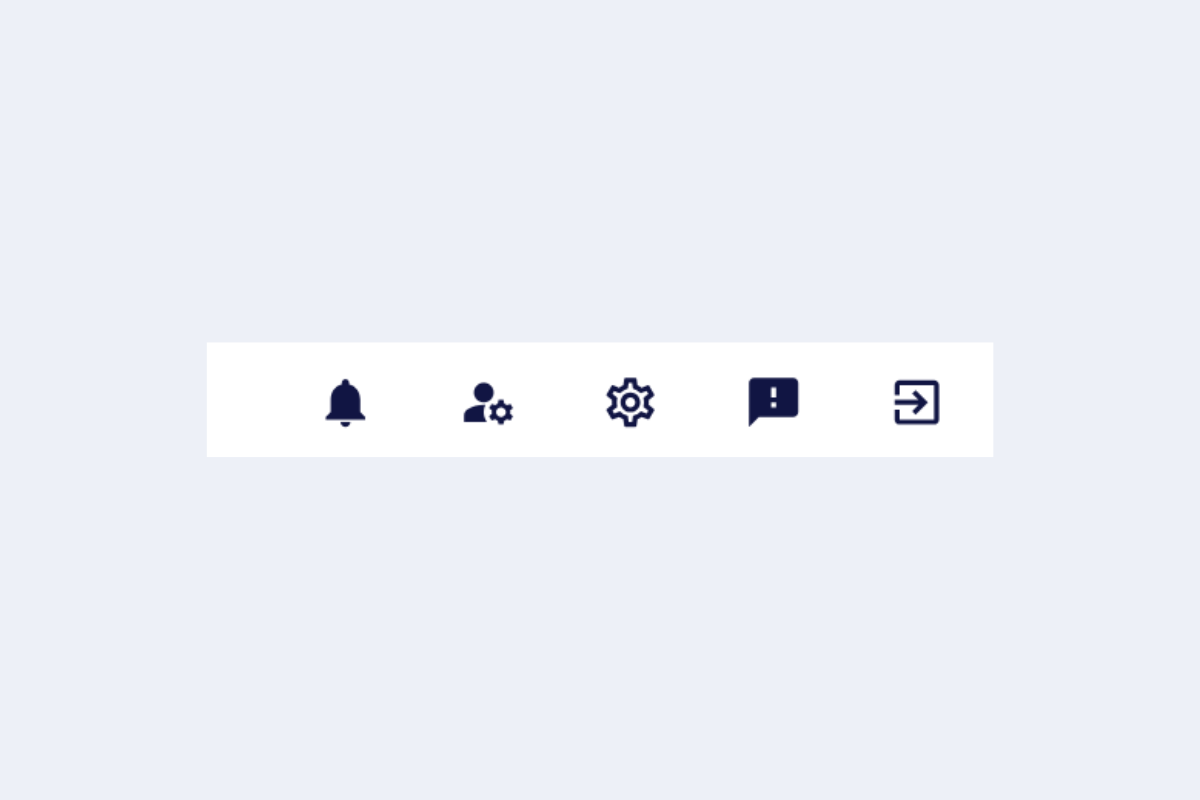
Schnellzugriff – rechts
Schnellzugriff – rechts
- Benachrichtigungen: Glocke. Zeigt einen Punkt, wenn neue Meldungen vorhanden sind.
- Benutzerkonten: Sicht einer anderen Person übernehmen (nur für Super‑User sichtbar). Siehe Benutzerkonten.
- Einstellungen: Zahnrad‑Icon.
- Neuigkeiten: Sprechblase mit Ausrufezeichen (roter Punkt bei Neuerungen). Hinweise zu Updates der Software.
- Abmelden: Logout‑Icon ganz rechts.
Benutzerkonten
Super‑User können temporär die Sicht einer anderen Person übernehmen und die Anwendung exakt so sehen wie sie. Damit lässt sich nachvollziehen, woran jemand gerade hängt, ohne nach Screenshots oder Erklärungen zu fragen.
Wann ist das nützlich?
- Support: Wenn jemand meldet, eine Funktion klappe nicht, sieht man als Super‑User direkt das Gleiche wie die betroffene Person.
- Fehlersuche: Bleibt ein Rapport oder eine Visierung hängen, lässt sich der Stand aus der Sicht der betroffenen Person prüfen.
- Schulung und Onboarding: Nachvollziehen, welche Felder und Optionen eine bestimmte Rolle tatsächlich vorfindet.
Vorgehen
- Im Schnellzugriff oben rechts auf das Benutzermanagement-Icon (Symbol mit Köpfchen) klicken.
- Die Person auswählen, die gespiegelt werden soll.
- Starten. Ab jetzt zeigt die Anwendung alles aus der Sicht dieser Person, inklusive ihrer Berechtigungen und Daten.
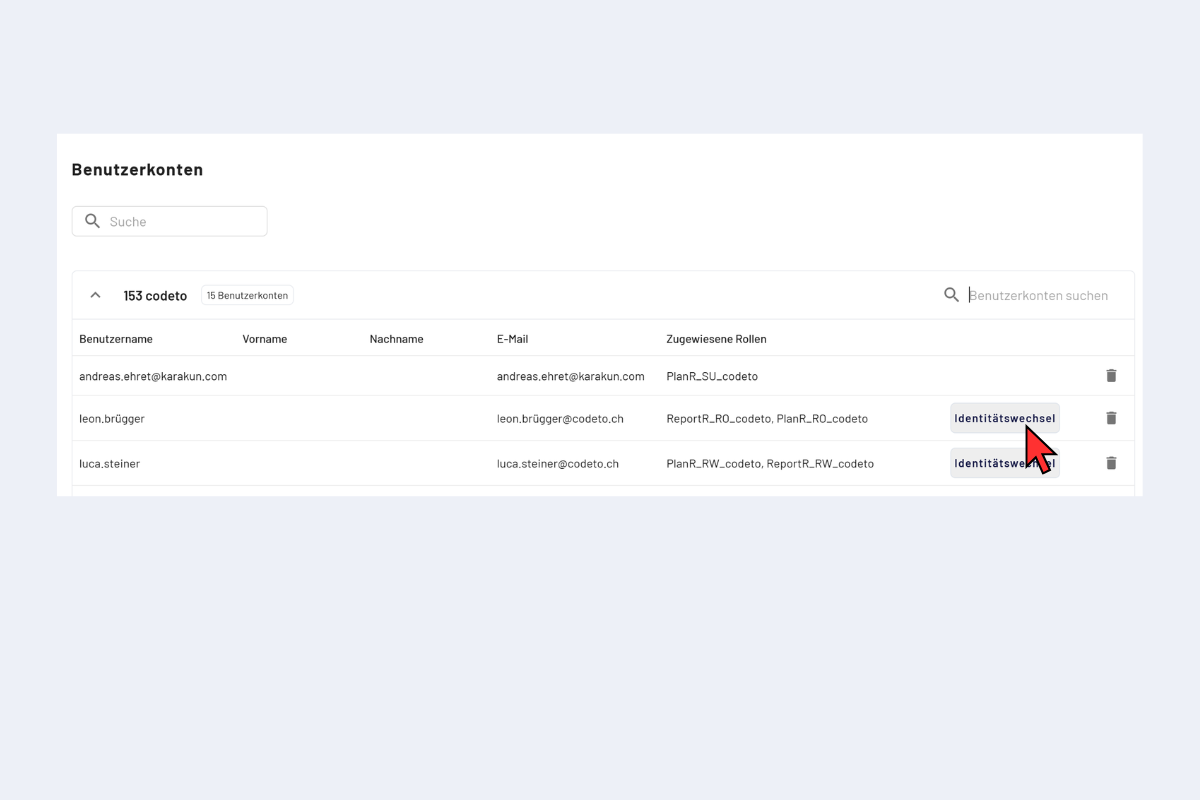
Identitätswechsel starten – Person auswählen
- Zum Abschluss oben rechts auf Beenden klicken, um zurück in den eigenen Benutzer zu wechseln.
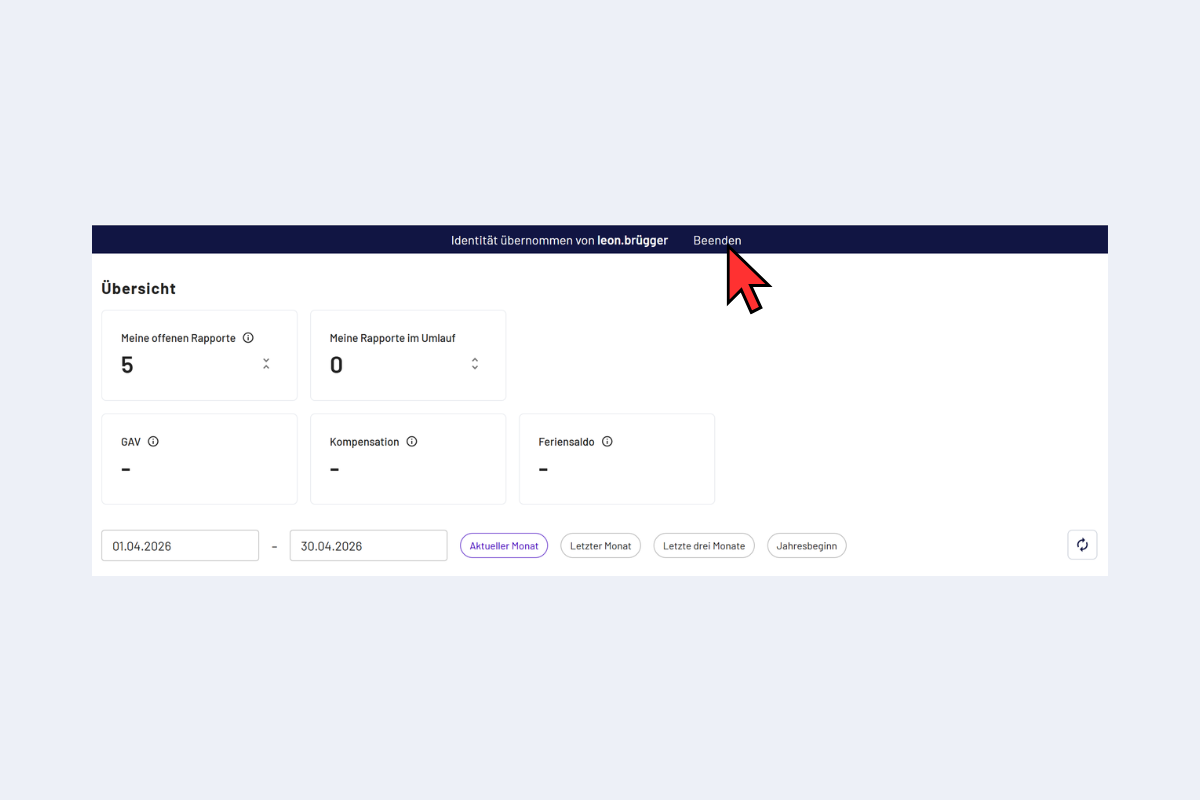
Identitätswechsel beenden – Button oben rechts
Aktionen während des Identitätswechsels werden im Namen der gespiegelten Person ausgeführt. Keine Rapporte erfassen, visieren oder löschen, ausser es ist mit der betroffenen Person abgestimmt.