Panoramica per Master/Amministratore
Questa panoramica mostra le aree principali per master e amministratori.
La visualizzazione può variare leggermente a seconda delle autorizzazioni. Non tutti vedono in alto a sinistra il passaggio tra codeto plan e codeto report. I super‑user possono passare tra entrambi gli strumenti e vedono inoltre nell'accesso rapido l'icona per la gestione utenti. I saldi possono sempre essere aperti, ma restano vuoti finché la funzionalità non è stata abilitata, vedi Saldi.
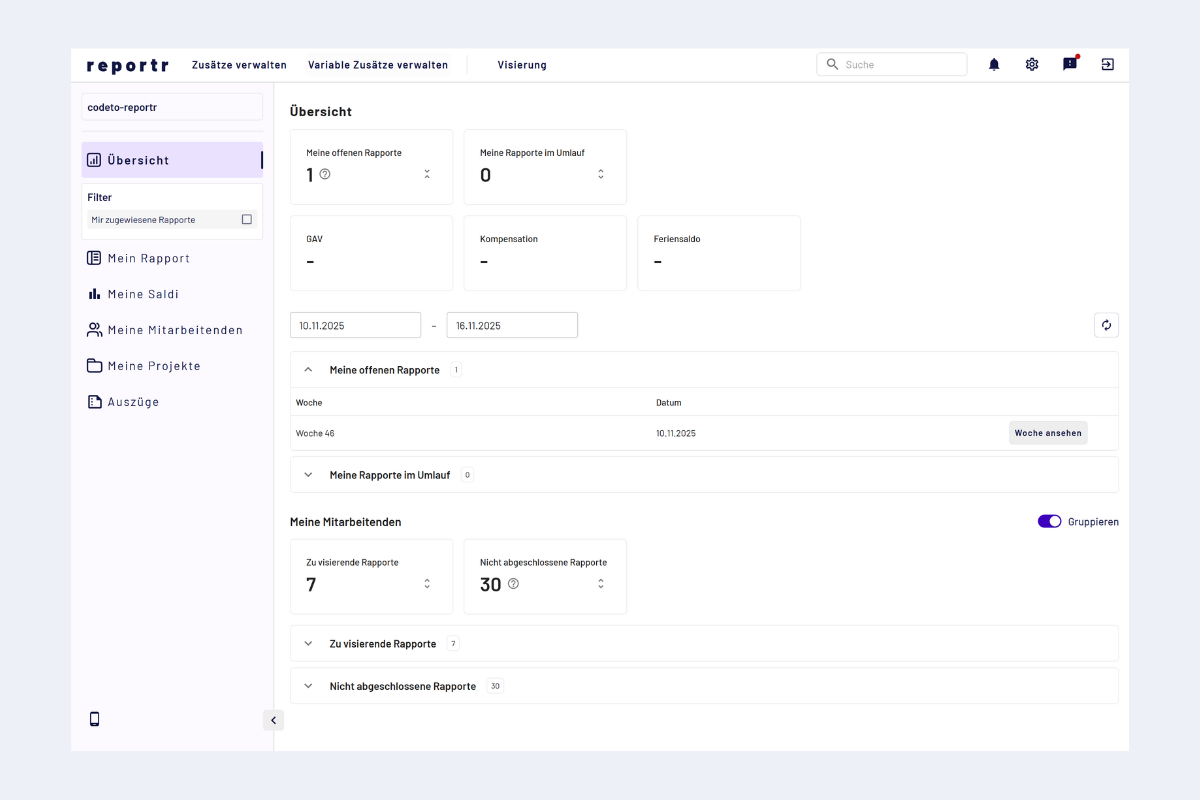
Panoramica master/amministratore
Voci di menu nella barra laterale
- Il mio rapporto: rapporti propri ancora da compilare o in circolazione. Vedi anche Registrare rapporti: panoramica.
- I miei saldi: conto ore straordinarie, ore di compensazione e ferie, vedi Saldi.
- I miei collaboratori: per i responsabili, panoramica dei collaboratori e dei loro rapporti/visioni. Vedi Visare/rifiutare rapporti.
- I miei progetti: per i capiprogetto, panoramica dei rapporti dei collaboratori legati ai progetti. Vedi Visare/rifiutare rapporti.
- Estratti: genera estratti (collaboratori, progetti, rapporti) nonché panoramiche dei rapporti mancanti/aperti. Vedi Estratti (panoramiche e valutazioni) oppure direttamente: Collaboratori, Progetti, Rapporti.
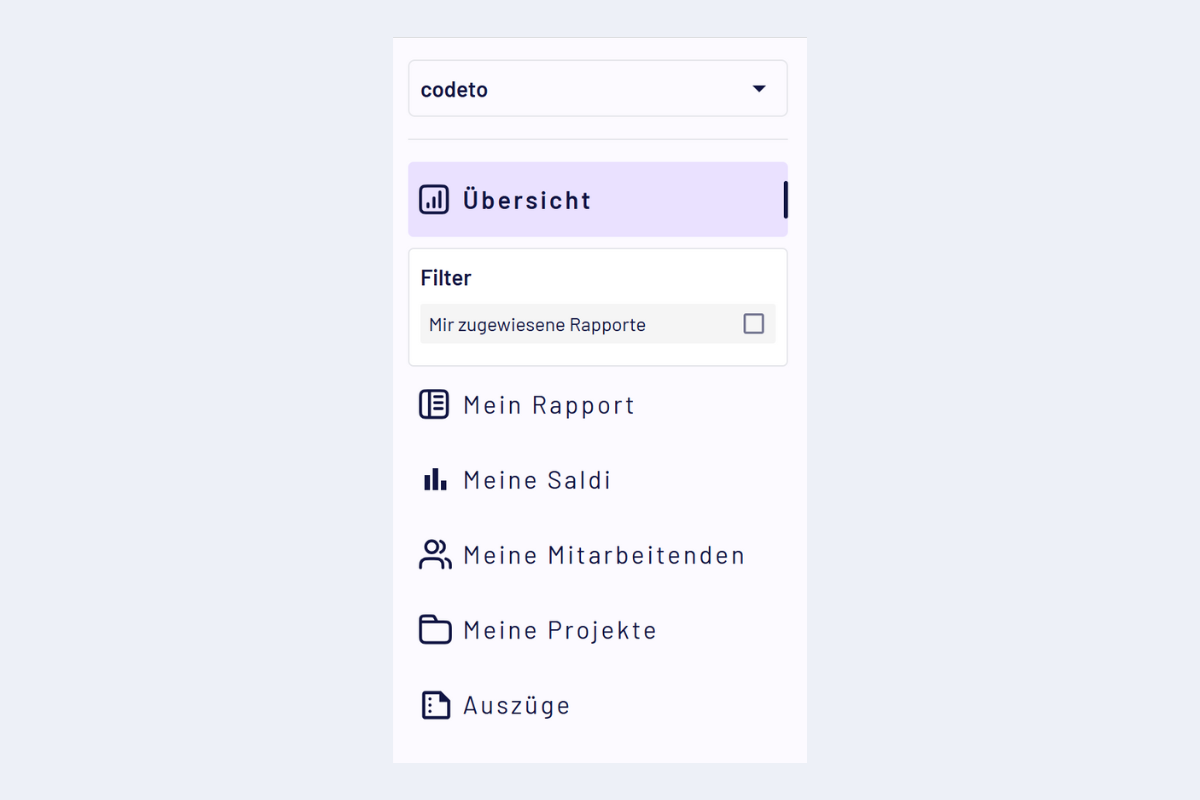
Barra laterale master/amministratore
Nell'area panoramica si vedono tessere centrali e accessi rapidi. La tessera «I miei saldi» compare anche quando la funzionalità non è ancora stata abilitata, ma resta priva di valori, vedi Saldi.
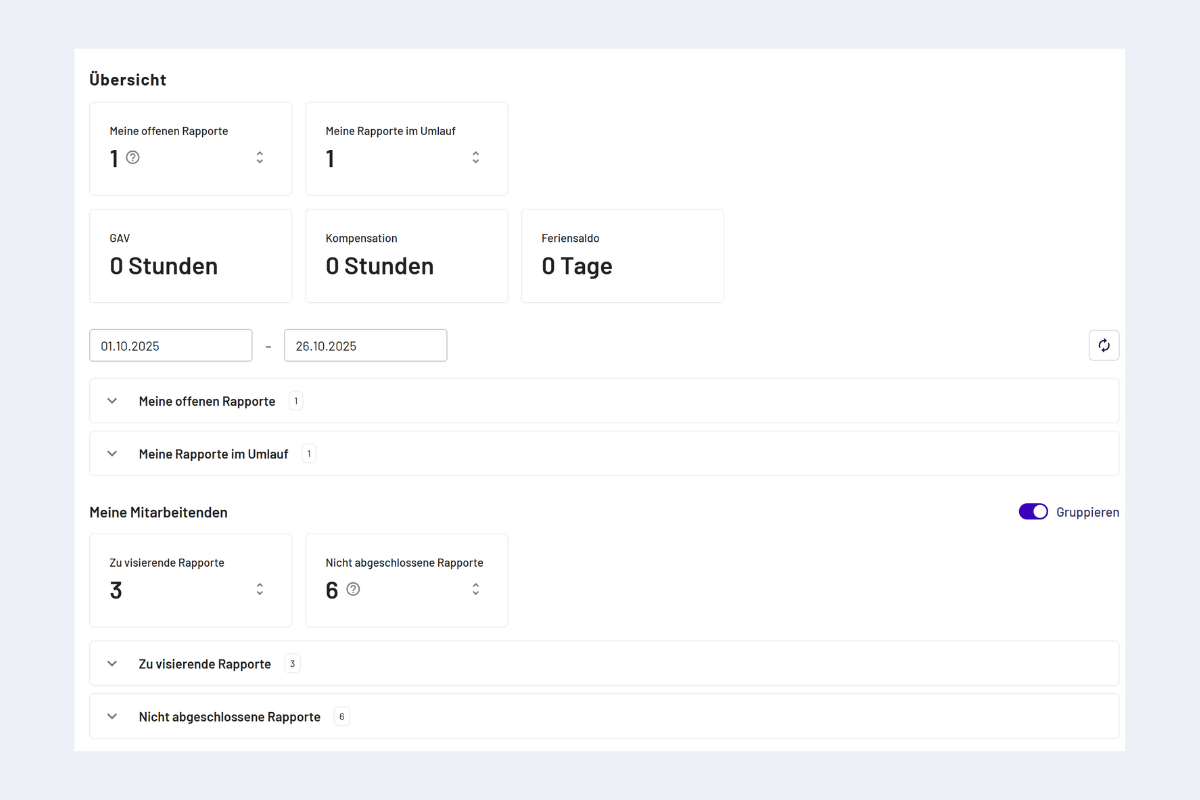
Area panoramica master/amministratore
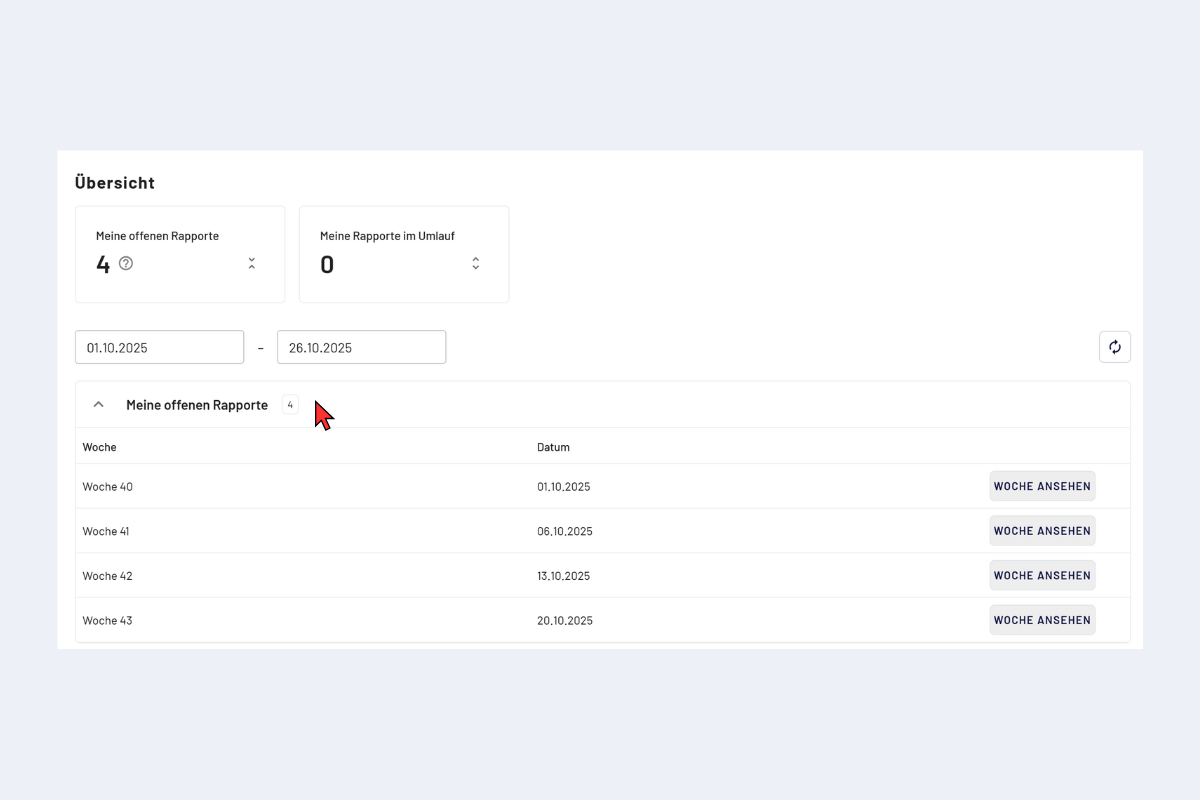
Area panoramica master/amministratore, espansa
Con un clic su «Vedi settimana» si raggiunge direttamente la settimana corrispondente, il modo più rapido per proseguire l'inserimento. Questo vale per tutte le seguenti tessere:
- I miei rapporti aperti: rapporti settimanali non ancora chiusi e quindi in lavorazione.
- I miei rapporti in circolazione: rapporti settimanali chiusi e attualmente nel processo di visione.
- Rapporti da visare: rapporti settimanali che devono essere visati da me.
- Rapporti non chiusi: rapporti settimanali dei miei collaboratori non ancora completamente visati (una o più visioni sono ancora in sospeso).
Accesso rapido, a sinistra
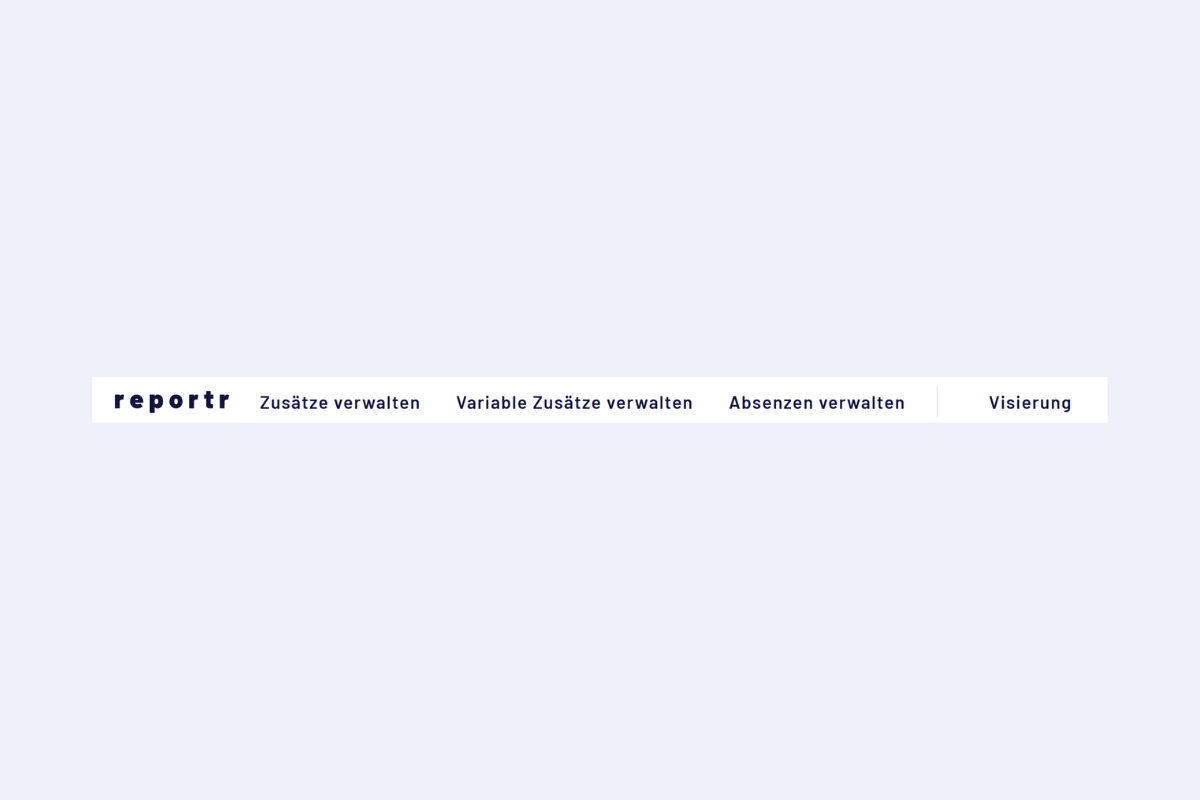
Accesso rapido, master/amministratore (sinistra)
In alto a sinistra, a seconda delle autorizzazioni, può essere visibile il passaggio tra codeto plan e codeto report; in alcuni casi è disponibile solo codeto report.
- Supplementi di rapporto: supplementi legati a un rapporto. Vedi Supplementi (legati al progetto).
- Supplementi generali: supplementi legati al contratto del collaboratore (non a un singolo rapporto). Vedi Supplementi generali (supplementi contrattuali).
- Gestire assenze: gestione dei tipi di assenza. Vedi Gestione delle assenze.
- Visione: struttura di visione, assegnazioni di team e supplenze. Vedi Struttura di visione e Regola di supplenza.
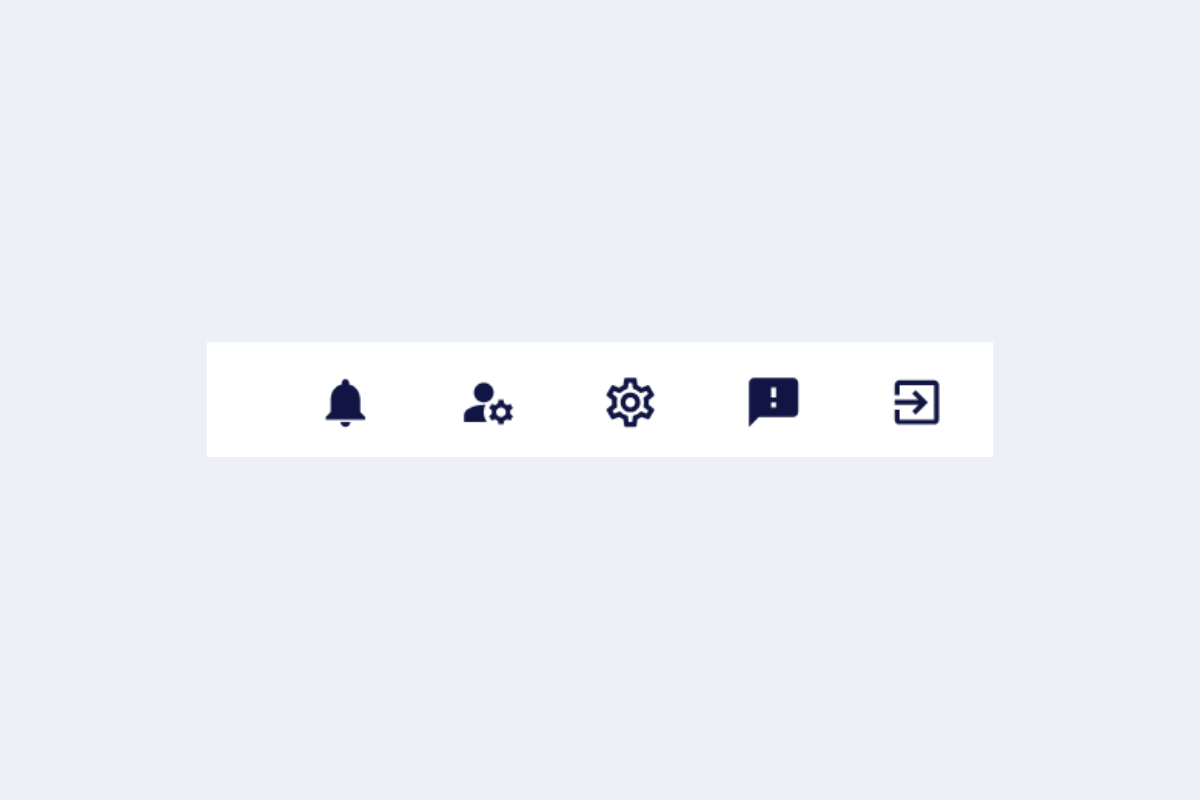
Accesso rapido, a destra
Accesso rapido, a destra
- Notifiche: campanella. Mostra un punto quando ci sono nuovi messaggi.
- Account utente: assumere la vista di un'altra persona (visibile solo ai super‑user). Vedi Account utente.
- Impostazioni: icona ingranaggio.
- Novità: fumetto con punto esclamativo (punto rosso in caso di novità). Informazioni sugli aggiornamenti del software.
- Disconnessione: icona di logout all'estrema destra.
Account utente
I super‑user possono temporaneamente assumere la vista di un'altra persona e vedere l'applicazione esattamente come la vede lei. In questo modo è possibile capire dove qualcuno è bloccato, senza chiedere screenshot o spiegazioni.
Quando è utile?
- Supporto: se qualcuno segnala che una funzione non va, come super‑user si vede direttamente lo stesso della persona interessata.
- Ricerca errori: se un rapporto o una visione si blocca, lo stato può essere verificato dal punto di vista della persona interessata.
- Formazione e onboarding: capire quali campi e opzioni un determinato ruolo trova effettivamente.
Procedura
- Nell'accesso rapido in alto a destra fare clic sull'icona della gestione utenti (icona a forma di testa).
- Selezionare la persona da rispecchiare.
- Avviare. Da questo momento l'applicazione mostra tutto dal punto di vista di questa persona, comprese le sue autorizzazioni e i suoi dati.
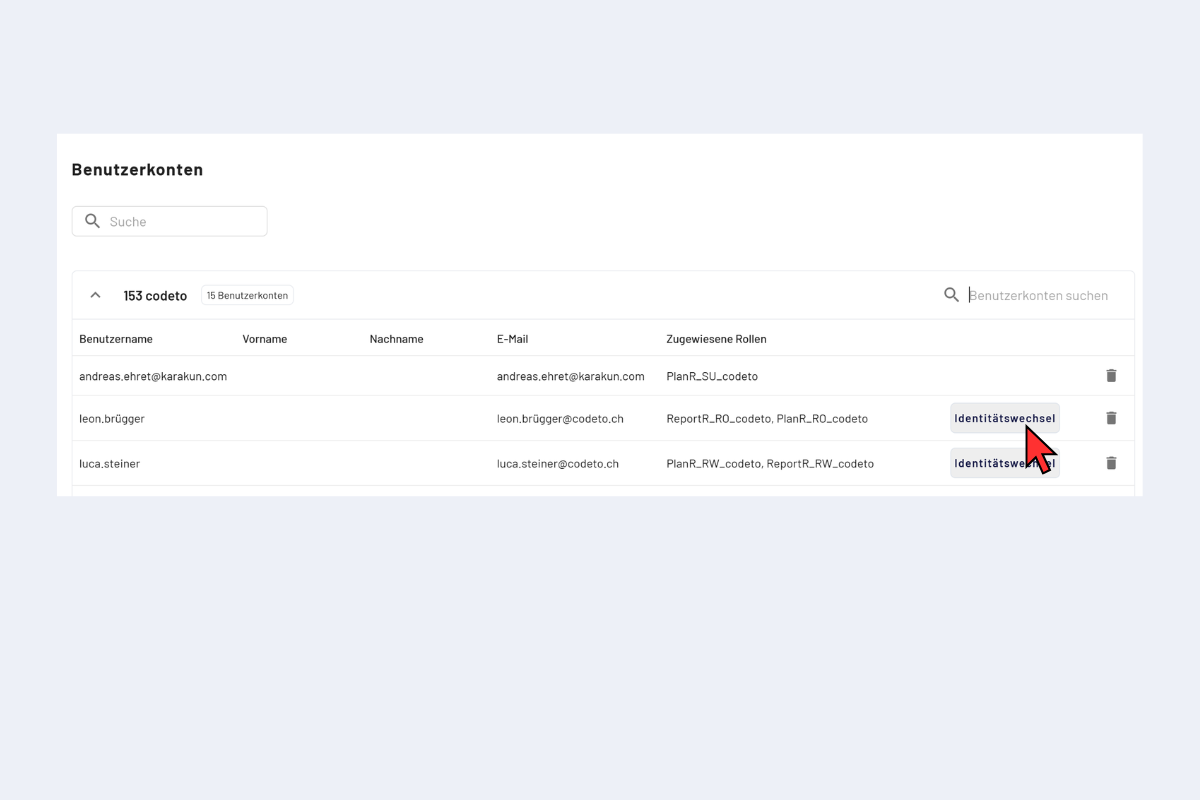
Avviare il cambio di identità, selezionare la persona
- Per concludere, fare clic in alto a destra su Termina per tornare al proprio utente.
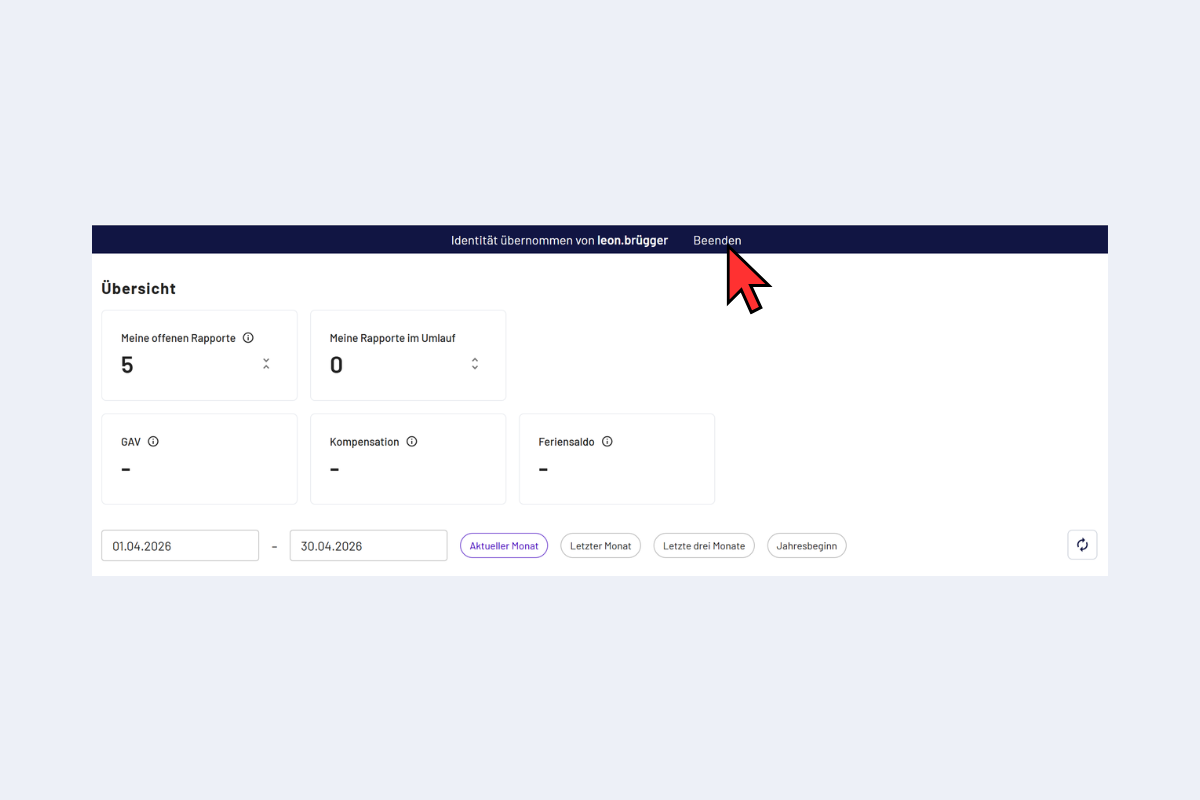
Terminare il cambio di identità, pulsante in alto a destra
Le azioni durante il cambio di identità vengono eseguite a nome della persona rispecchiata. Non registrare, visare o cancellare rapporti, salvo accordo con la persona interessata.