Aperçu pour Maître/Administrateur
Cet aperçu présente les principaux domaines pour les maîtres et administrateurs.
L'affichage peut varier légèrement selon les autorisations. Tout le monde ne voit pas en haut à gauche le passage entre codeto plan et codeto report. Les super‑utilisateurs peuvent passer d'un outil à l'autre et voient en plus dans l'accès rapide l'icône de gestion des utilisateurs. Les soldes peuvent toujours être ouverts, mais restent vides tant que la fonctionnalité n'a pas été activée, voir Soldes.
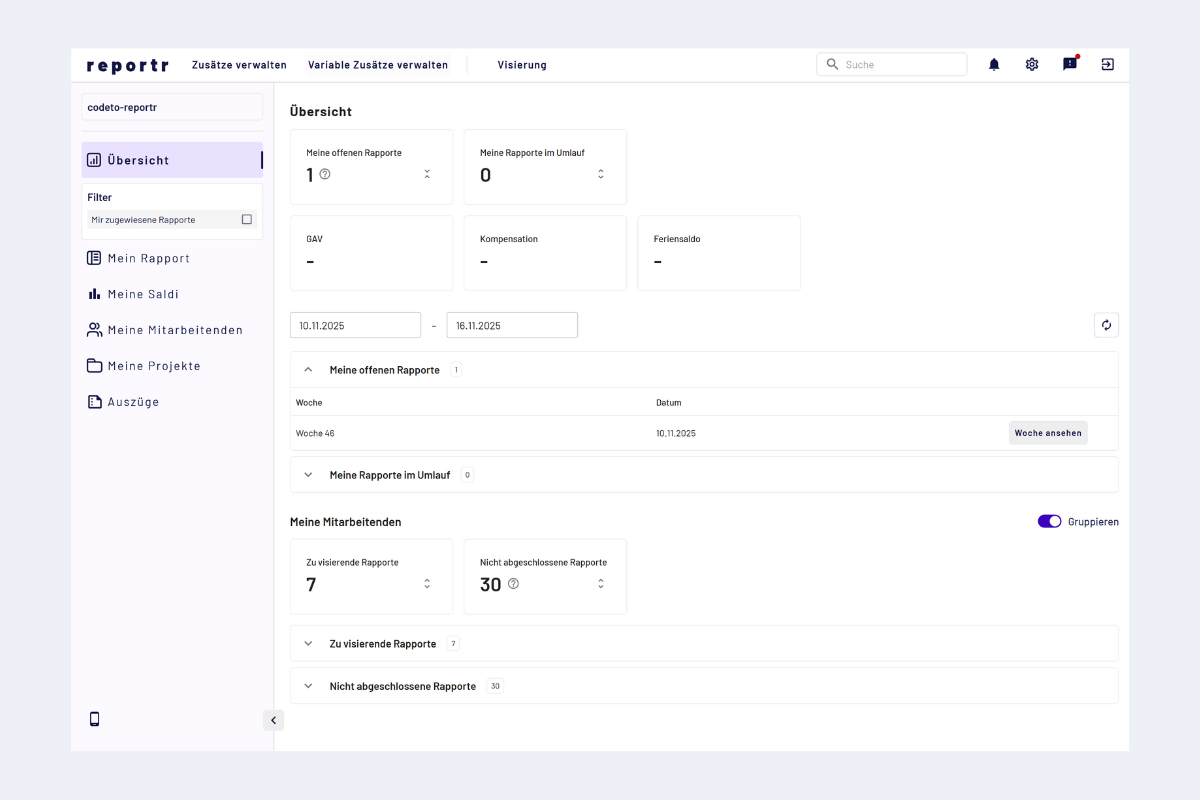
Aperçu maître/administrateur
Entrées de menu dans la barre latérale
- Mon rapport : ses propres rapports encore à compléter ou en circulation. Voir aussi Saisir des rapports : aperçu.
- Mes soldes : vacances, heures supplémentaires et heures reportées, voir Mes soldes.
- Mes collaborateurs : pour les supérieurs, vue d'ensemble des collaborateurs et de leurs rapports/visas. Voir Viser/refuser des rapports.
- Mes projets : pour les chefs de projet, vue d'ensemble des rapports liés au projet des collaborateurs. Voir Viser/refuser des rapports.
- Extraits : générer des extraits (collaborateurs, projets, rapports) ainsi que des aperçus des rapports manquants/ouverts. Voir Extraits (aperçus et analyses) ou directement : Collaborateurs, Projets, Rapports.
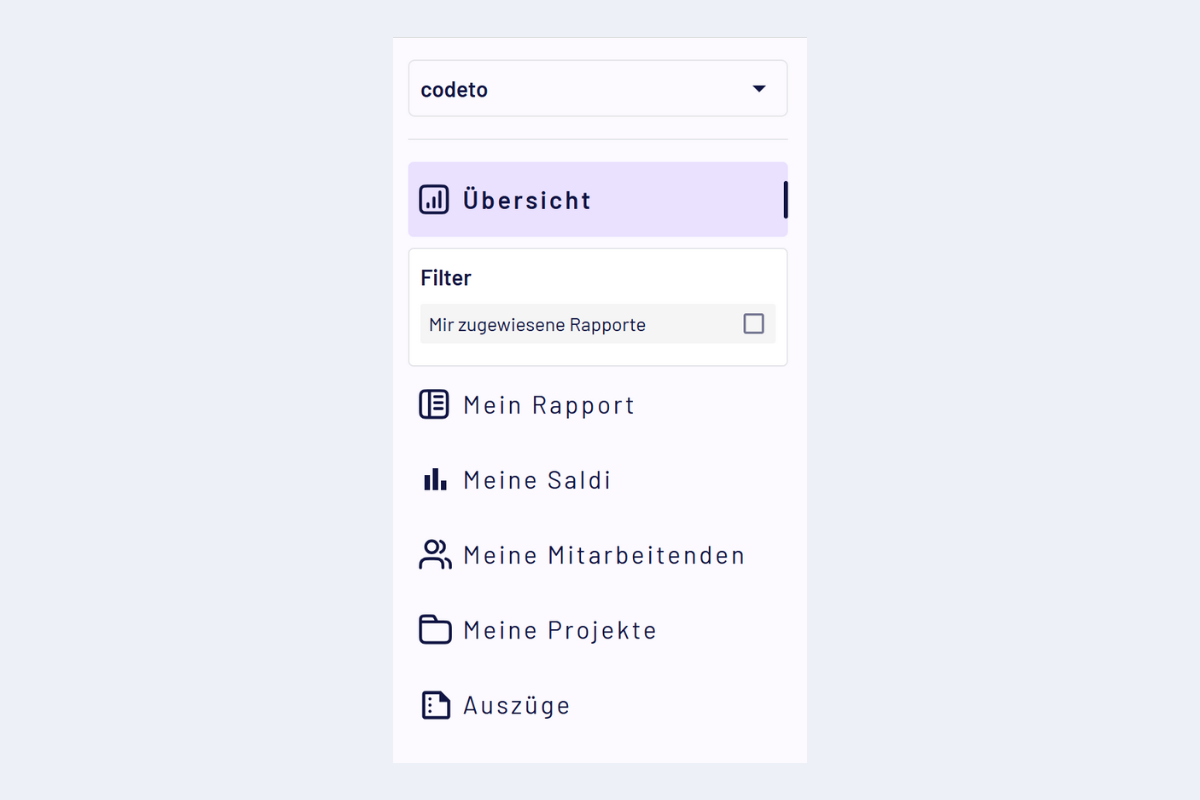
Barre latérale maître/administrateur
Dans la zone d'aperçu, on voit des tuiles centrales et des accès rapides. La tuile «Mes soldes» apparaît également lorsque la fonctionnalité n'a pas encore été activée, mais reste alors sans valeurs, voir Soldes.
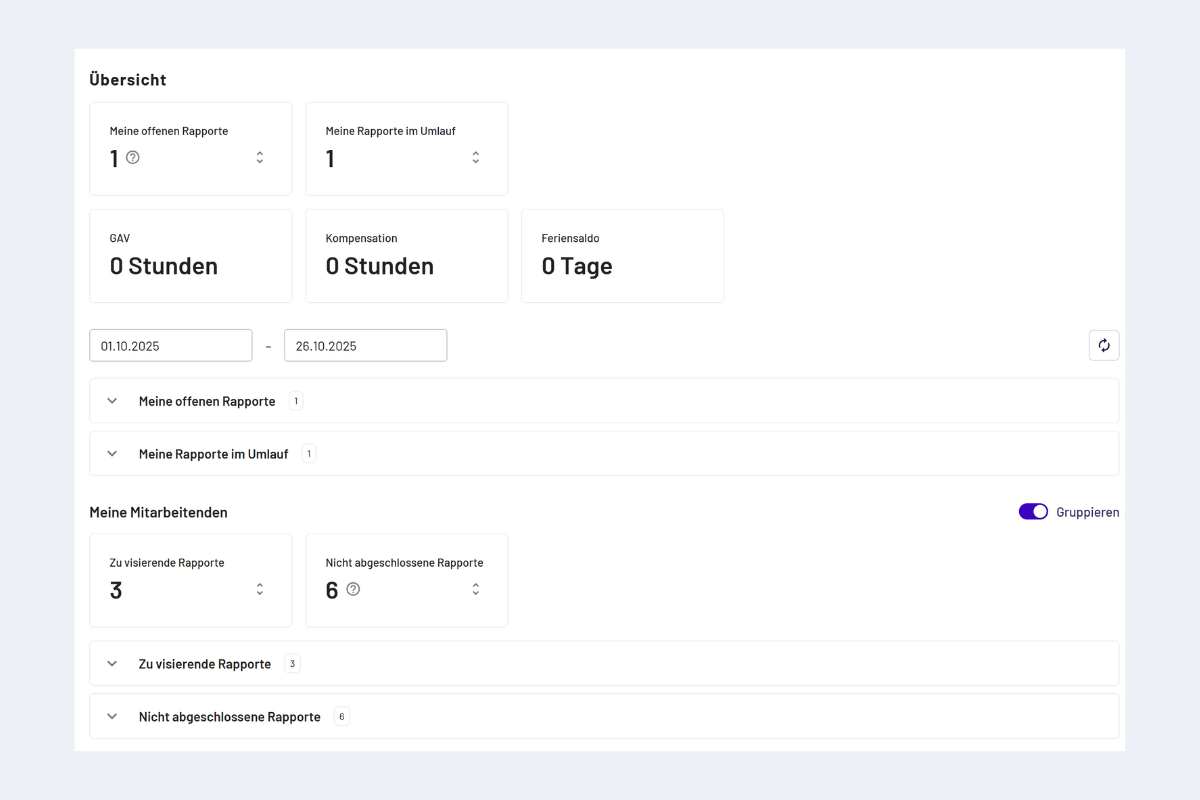
Zone d'aperçu maître/administrateur
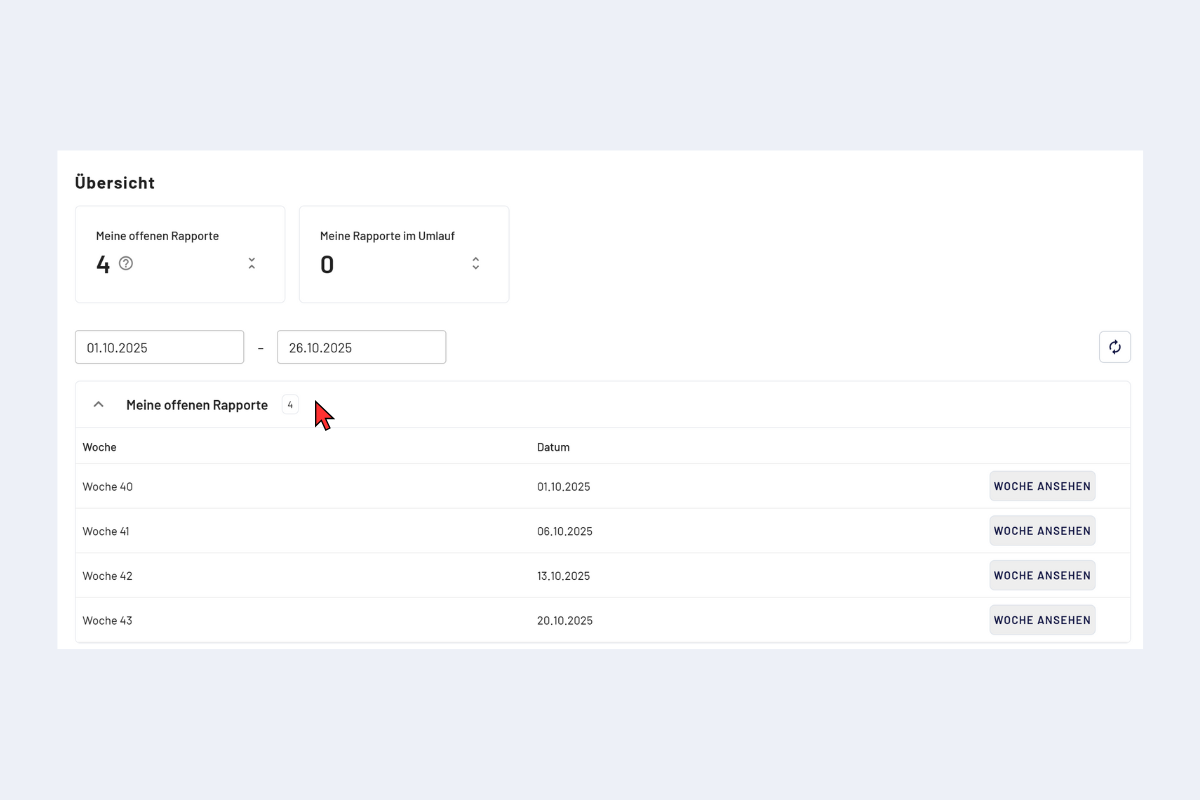
Zone d'aperçu maître/administrateur, dépliée
En cliquant sur «Voir la semaine», on accède directement à la semaine correspondante, le moyen le plus rapide pour poursuivre la saisie. Cela vaut pour toutes les tuiles suivantes :
- Mes rapports ouverts : rapports hebdomadaires qui n'ont pas encore été clôturés et sont donc en cours de traitement.
- Mes rapports en circulation : rapports hebdomadaires clôturés et actuellement en processus de visa.
- Rapports à viser : rapports hebdomadaires qui doivent être visés par moi.
- Rapports non clôturés : rapports hebdomadaires de mes collaborateurs qui ne sont pas encore entièrement visés (un ou plusieurs visas sont encore en attente).
Accès rapide, à gauche
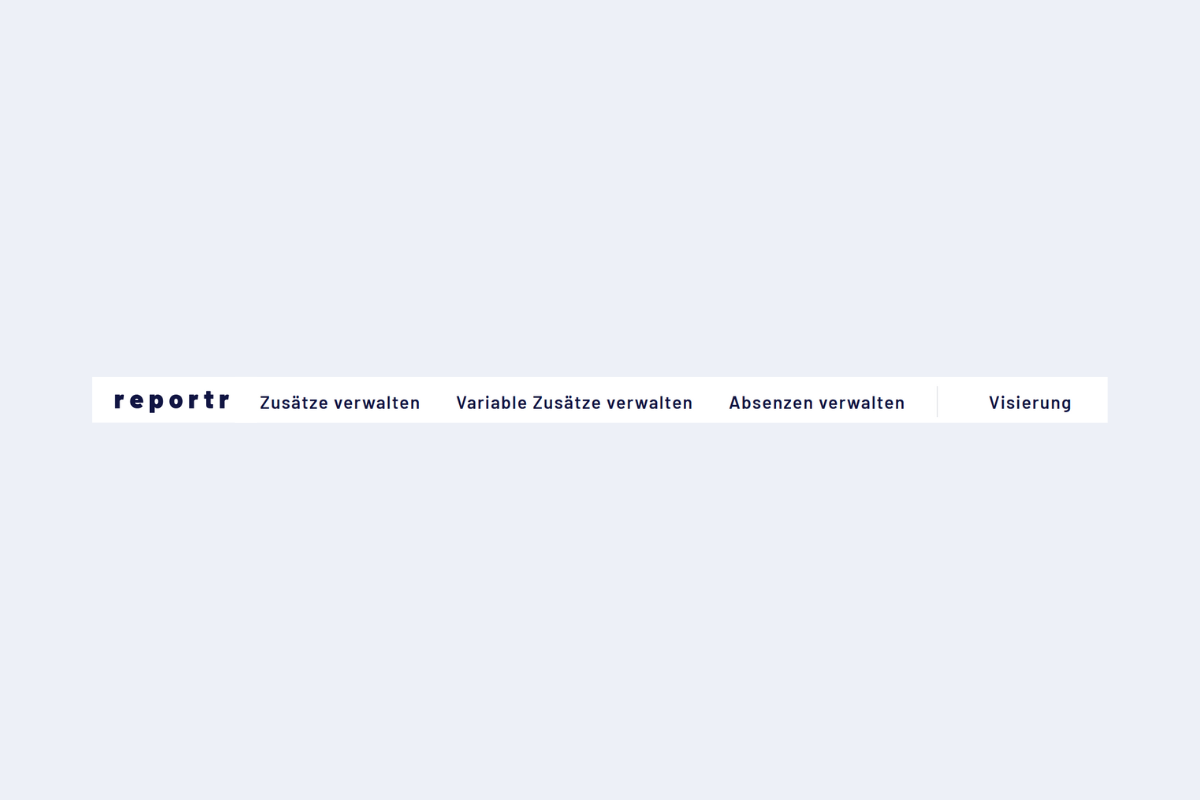
Accès rapide, maître/administrateur (gauche)
En haut à gauche, selon les autorisations, le passage entre codeto plan et codeto report peut être visible ; il arrive parfois que seul codeto report soit disponible.
- Compléments de rapport : compléments liés à un rapport. Voir Compléments (liés au projet).
- Compléments généraux : compléments liés au contrat du collaborateur (et non à un rapport individuel). Voir Compléments généraux (compléments contractuels).
- Gérer les absences : gestion des types d'absence. Voir Gestion des absences.
- Visa : structure de visa, attributions d'équipe et suppléances. Voir Structure de visa et Règle de suppléance.
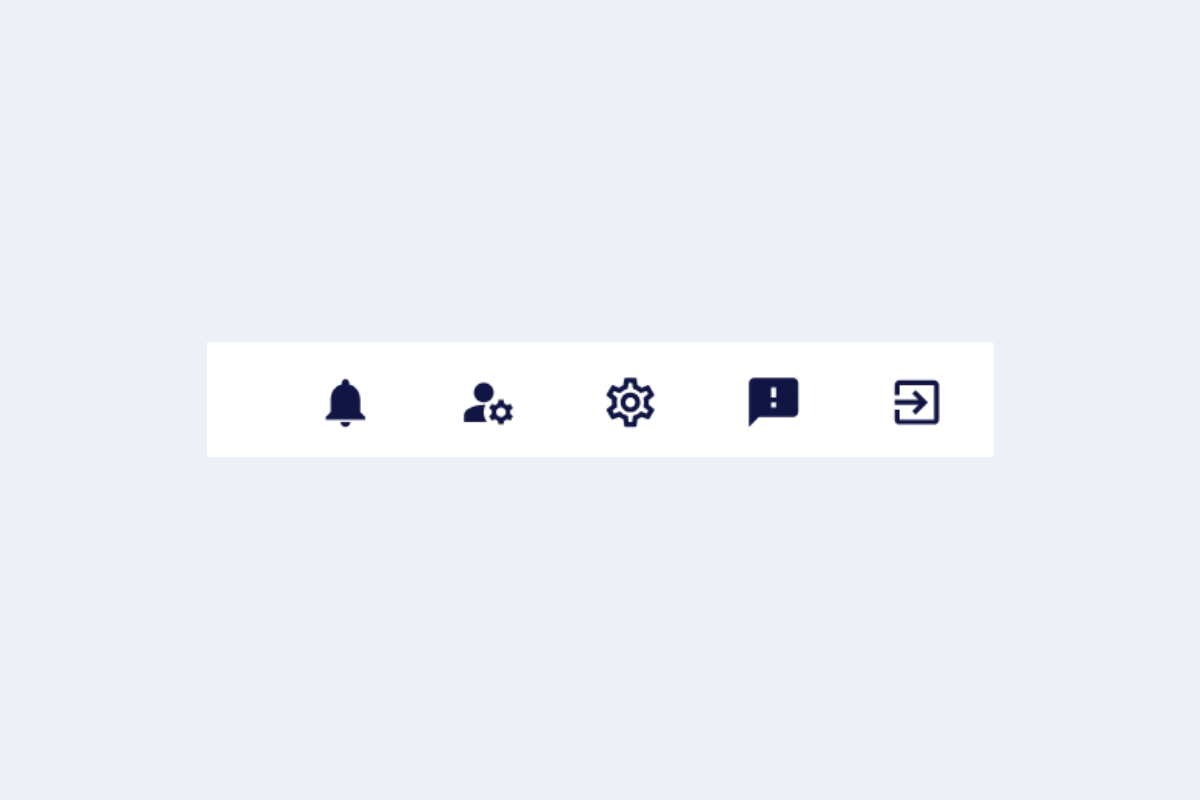
Accès rapide, à droite
Accès rapide, à droite
- Notifications : cloche. Affiche un point lorsqu'il y a de nouveaux messages.
- Comptes utilisateurs : prendre la vue d'une autre personne (visible uniquement pour les super‑utilisateurs). Voir Comptes utilisateurs.
- Paramètres : icône en forme de roue dentée.
- Nouveautés : bulle avec point d'exclamation (point rouge en cas de nouveautés). Informations sur les mises à jour du logiciel.
- Déconnexion : icône de déconnexion à l'extrême droite.
Comptes utilisateurs
Les super‑utilisateurs peuvent temporairement prendre la vue d'une autre personne et voir l'application exactement comme elle. Cela permet de comprendre où quelqu'un est bloqué, sans demander de captures d'écran ou d'explications.
Quand est-ce utile ?
- Support : si quelqu'un signale qu'une fonction ne marche pas, en tant que super‑utilisateur on voit directement la même chose que la personne concernée.
- Recherche d'erreur : si un rapport ou un visa reste bloqué, la situation peut être vérifiée du point de vue de la personne concernée.
- Formation et intégration : comprendre quels champs et options un rôle particulier rencontre réellement.
Procédure
- Dans l'accès rapide en haut à droite, cliquer sur l'icône de gestion des utilisateurs (icône en forme de tête).
- Sélectionner la personne à refléter.
- Démarrer. À partir de ce moment, l'application montre tout du point de vue de cette personne, y compris ses autorisations et ses données.
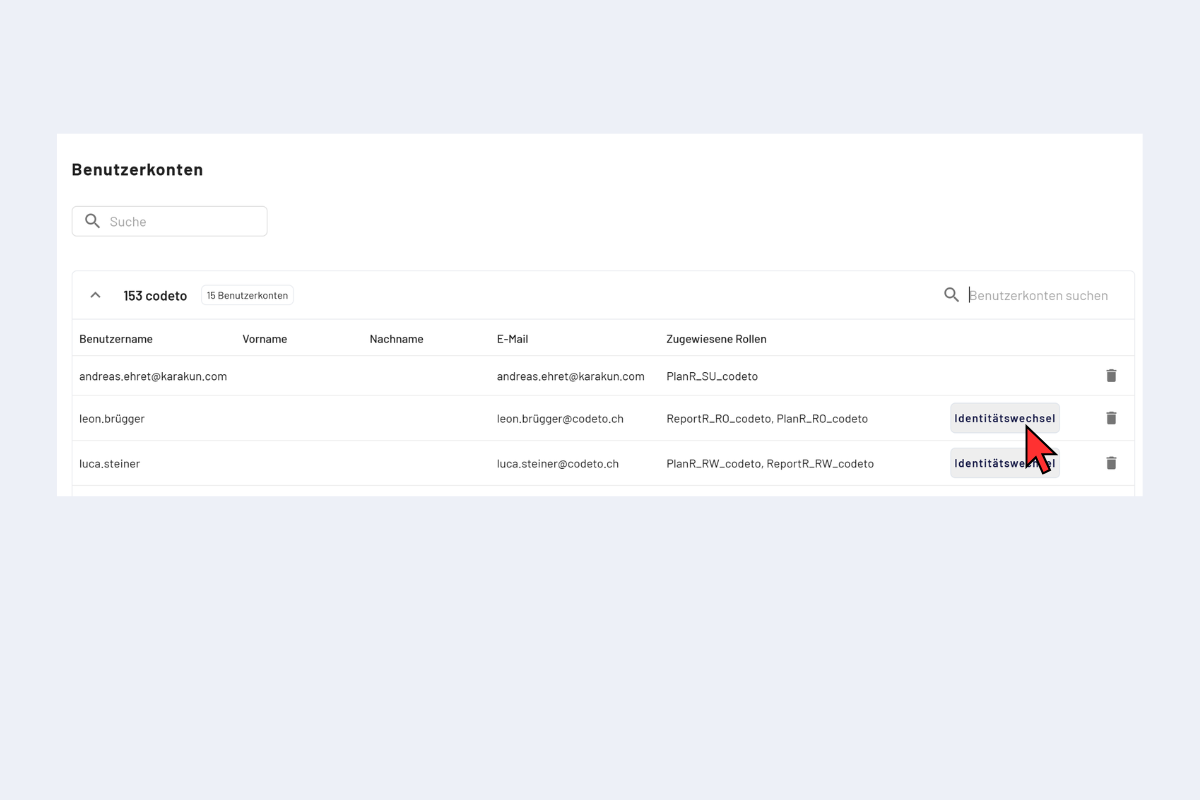
Démarrer le changement d'identité, sélectionner la personne
- Pour finir, cliquer sur Terminer en haut à droite afin de revenir à son propre utilisateur.
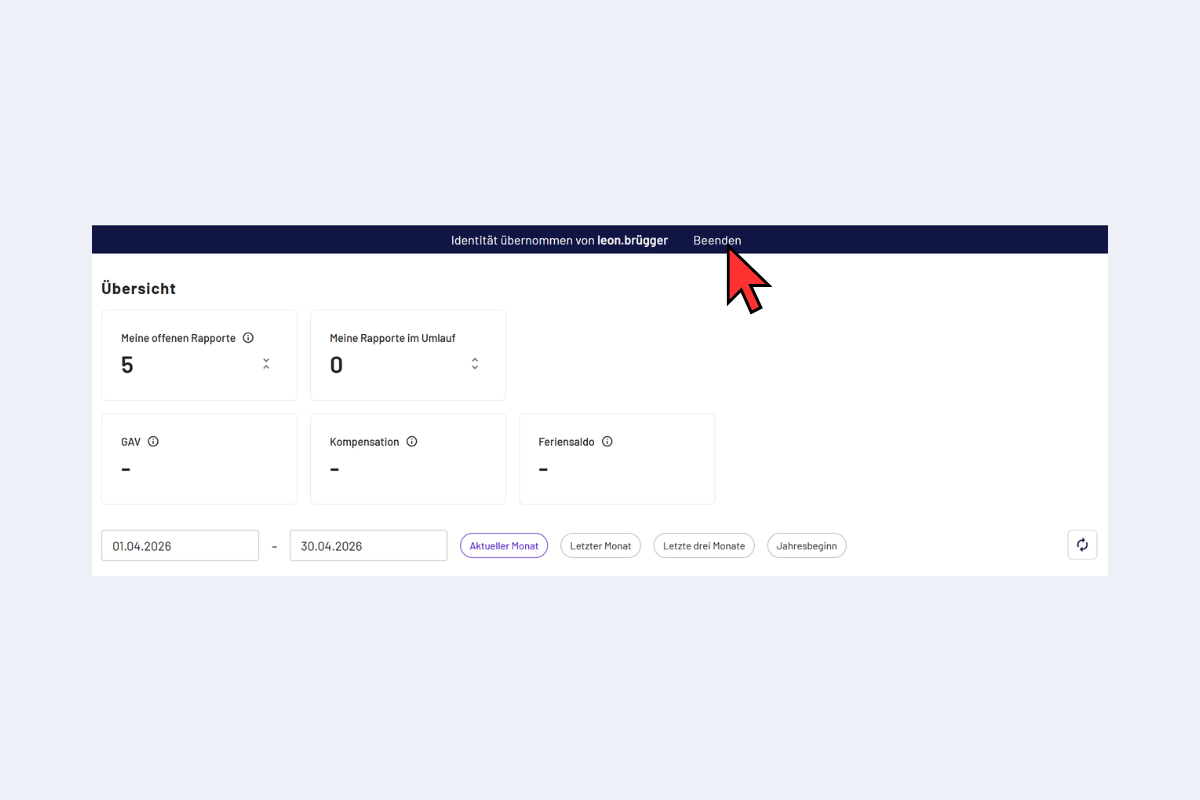
Terminer le changement d'identité, bouton en haut à droite
Les actions effectuées pendant le changement d'identité sont exécutées au nom de la personne reflétée. Ne pas saisir, viser ou supprimer de rapports, sauf accord avec la personne concernée.