Zusätze (Projektbezogen)
Projektbezogene Zusätze werden direkt bei einem Projektrapport erfasst oder automatisch gemäss hinterlegten Regeln hinzugefügt.
Die Grundlagen zu den Registern «Aktive Zusätze» und «Vorlagen» sowie zur Übertragung auf weitere Gesellschaften stehen in der Einführung.
Zusatz erstellen
Der weitere Ablauf ist in beiden Registern identisch:
-
Im Register «Vorlagen» auf «Neue Vorlage», im Register «Aktive Zusätze» auf «Neuer Rapportzusatz» klicken.
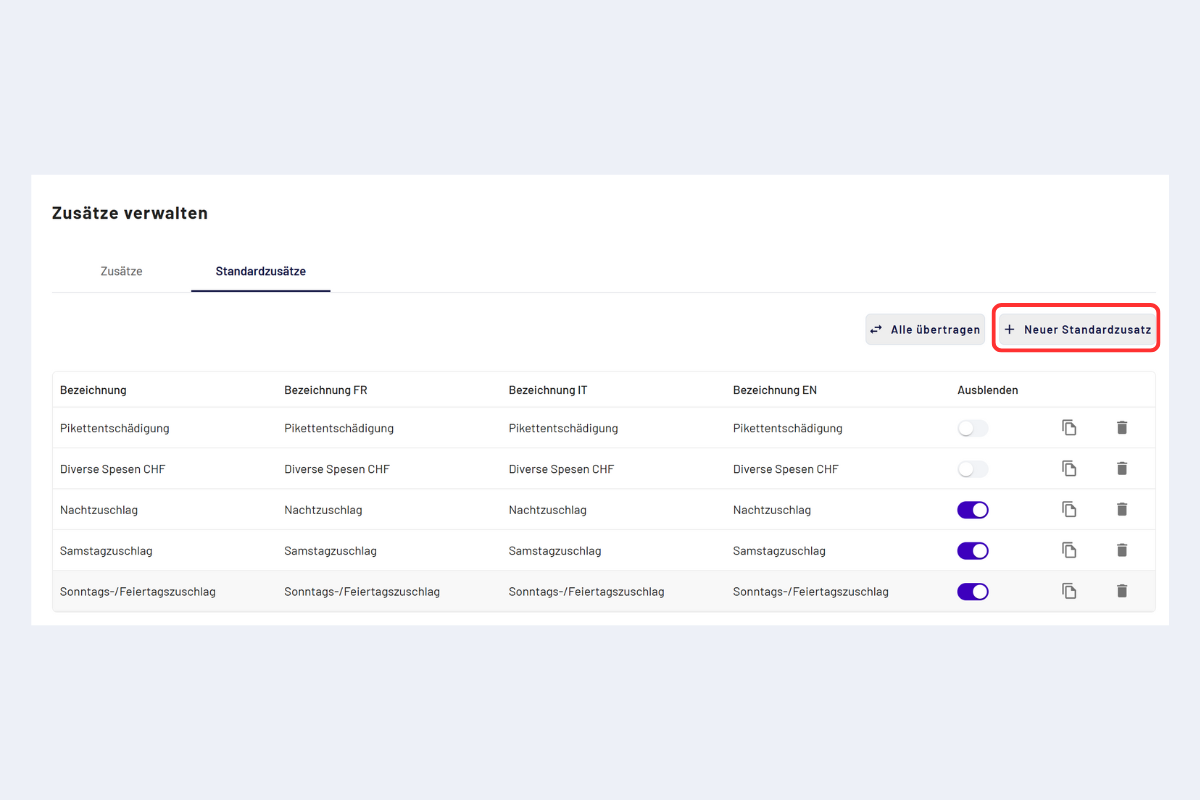
Vorlage erstellen
-
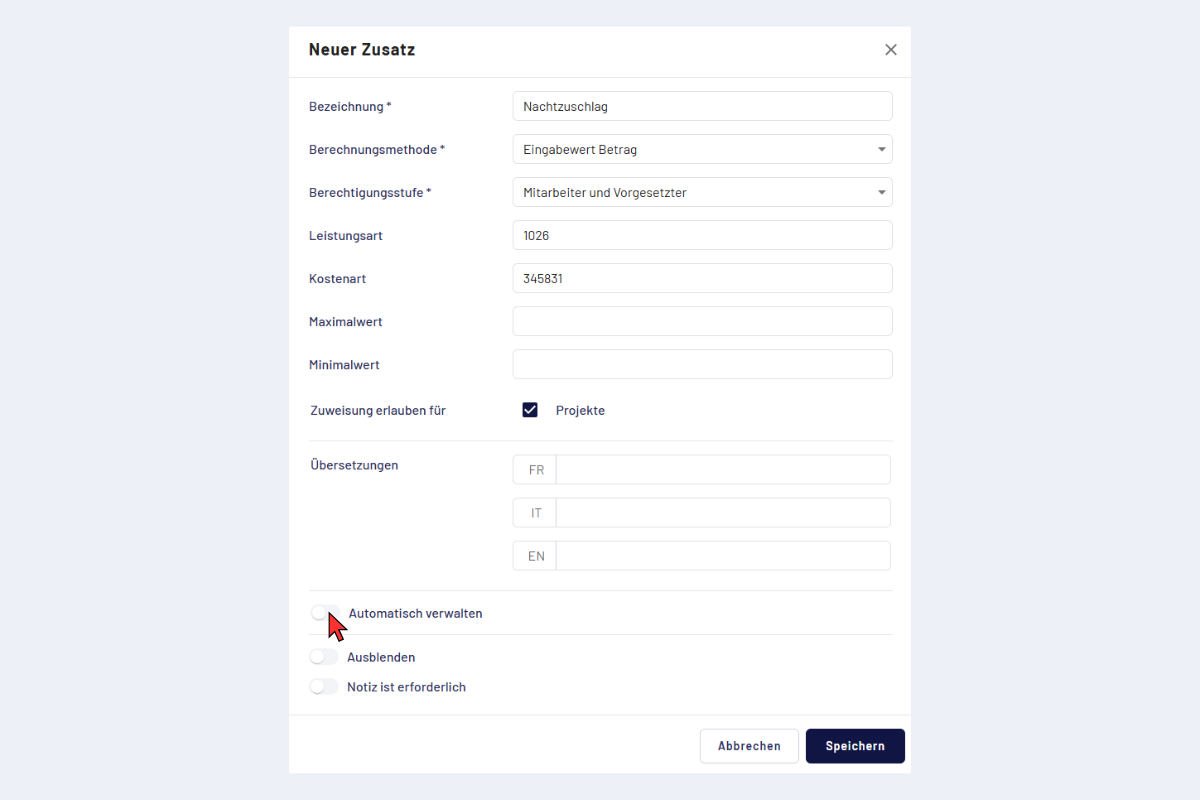
In der Eingabemaske die Angaben eintragen und speichern.
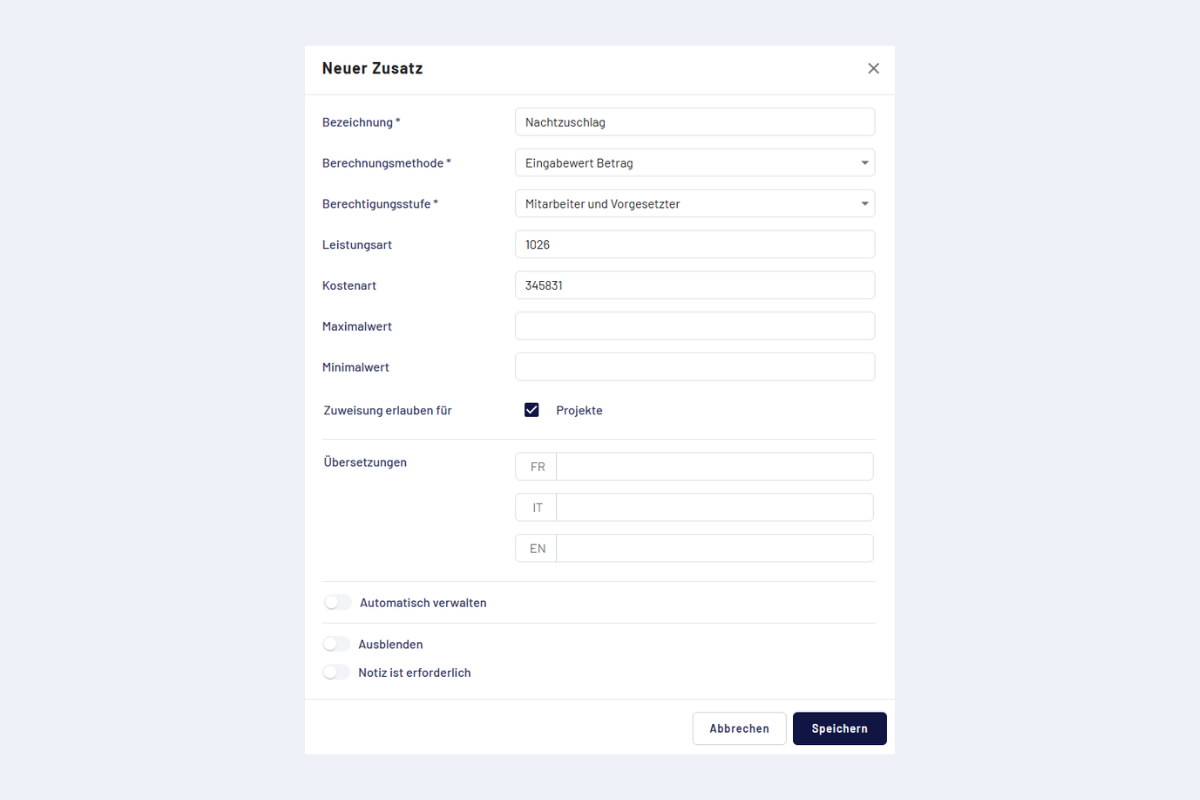
Vorlage – Eingabemaske
Felder in der Eingabemaske
Pflichtfelder:
- Bezeichnung: Titel des Zusatzes.
- Berechnungsmethode: bestimmt, wie bei der Erfassung eingegeben wird.
- Eingabewert: Menge
- Eingabewert: Betrag
- Eingabewert: Menge × Verrechnungssatz
- Eingabewert: Menge × Kilometeransatz
Beide stehen nur zur Verfügung, wenn sie über eine Schnittstelle geliefert werden. In codeto report selbst lassen sie sich nicht konfigurieren.
- Berechtigungsstufe: regelt, wer den Zusatz erfassen und bearbeiten darf.
- Mitarbeiter und Vorgesetzter: Standardfall, alle Rollen können den Zusatz nutzen.
- Vorgesetzter (nur automatisch angewendete Zusätze bearbeiten): Mitarbeitende erfassen keine manuellen Einträge, Vorgesetzte können automatisch hinzugefügte Zusätze nachträglich bearbeiten.
- Nur Master: ausschliesslich Master sehen und bearbeiten den Zusatz.
Optionale Felder:
- Leistungsart: Kategorisierung für Auswertungen und Export.
- Kostenart: Zuordnung zu einer Kostenart für Controlling oder Export.
- Minimalwert / Maximalwert: Grenzwerte für die Eingabe (z. B. Mindest-/Höchstmenge).
- Zuweisung erlauben für:
- Projekte: Zusatz ist bei Projektrapporten wählbar.
- Absenzen: Zusatz ist bei Absenzrapporten wählbar.
- Notiz ist erforderlich: Wenn aktiviert, lässt sich der Zusatz nur mit einer Notiz rapportieren. Ohne Notiz kann der Rapport nicht gespeichert werden.
- Anhang ist erforderlich: Wenn aktiviert, lässt sich der Zusatz erst speichern, nachdem mindestens ein Beleg hochgeladen wurde.
- Übersetzungen: Texte in FR/IT/EN pflegen.
- Automatisch anwenden: siehe Zusätze automatisch anwenden.
- Ausblenden: Zusatz erscheint nicht in der manuellen Auswahl.
Zusätze automatisch anwenden
Hier definierst du Regeln, wann ein Zusatz automatisch hinzugefügt wird (z. B. abhängig von Zeit, Projekt oder Bedingungen).
Vorgehen:
- Beim Erstellen oder Bearbeiten den Schalter «Automatisch anwenden» aktivieren.
- Auf «Zusatzbedingungen hinzufügen» klicken.
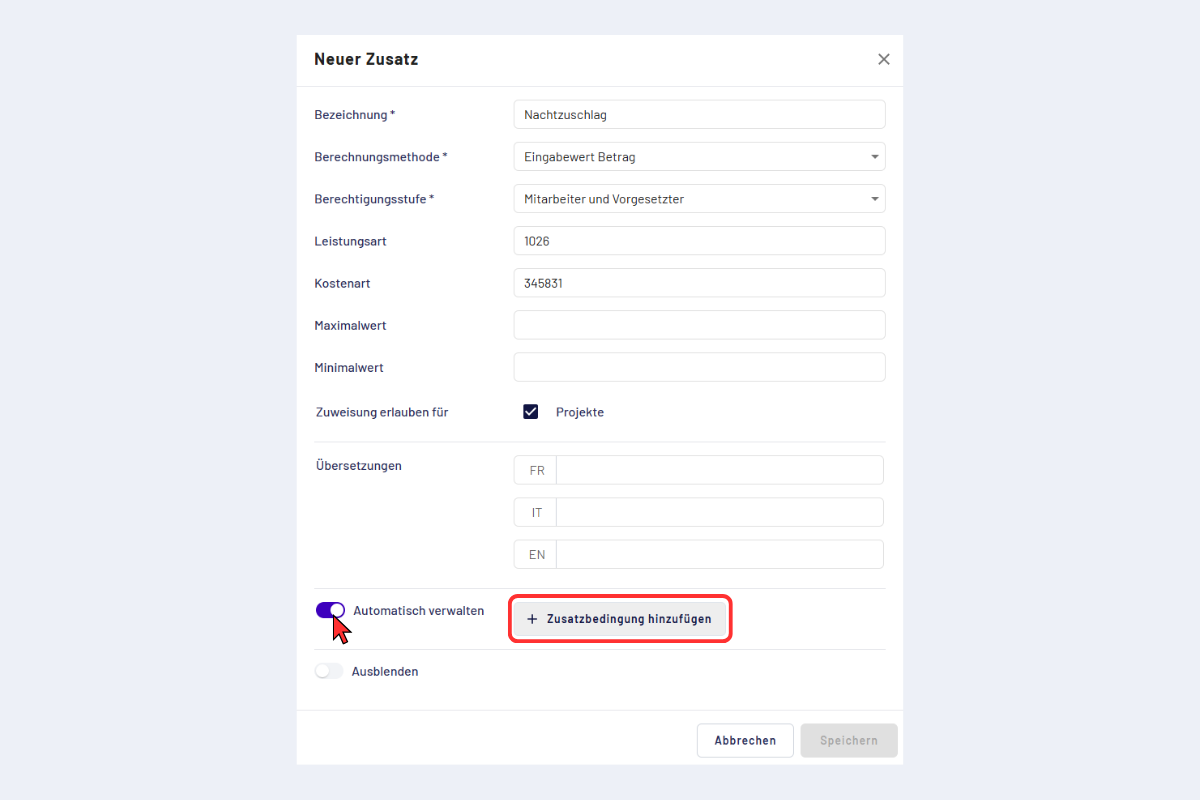
Zusatz automatisch anwenden – Bedingungen hinzufügen
Zusatzbedingungen erfassen
Nach dem Klick auf «Zusatzbedingungen hinzufügen» öffnet sich die Eingabemaske für die Regeln.
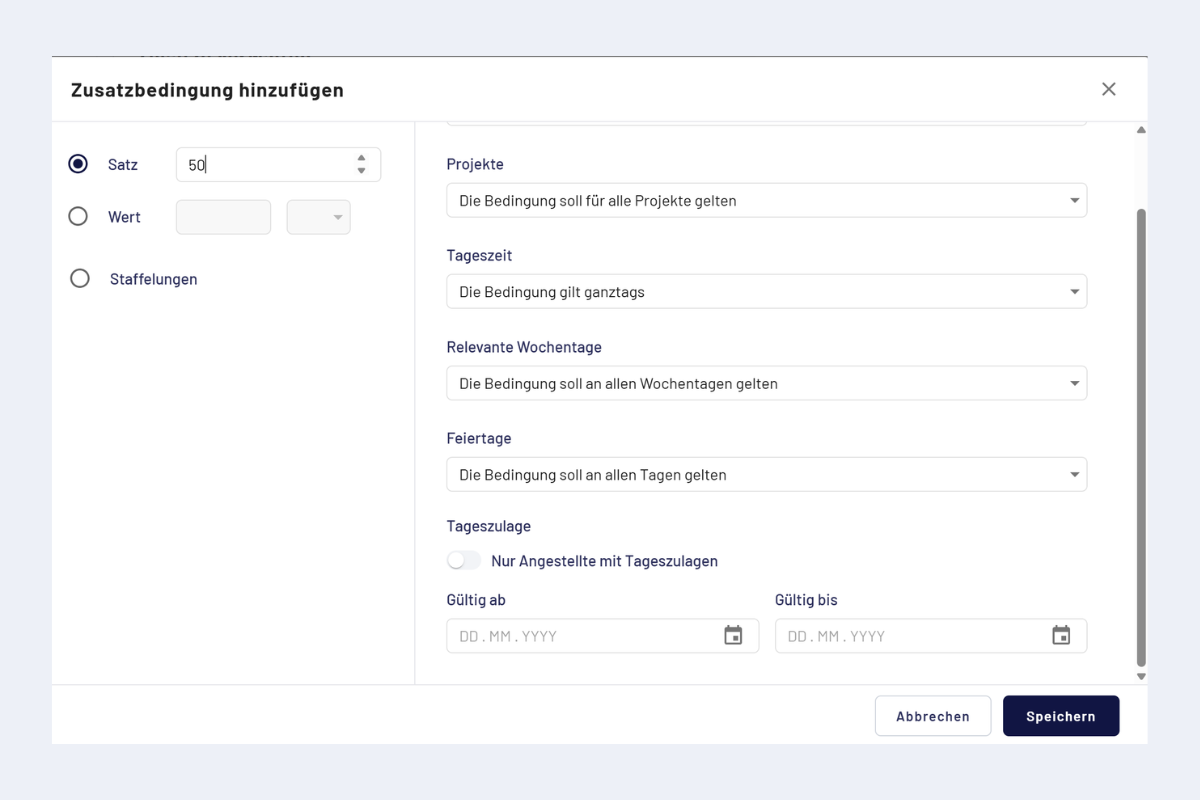
Zusatzbedingungen – Eingabemaske
- Satz / Eintrag (links wählen):
- Prozent: z. B. 50 % Zuschlag.
- Fester Wert: Betrag mit Einheit (Zeit/Währung) definieren.
- Staffelung: mehrere Zeitfenster mit unterschiedlichen Sätzen, z. B. 23:00 bis 02:00 = 50 %, 02:00 bis 05:00 = 60 %.
- Niederlassungen: optional auf bestimmte Niederlassungen einschränken.
- Projekte: optional auf bestimmte Projekte einschränken.
- Tageszeit: Zeitfenster festlegen (z. B. für Nachtzuschläge).
- Wochentage: relevante Tage wählen (z. B. Mo bis Sa, ohne So).
- Feiertage: festlegen, ob die Regel an Feiertagen greifen soll.
- Tageszulage: nur für Mitarbeitende anwenden, die für Tageszulagen berechtigt sind.
- Gültig ab / Gültig bis: Periode, in der die Bedingung greift. Gilt nur für die automatische Buchung des Zusatzes, ausserhalb dieser Periode wird der Zusatz nicht automatisch hinzugefügt.
Ein Zeitfenster darf nicht über Mitternacht reichen. Für 23:00 bis 05:00 zwei Bedingungen erfassen: 23:00 bis 00:00 und 00:00 bis 05:00.
Gespeicherte Bedingungen
Nach dem Speichern werden die Bedingungen beim Zusatz hinterlegt. Für den beschriebenen Nachtzuschlag entstehen zwei Bedingungen (23:00 bis 00:00 und 00:00 bis 05:00). Pro Zusatz sind beliebig viele Bedingungen möglich.
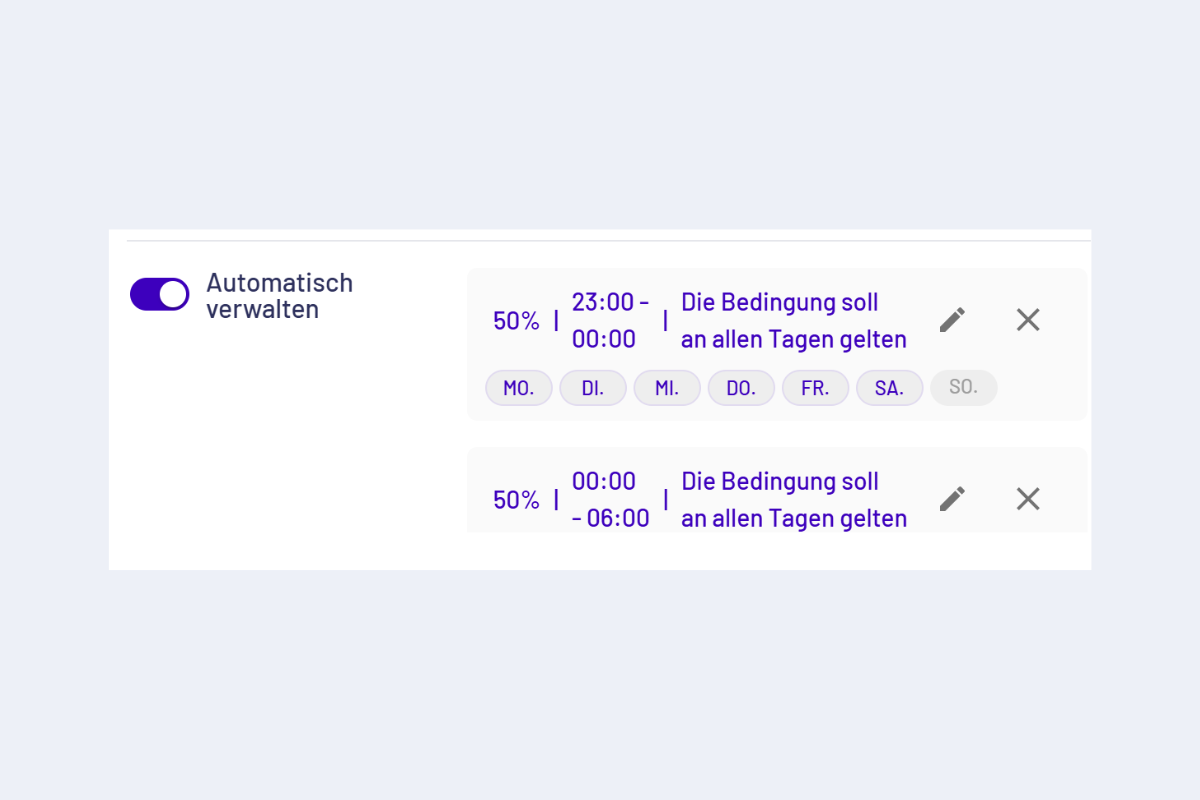
Zusatz – gespeicherte Bedingungen (Beispiel Nachtzuschlag)
Sobald eine Person an einem Wochentag zwischen Montag und Samstag nach 23:00 Uhr Zeit rapportiert, greift die Regel automatisch und der 50 %-Zusatz wird für die erfassten Zeiten zwischen 23:00 und 06:00 hinzugefügt.
Manuell erfassen
Wenn «Automatisch anwenden» nicht aktiviert ist und der Zusatz nicht ausgeblendet wurde, lässt er sich beim Erfassen eines Projekt- oder Absenzrapports im Schritt «Zusätze» manuell hinzufügen.
Je nach Konfiguration wird anschliessend Menge oder Betrag eingegeben. Minimal- und Maximalwert begrenzen die zulässige Eingabe gemäss den hier hinterlegten Einstellungen.
Zusatz manuell erfassen