Projektstunden erfassen
So werden Arbeitszeiten auf Projekte in der Web-App gebucht.
Mitarbeitende erfassen in der Regel über die Mobile App. Projektleitende, Vorgesetzte und Admins wahlweise Web-App oder Mobile App. Mehr zur App: Mobile App.
Ansichten
Rapporte lassen sich in allen vier Ansichten erfassen:
| Ansicht | Erfassung per Doppelklick oder Drag & Drop |
|---|---|
| Tagesansicht | Stundenbasis |
| Wochen- und Monatsansicht | Tagesbasis |
| Jahresansicht | Wochenbasis |
Neuer Eintrag
-
Gewünschten Tag/Zeitraum auswählen.
-
Doppelklick auf das Zeitfeld oder Zeitraum per Drag & Drop markieren.
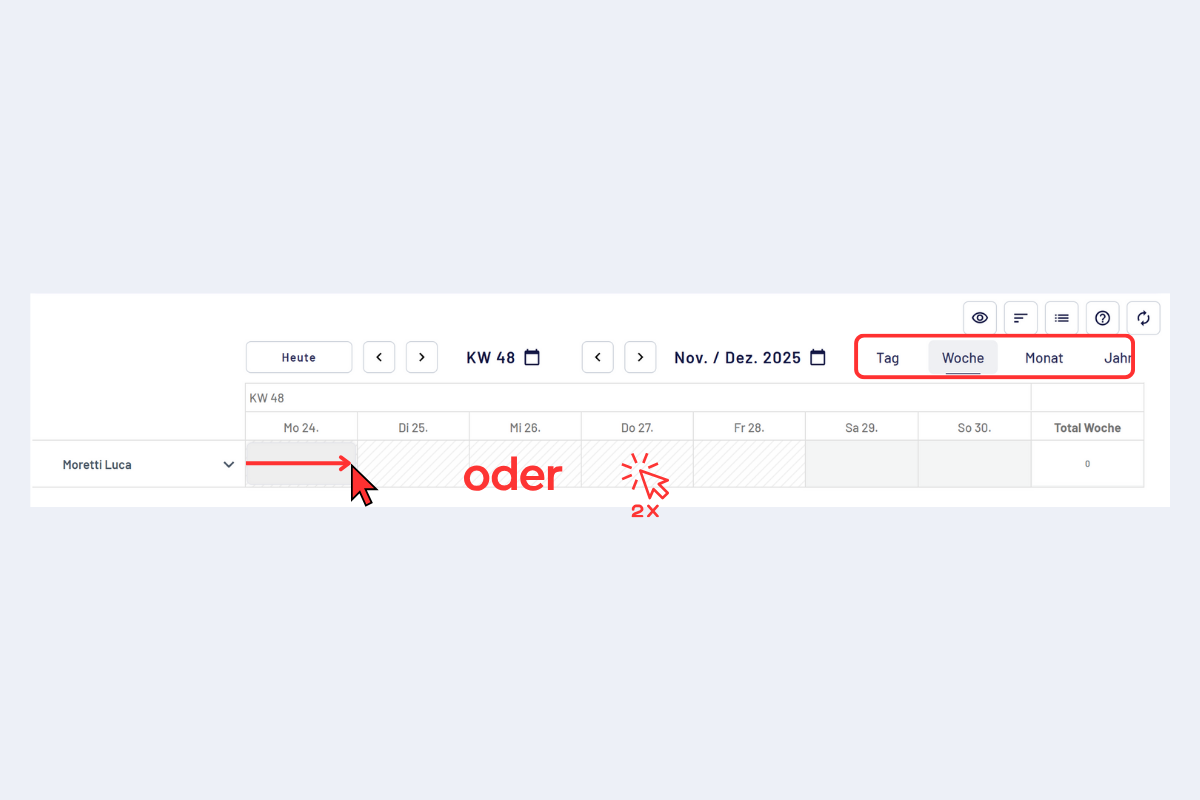
Projektstunden erfassen – Doppelklick oder Zeitraum markieren
-
Projekt auswählen (Favoriten helfen beim schnellen Finden).
- Suchen: nach Projektnummer oder -namen filtern.
- Auswahl: Doppelklick auf das Projekt oder einfacher Klick und «Weiter».
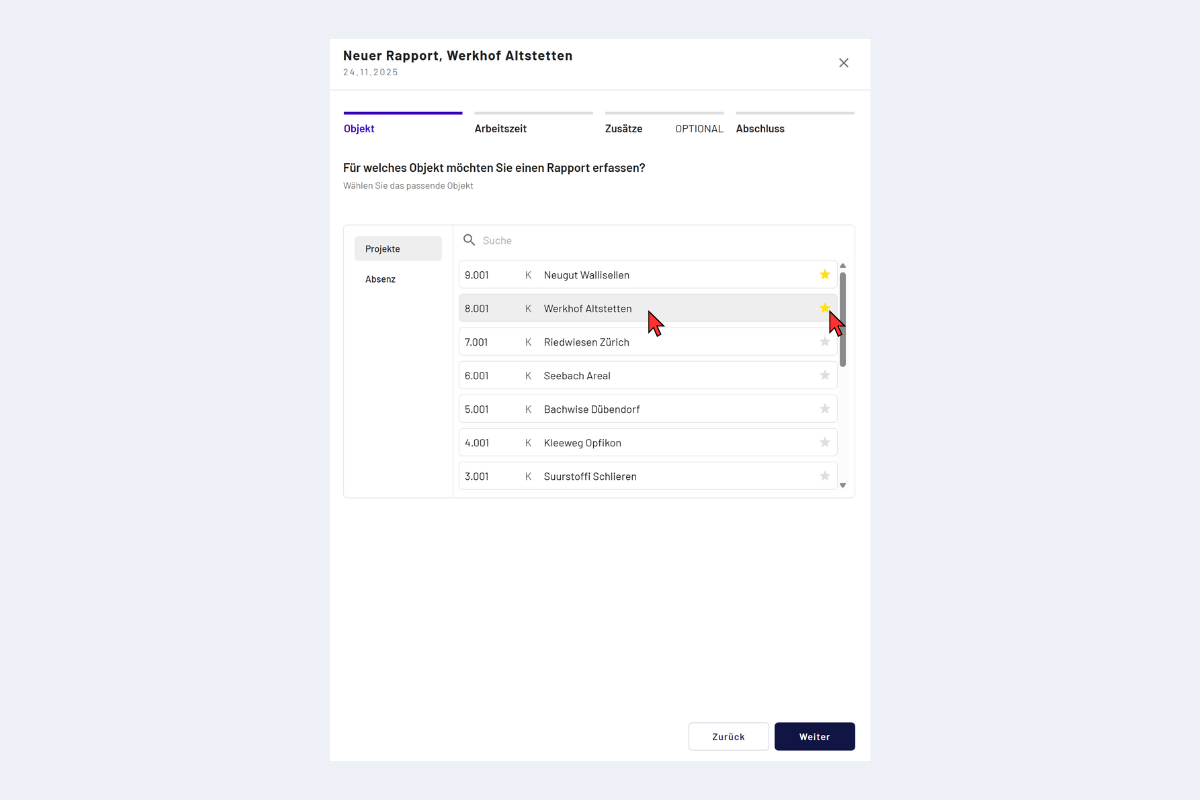
Projekt auswählen und Favoriten setzen
Favoriten sparen ZeitFavoriten erscheinen künftig zuoberst. Sie sind mitarbeiterbezogen: In «Mein Rapport» siehst du deine eigenen Favoriten, beim Buchen für eine andere Person werden die Favoriten dieser Person angezeigt. Mehr dazu: FAQ.
-
Arbeitszeit eintragen (von–bis oder Dauer).
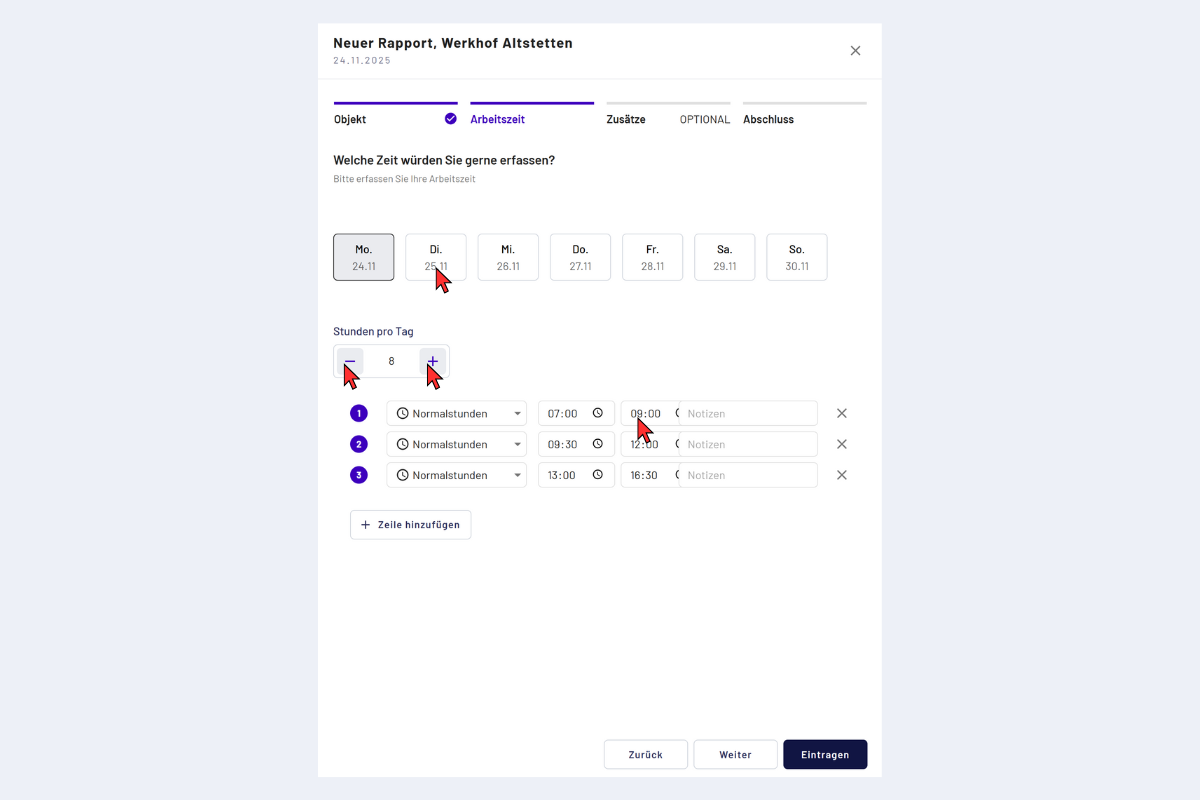
Arbeitszeit eintragen
- Einen Tag buchen oder mehrere Tage gleichzeitig markieren.
- «+» fügt am Ende Zeit hinzu, «–» zieht am Ende ab. Alternativ direkt in den Zeilen die von-bis-Zeiten bearbeiten.
- Beliebig viele Zeilen pro Tag (z. B. für Pausen).
- Pro Zeitblock optional eine Notiz.
- Stundentypen: Normalstunden, Reisezeit oder Zusatzstunden. Reisezeit und Zusatzstunden zählen aktuell nicht zu den Sollstunden, fliessen nicht ins Stunden-Total in der Übersicht ein und werden separat ausgewiesen. Details: Normalstunden, Reisezeit und Zusatzstunden.
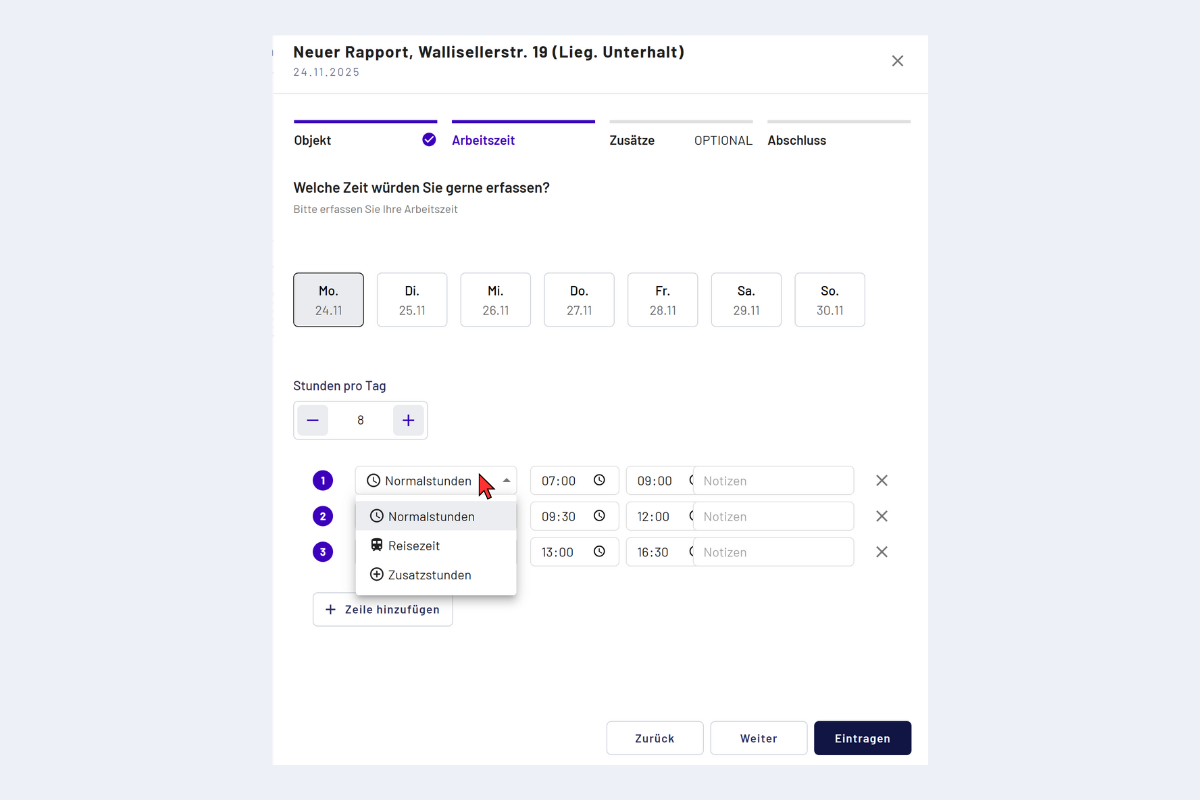
Projektstunden erfassen – Stundentypen
Total in der ÜbersichtSoll der Eintrag im Stunden-Total der Übersicht erscheinen, ist er aktuell als Normalstunden zu erfassen. Das Verhalten ist eine bewusste, aktuell gültige Konfiguration und kann sich künftig ändern.
-
Mit «Weiter» zum Schritt Zusätze, oder mit «Eintragen» direkt speichern.
Zusätze hinzufügen
Im letzten Schritt lassen sich Zusätze erfassen:
- Automatische Zusätze: greifen, wenn Bedingungen hinterlegt und «Automatisch anwenden» aktiv ist.
- Manuelle Zusätze: passenden Zusatz aus dem Dropdown wählen und Werte eintragen.
Beispiel: Privatfahrzeug KM. Eingabewert ist die Anzahl gefahrener Kilometer. Der hinterlegte Satz berechnet automatisch den Frankenbetrag.
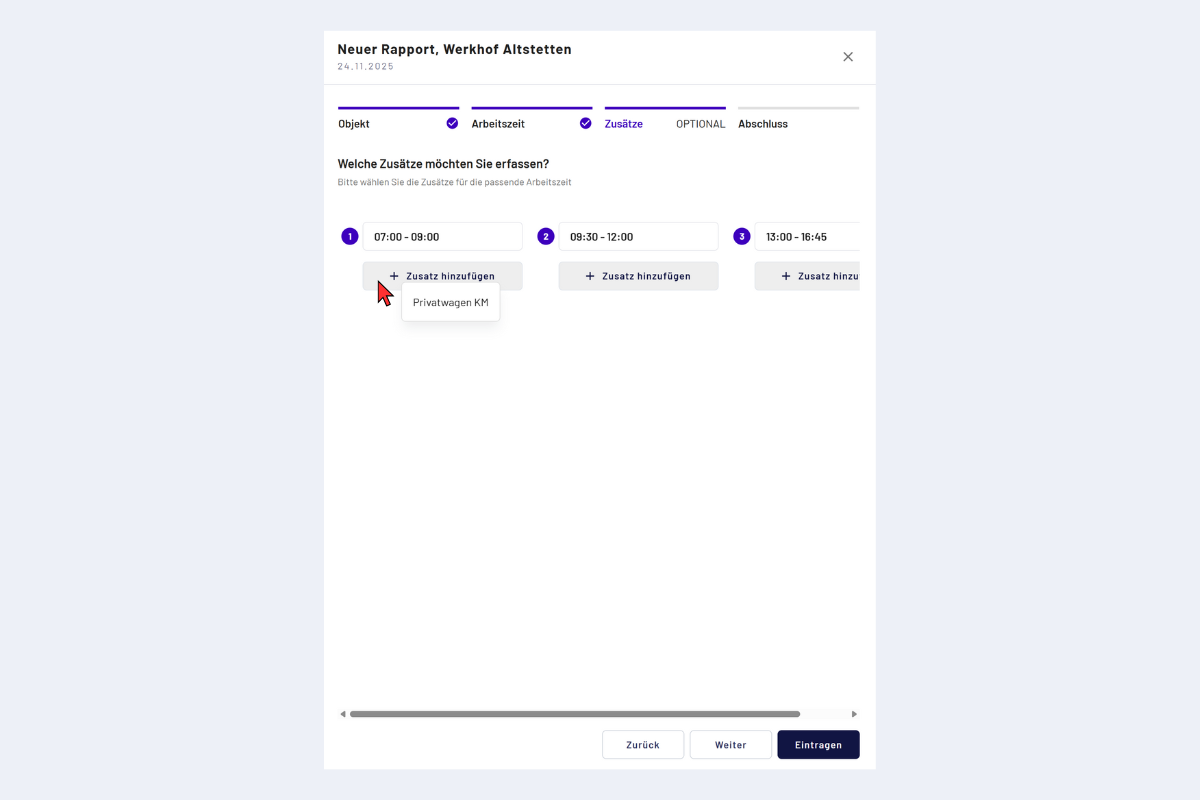
Zusatz auswählen
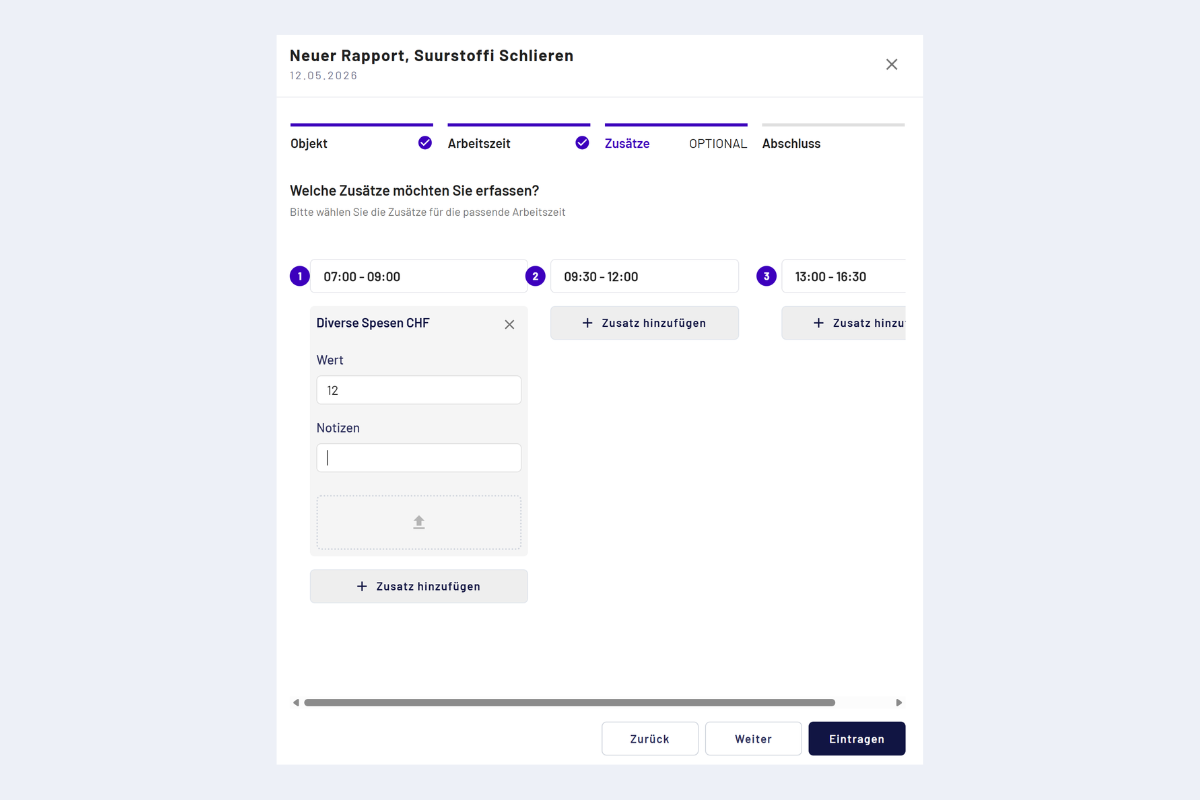
Zusatz erfassen – Eingabewert und Berechnung
Eigene Zusätze lassen sich hier nicht erstellen, es stehen nur die vom Admin vorkonfigurierten Typen zur Auswahl. Mitarbeiter-Übersicht zu allen Zusatz-Arten (inkl. allgemeiner Zusätze wie Mittagszulage): Zusätze und Spesen erfassen. Admin-Konfiguration: Zusätze und Zuschläge.
Status und Weiterleitung
Beim Speichern hat der Eintrag den Status «geplant» (grau). Von da aus:
- Geplant (grau): jederzeit anpassbar oder löschbar.
- Weiterleiten: sendet den Eintrag an die nächste Visierungsstufe, Status wird «rapportiert» (gelb) und nicht mehr bearbeitbar.
- Ablehnung: Eintrag kommt zurück und ist erneut bearbeitbar. Alternativ öffnet die vorgesetzte/projektleitende Person die Woche nochmals.
- Woche abschliessen erst, wenn alle Einträge vollständig sind. Danach sind sie nicht mehr bearbeitbar.
Einzelne Einträge lassen sich ausschliesslich in der Tagesansicht weiterleiten. Das ist relevant, wenn nur einzelne Tage rapportiert wurden und vor dem Wochenabschluss bereits weitergegeben werden sollen. In der Wochenansicht gibt es das Weiterleiten nicht mehr; dort lassen sich stattdessen allgemeine Zusätze einsehen (mit entsprechender Berechtigung auch hinzufügen oder bearbeiten) und die Woche kann abgeschlossen werden.
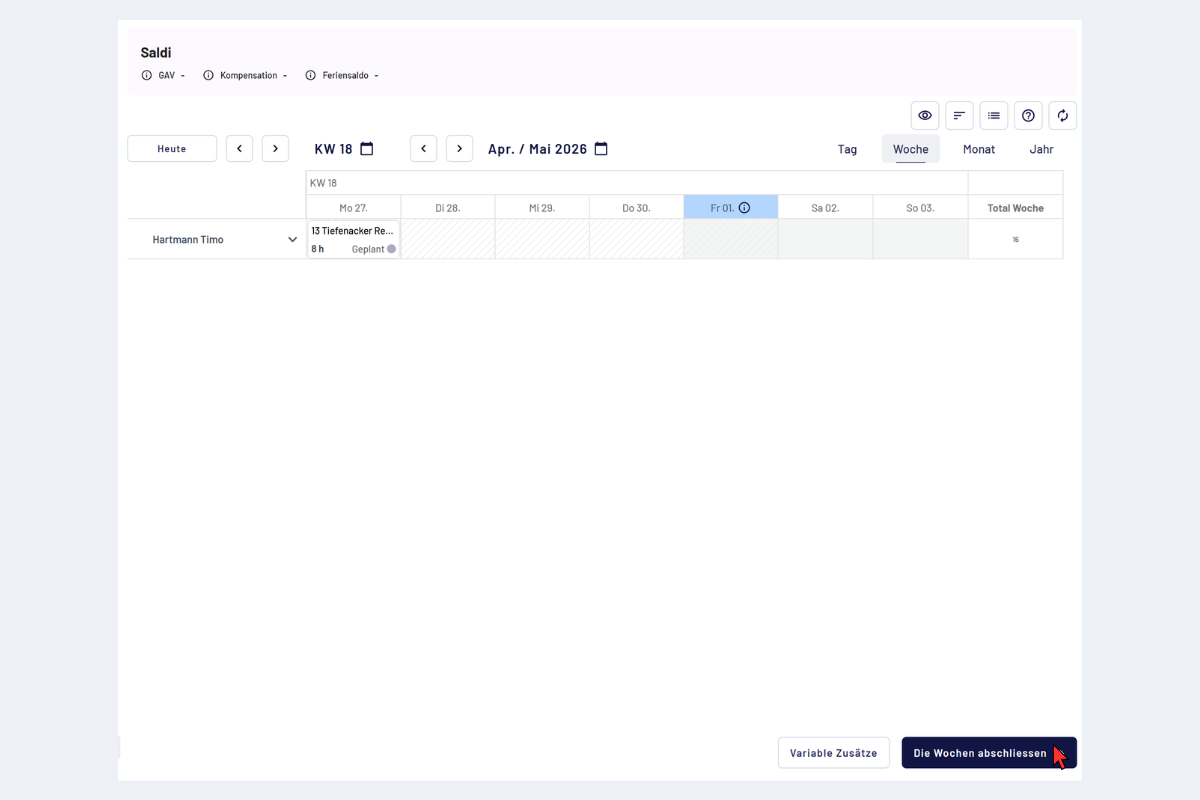
Eintrag weiterleiten
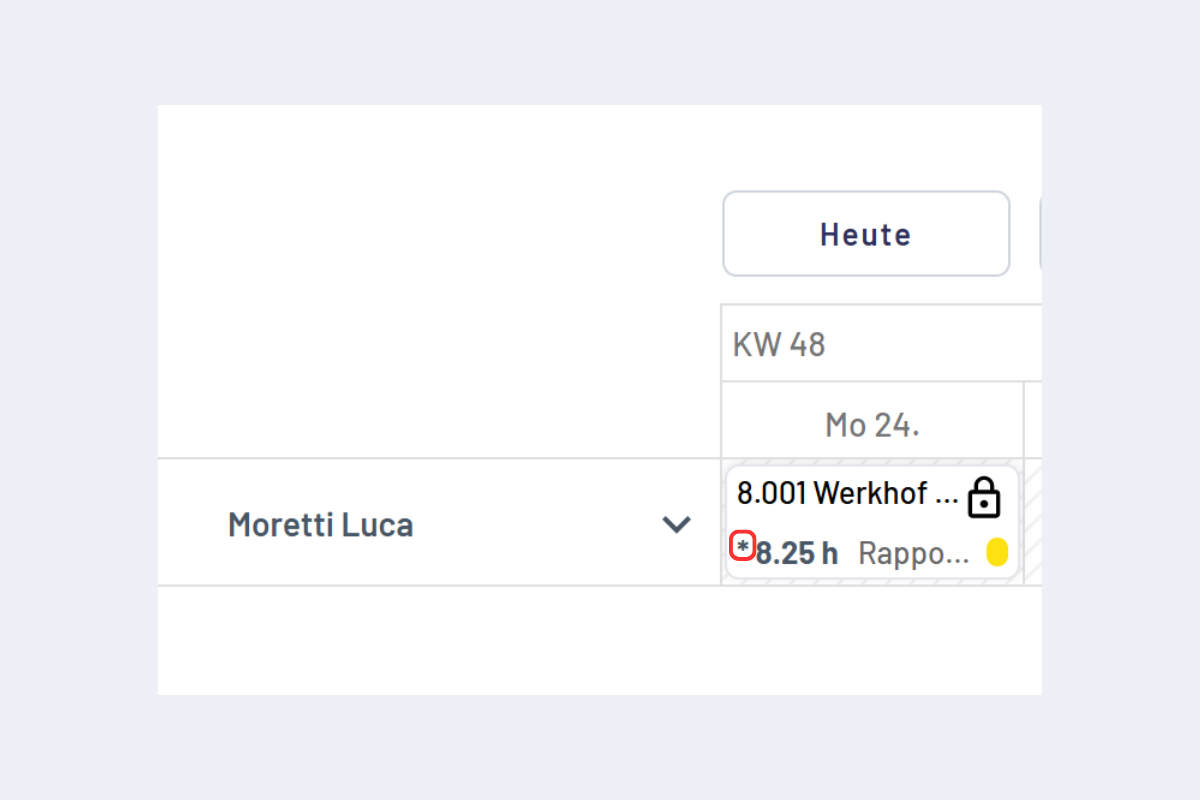
Status «rapportiert» (gelb, weitergeleitet)
Ein Stern im Eintrag zeigt an, dass Zusätze erfasst wurden (automatisch oder manuell).
Weitere Details: siehe Regelprüfungen und GAV-Besonderheiten.