Registrare le ore di progetto
Ecco come registrare i tempi di lavoro sui progetti nella web app.
I collaboratori registrano di norma tramite la mobile app. Capiprogetto, responsabili e admin a scelta tramite web app o mobile app. Maggiori informazioni sull'app: Mobile App.
Viste
I rapporti possono essere registrati in tutte e quattro le viste:
| Vista | Registrazione tramite doppio clic o drag and drop |
|---|---|
| Vista giornaliera | Base oraria |
| Vista settimanale e mensile | Base giornaliera |
| Vista annuale | Base settimanale |
Nuova voce
-
Selezionare il giorno/periodo desiderato.
-
Doppio clic sul campo orario oppure selezionare un periodo con drag and drop.
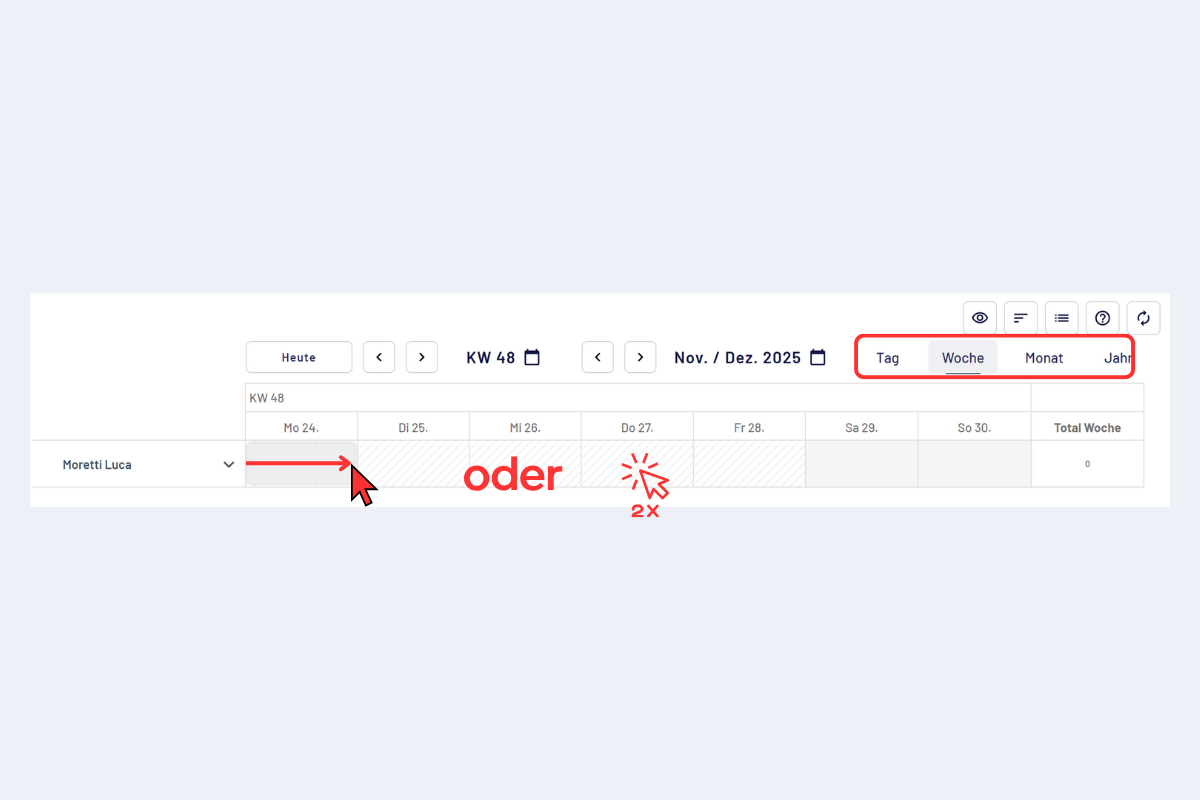
Registrare le ore di progetto, doppio clic o selezione del periodo
-
Selezionare il progetto (i preferiti aiutano a trovarlo rapidamente).
- Cercare: filtrare per numero o nome del progetto.
- Selezione: doppio clic sul progetto o singolo clic e «Avanti».
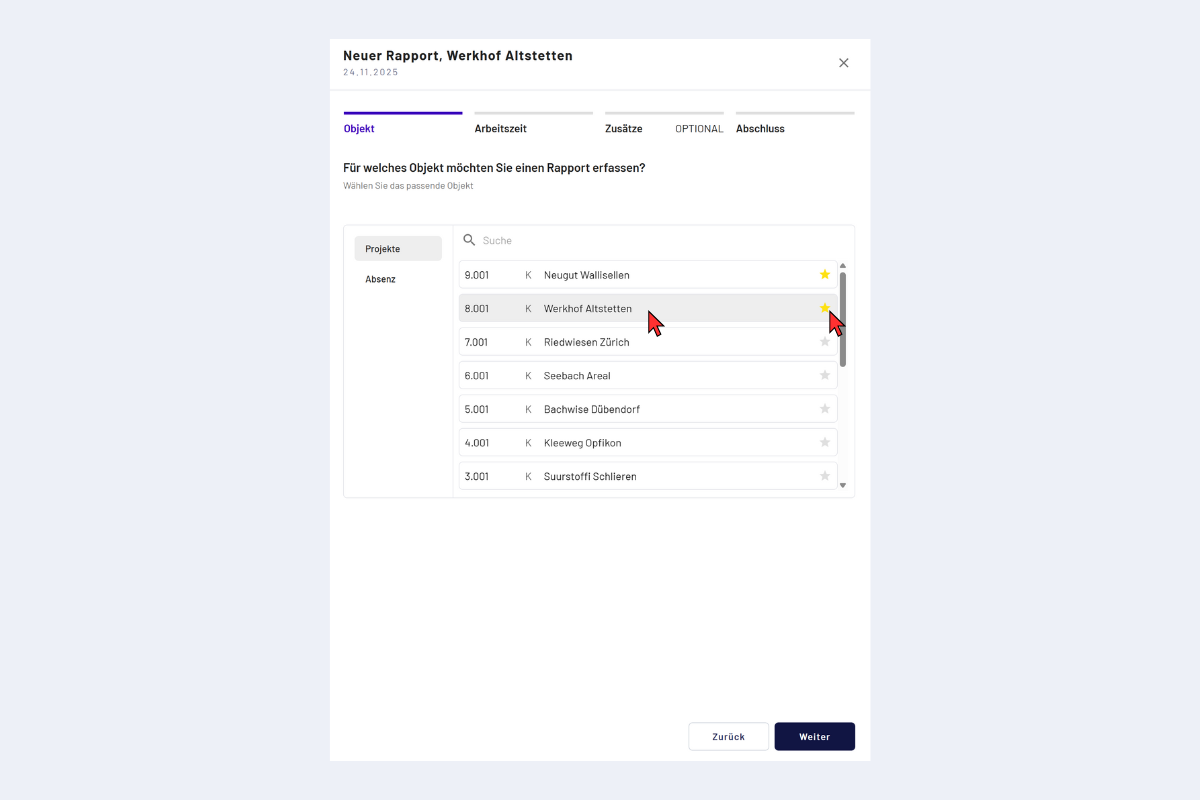
Selezionare il progetto e impostare i preferiti
I preferiti fanno risparmiare tempoI preferiti appariranno in cima alla lista. Sono legati al collaboratore: in «I miei rapporti» vedi i tuoi preferiti; durante una registrazione per un'altra persona vengono mostrati i preferiti di quella persona. Maggiori informazioni: FAQ.
-
Inserire il tempo di lavoro (da–a o durata).
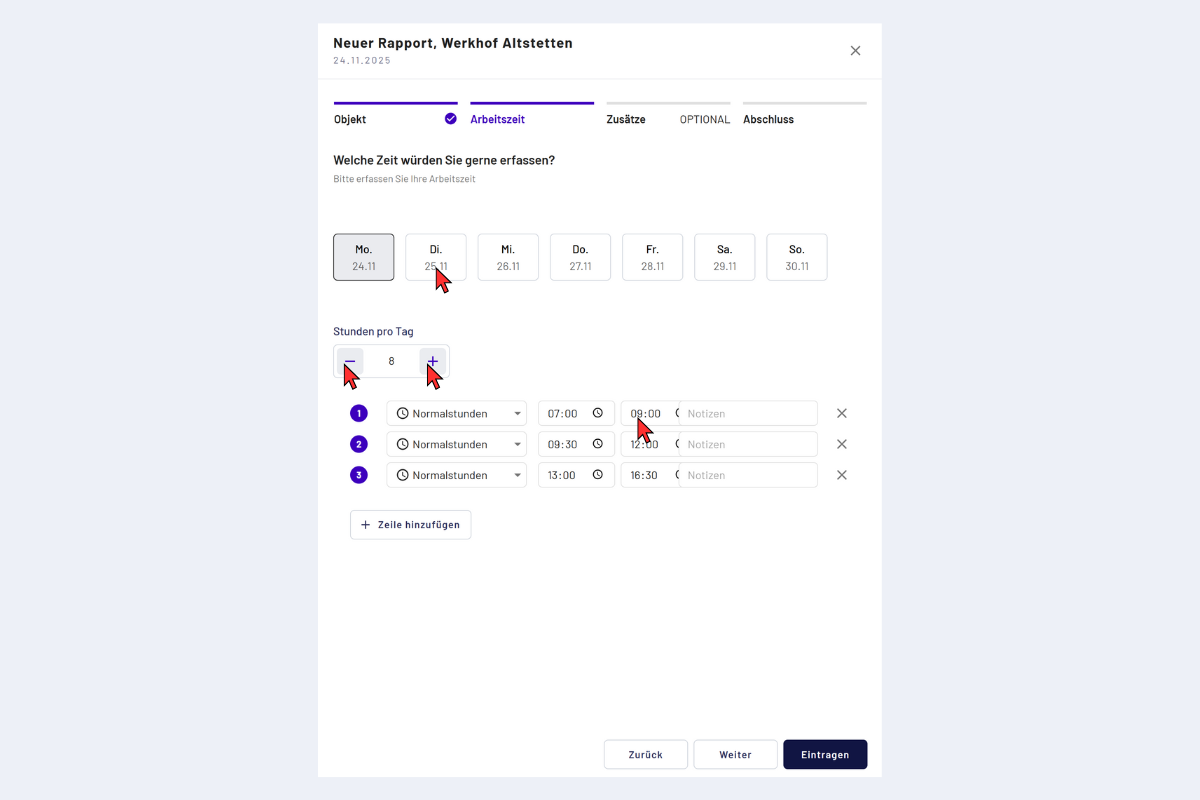
Inserire il tempo di lavoro
- Registrare un giorno o selezionare più giorni contemporaneamente.
- «+» aggiunge tempo alla fine, «–» sottrae tempo dalla fine. In alternativa modificare direttamente nelle righe gli orari da–a.
- Un numero qualsiasi di righe per giorno (ad es. per le pause).
- Facoltativamente una nota per blocco orario.
- Tipi di ora: ore normali, tempo di viaggio o ore aggiuntive. Tempo di viaggio e ore aggiuntive attualmente non contano nelle ore obiettivo, non confluiscono nel totale delle ore della panoramica e vengono indicati separatamente. Dettagli: Ore normali, tempo di viaggio e ore aggiuntive.
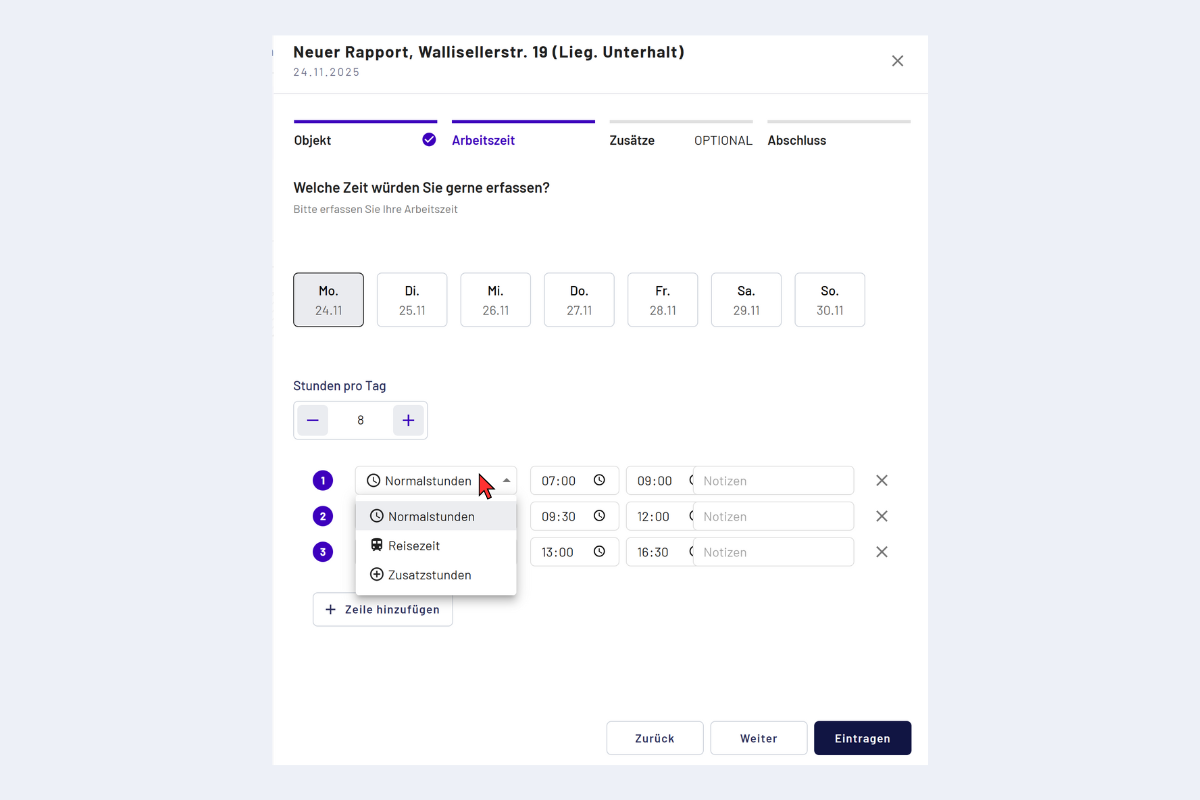
Registrare le ore di progetto, tipi di ora
Totale nella panoramicaAffinché la voce compaia nel totale delle ore della panoramica, deve attualmente essere registrata come ore normali. Questo comportamento è una configurazione volontaria attualmente valida e può cambiare in futuro.
-
Con «Avanti» passare al passaggio Aggiunte, oppure salvare direttamente con «Registrare».
Aggiungere aggiunte
Nell'ultimo passaggio è possibile registrare le aggiunte:
- Aggiunte automatiche: si applicano se sono memorizzate condizioni e «Applicare automaticamente» è attivo.
- Aggiunte manuali: scegliere l'aggiunta adeguata dal menu a tendina e inserire i valori.
Esempio: Veicolo privato KM. Il valore inserito è il numero di chilometri percorsi. La tariffa memorizzata calcola automaticamente l'importo in franchi.
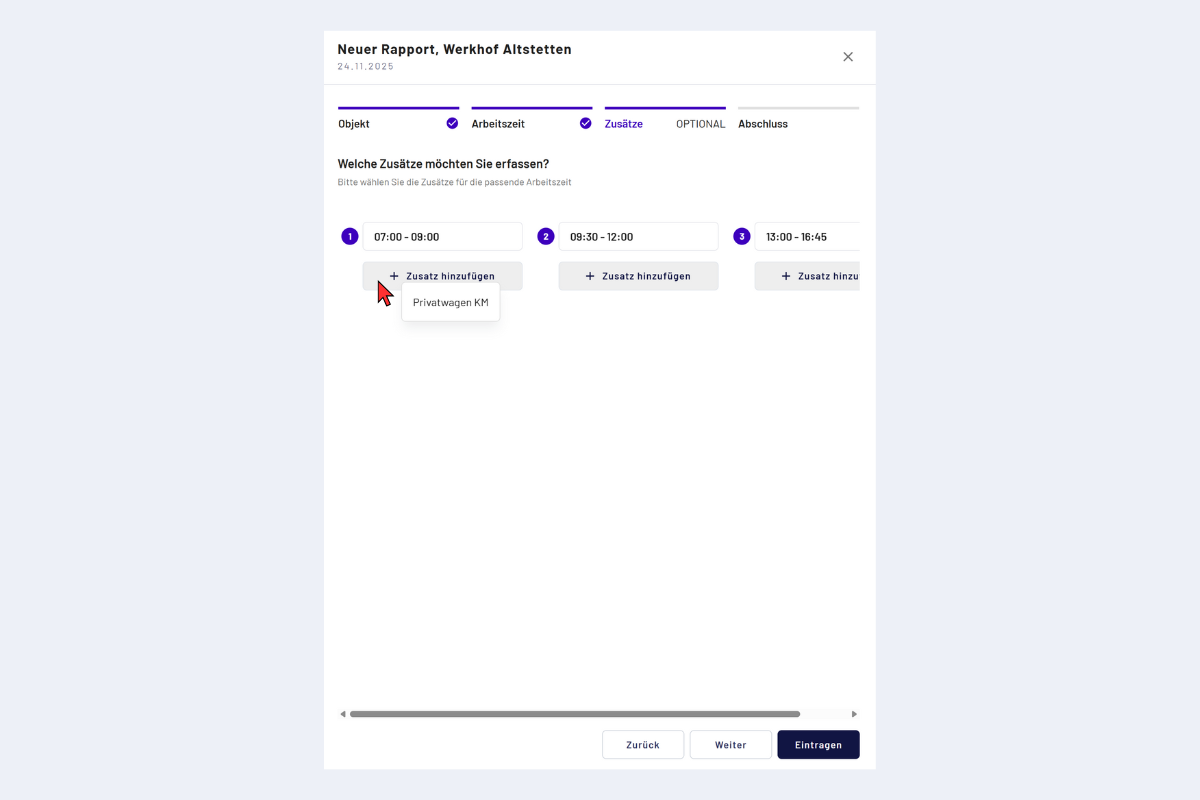
Selezionare un'aggiunta
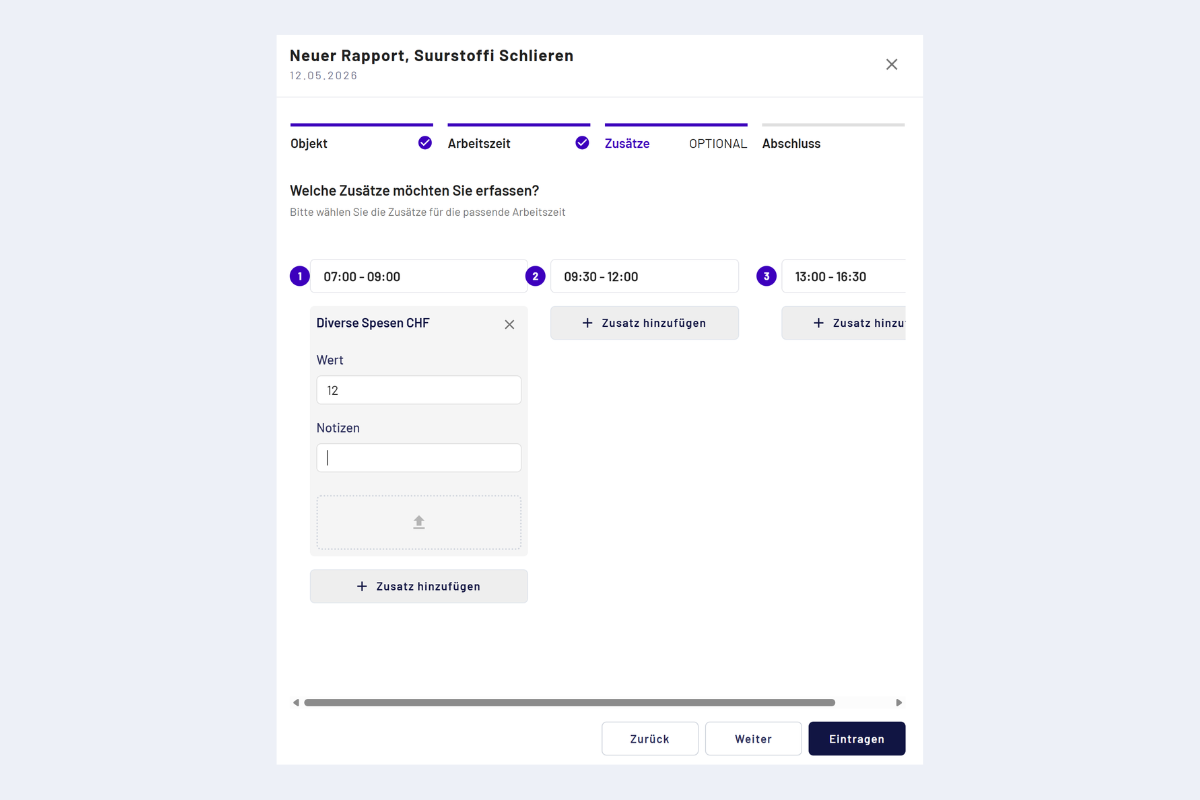
Registrare un'aggiunta, valore inserito e calcolo
Non è possibile creare qui aggiunte personalizzate, sono disponibili per la selezione solo i tipi preconfigurati dall'admin. Panoramica per i collaboratori su tutti i tipi di aggiunte (inclusi i supplementi generali come l'indennità pasto): Registrare aggiunte e spese. Configurazione admin: Aggiunte e supplementi.
Stato e inoltro
Al salvataggio la voce ha lo stato «Pianificato» (grigio). Da qui:
- Pianificato (grigio): modificabile o eliminabile in qualsiasi momento.
- Inoltrare: invia la voce al successivo livello di visione, lo stato diventa «Rapportato» (giallo) e non è più modificabile.
- Rifiuto: la voce ritorna ed è di nuovo modificabile. In alternativa, il responsabile o il capoprogetto riapre la settimana.
- Chiudere la settimana solo quando tutte le voci sono complete. In seguito non sono più modificabili.
Le singole voci possono essere inoltrate esclusivamente nella vista giornaliera. Questo è rilevante quando sono stati registrati solo singoli giorni e devono essere trasmessi prima della chiusura settimanale. Nella vista settimanale non esiste più l'inoltro; lì è possibile invece consultare i supplementi generali (con la relativa autorizzazione anche aggiungerli o modificarli) e chiudere la settimana.
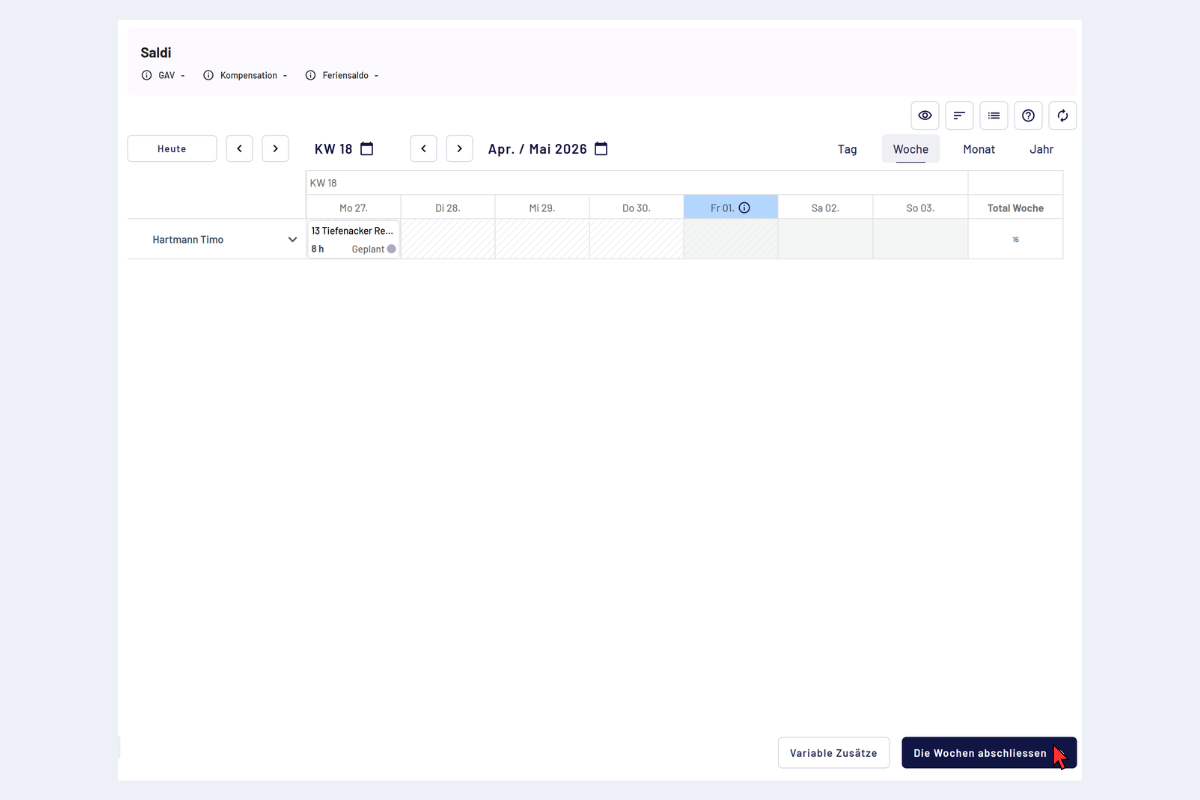
Inoltrare una voce
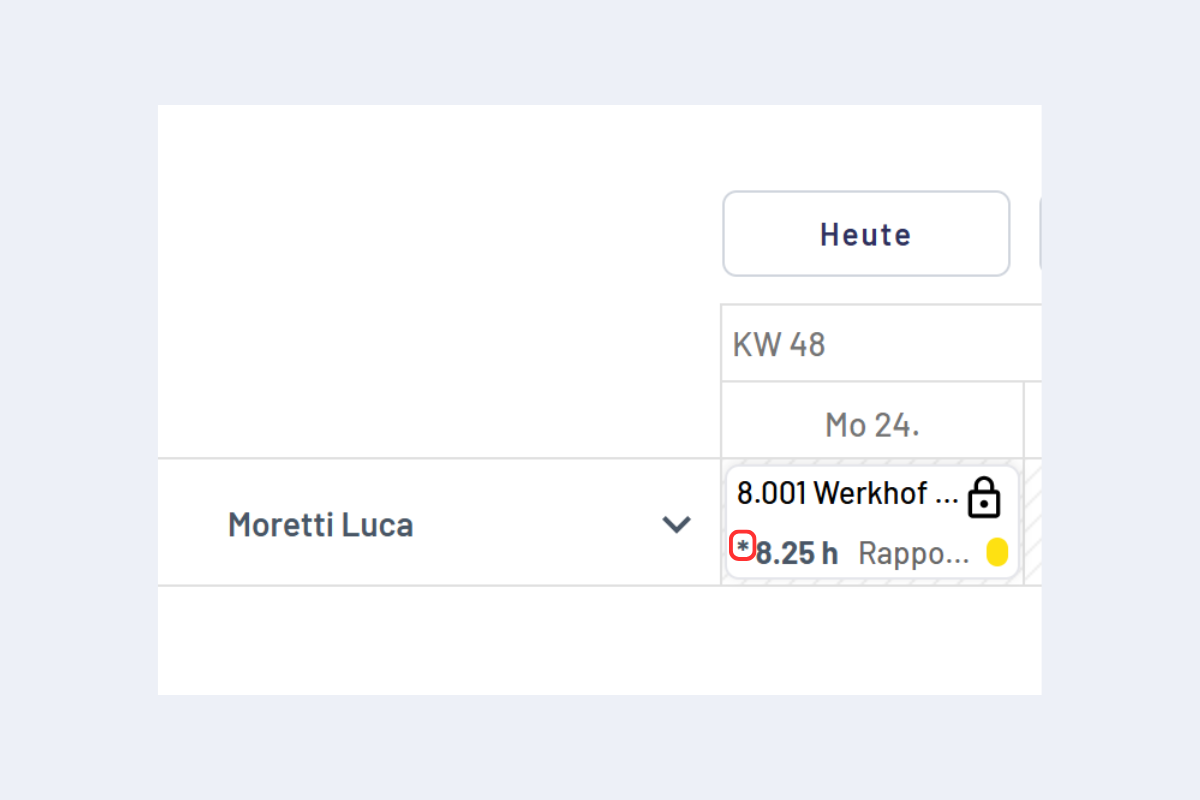
Stato «Rapportato» (giallo, inoltrato)
Una stella nella voce indica che sono state registrate aggiunte (automaticamente o manualmente).
Ulteriori dettagli: vedi Controlli delle regole e particolarità GAV.