Enregistrer les heures de projet
Voici comment les temps de travail sont saisis sur des projets dans l'application web.
Les collaborateurs saisissent en règle générale via l'application mobile. Les chefs de projet, supérieurs et admins utilisent au choix l'application web ou l'application mobile. Plus d'informations sur l'app : Application mobile.
Vues
Les rapports peuvent être saisis dans les quatre vues :
| Vue | Saisie par double-clic ou glisser-déposer |
|---|---|
| Vue journalière | Base horaire |
| Vue hebdomadaire et mensuelle | Base journalière |
| Vue annuelle | Base hebdomadaire |
Nouvelle entrée
-
Sélectionner le jour/la période souhaité(e).
-
Double-clic sur le champ de temps ou marquer une période par glisser-déposer.
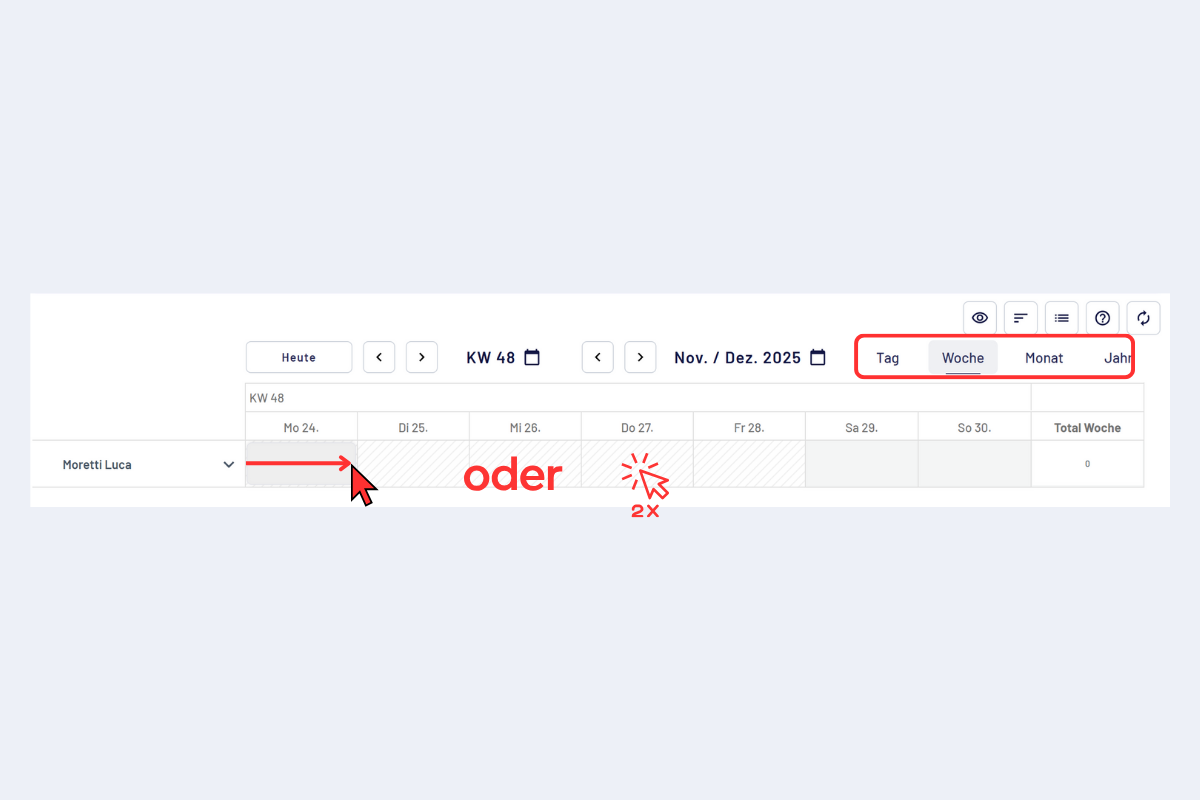
Enregistrer les heures de projet, double-clic ou marquer une période
-
Choisir le projet (les favoris aident à trouver rapidement).
- Rechercher : filtrer par numéro ou nom de projet.
- Sélection : double-clic sur le projet ou simple clic puis «Suivant».
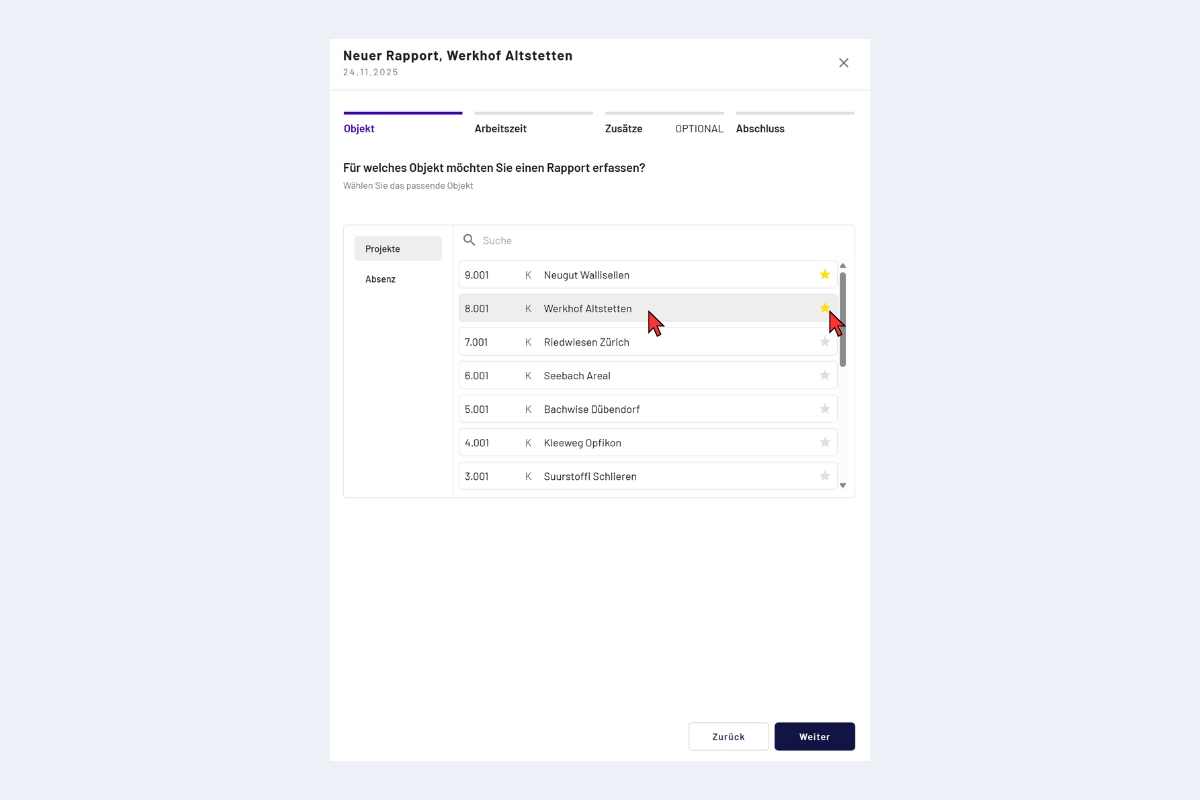
Choisir le projet et définir les favoris
Les favoris font gagner du tempsLes favoris apparaissent ensuite tout en haut. Ils sont liés au collaborateur : dans « Mes rapports », tu vois tes propres favoris ; lors d'une saisie pour une autre personne, les favoris de cette personne sont affichés. Plus d'informations : FAQ.
-
Saisir le temps de travail (de–à ou durée).
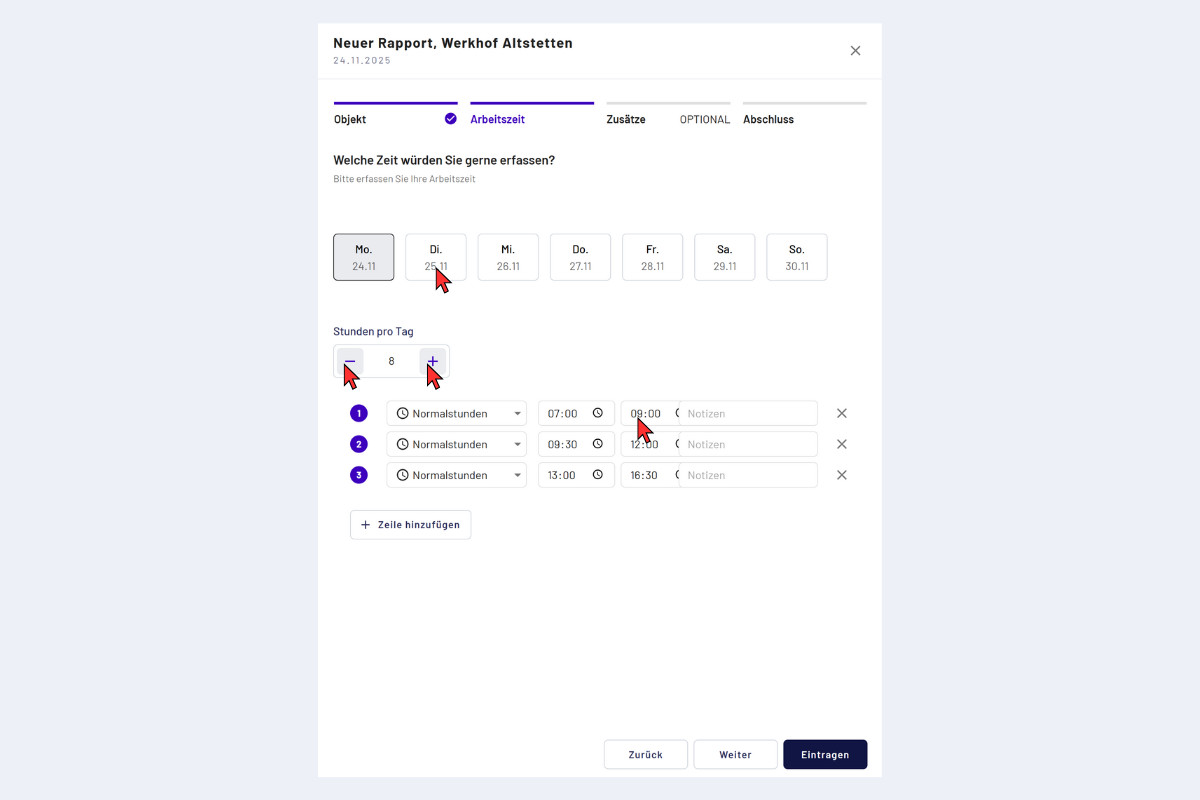
Saisir le temps de travail
- Saisir un jour ou marquer plusieurs jours en même temps.
- «+» ajoute du temps à la fin, «–» retire du temps à la fin. Alternativement, modifier directement les heures de–à dans les lignes.
- Un nombre quelconque de lignes par jour (par ex. pour les pauses).
- Une note facultative par bloc horaire.
- Types d'heures : heures normales, temps de déplacement ou heures supplémentaires. Le temps de déplacement et les heures supplémentaires ne comptent actuellement pas dans les heures cibles, ne sont pas inclus dans le total des heures de l'aperçu et sont indiqués séparément. Détails : Heures normales, temps de déplacement et heures supplémentaires.
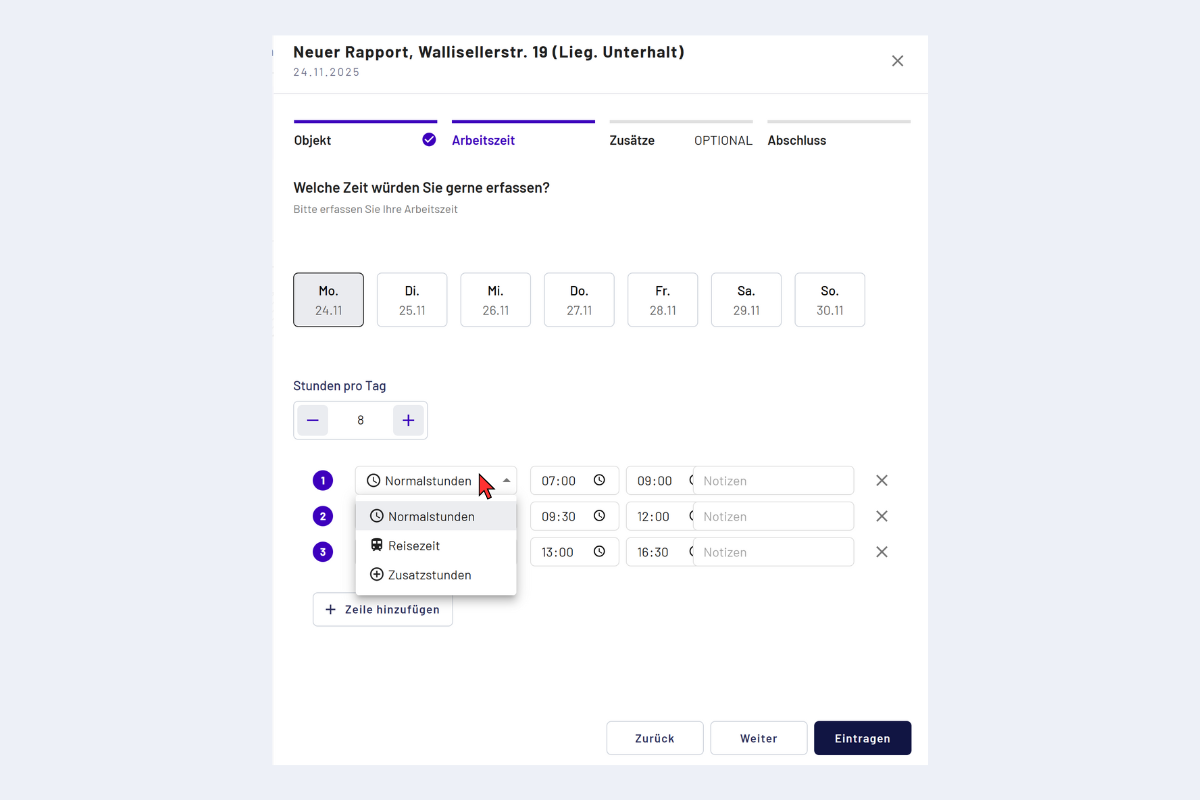
Enregistrer les heures de projet, types d'heures
Total dans l'aperçuPour que l'entrée apparaisse dans le total des heures de l'aperçu, elle doit actuellement être saisie en tant qu'heures normales. Ce comportement est une configuration volontaire actuellement en vigueur et peut évoluer à l'avenir.
-
Avec «Suivant» passer à l'étape des suppléments, ou enregistrer directement avec «Enregistrer».
Ajouter des suppléments
À la dernière étape, des suppléments peuvent être saisis :
- Suppléments automatiques : s'appliquent lorsque des conditions sont enregistrées et que «Appliquer automatiquement» est actif.
- Suppléments manuels : choisir le supplément approprié dans la liste déroulante et saisir les valeurs.
Exemple : Véhicule privé KM. La valeur saisie est le nombre de kilomètres parcourus. Le taux enregistré calcule automatiquement le montant en francs.
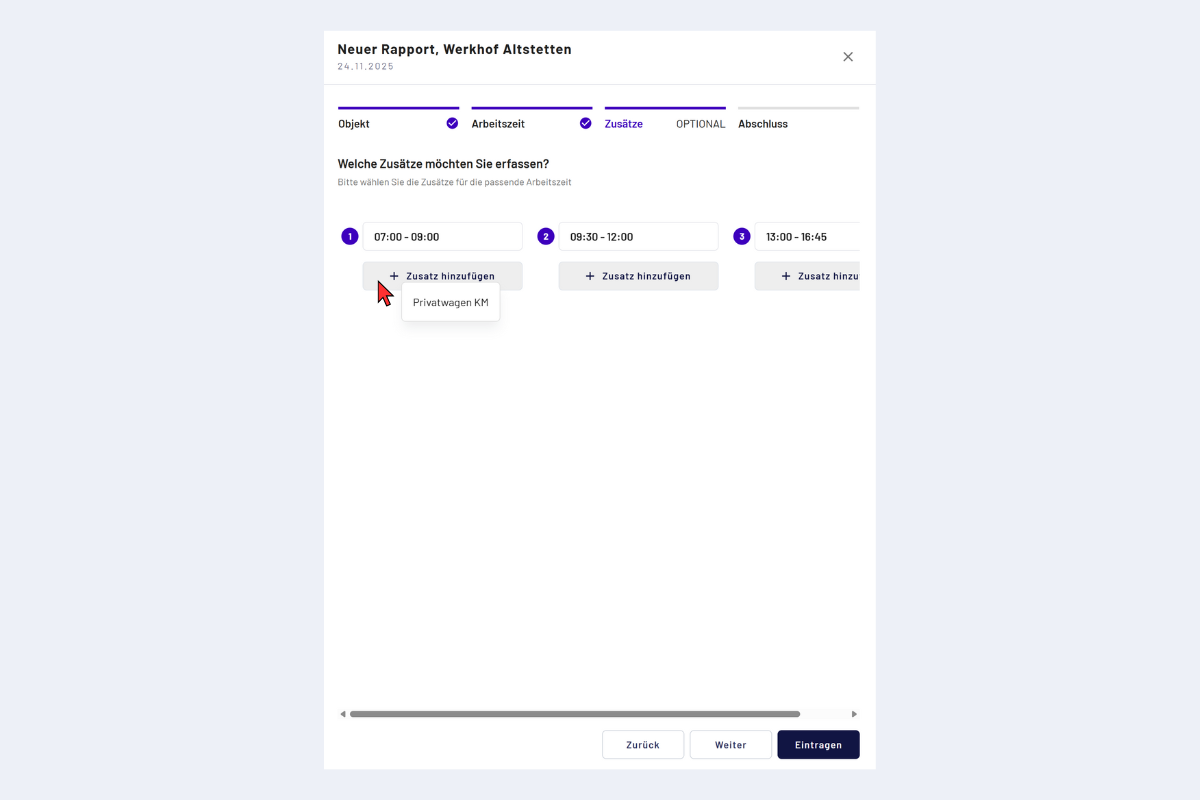
Choisir un supplément
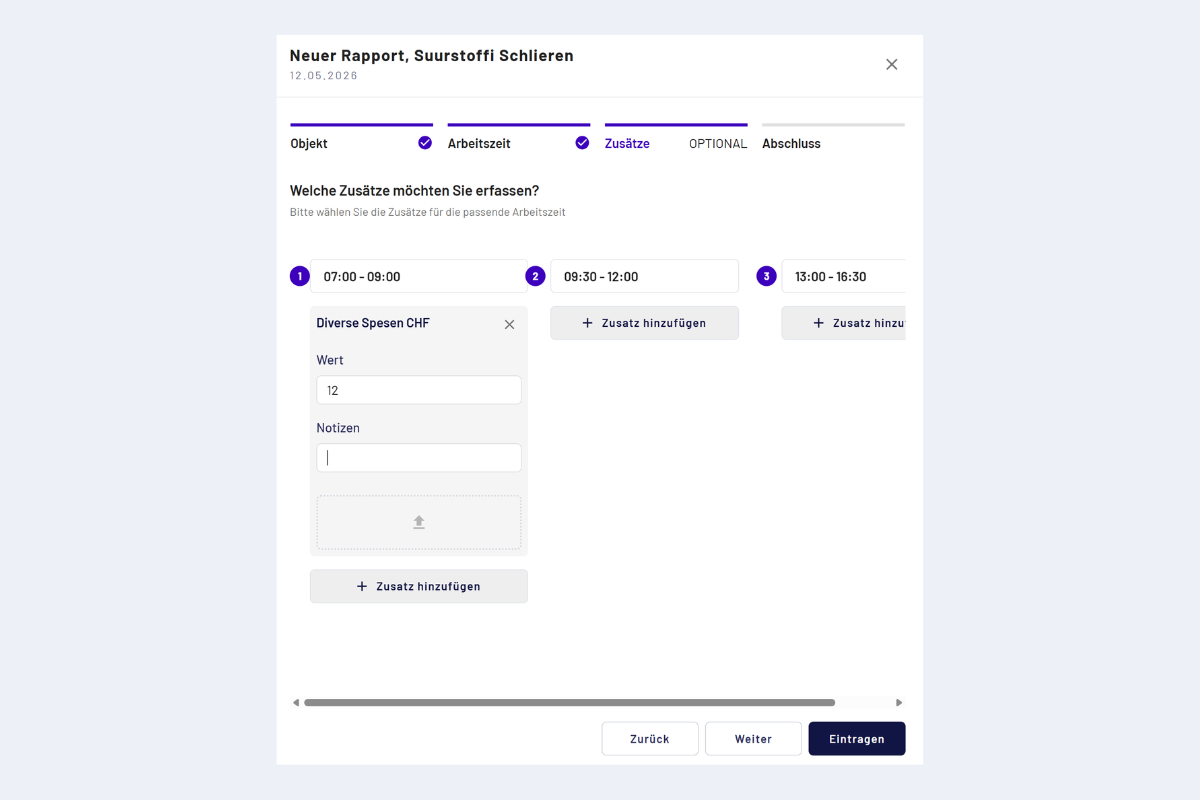
Saisir un supplément, valeur saisie et calcul
Les suppléments personnalisés ne peuvent pas être créés ici, seuls les types préconfigurés par l'admin sont disponibles à la sélection. Vue d'ensemble côté collaborateur sur tous les types de suppléments (y compris les compléments généraux comme l'indemnité de repas) : Saisir suppléments et frais. Configuration admin : Suppléments et bonifications.
Statut et transmission
Lors de l'enregistrement, l'entrée a le statut «Planifié» (gris). À partir de là :
- Planifié (gris) : modifiable ou supprimable à tout moment.
- Transmettre : envoie l'entrée au niveau de visa suivant, le statut devient «Rapporté» (jaune) et n'est plus modifiable.
- Refus : l'entrée revient et est à nouveau modifiable. Alternativement, la personne supérieure ou le chef de projet rouvre la semaine.
- Clôturer la semaine uniquement lorsque toutes les entrées sont complètes. Après cela, elles ne sont plus modifiables.
Les entrées individuelles ne peuvent être transmises que dans la vue journalière. C'est utile lorsque seuls quelques jours ont été saisis et doivent être transmis avant la clôture de semaine. Dans la vue hebdomadaire, la transmission n'existe plus ; on peut y consulter à la place les compléments généraux (avec l'autorisation correspondante, également les ajouter ou les modifier) et clôturer la semaine.
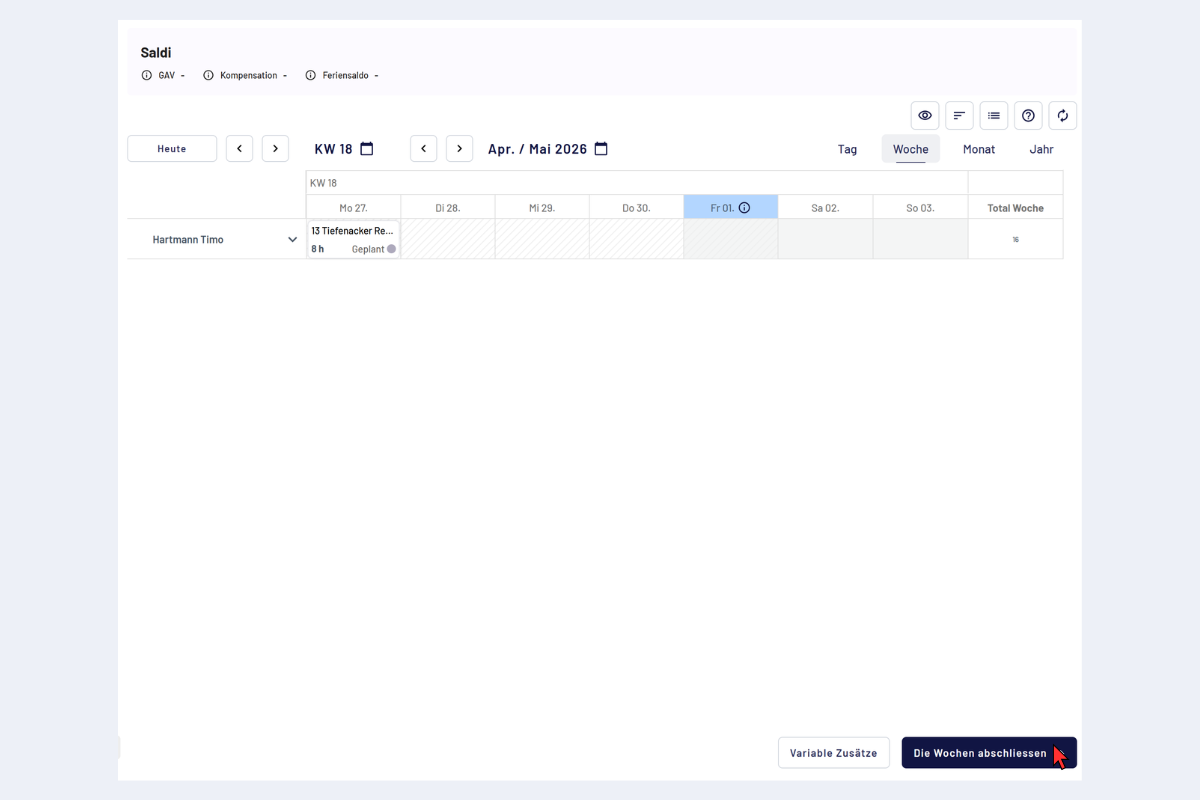
Transmettre une entrée
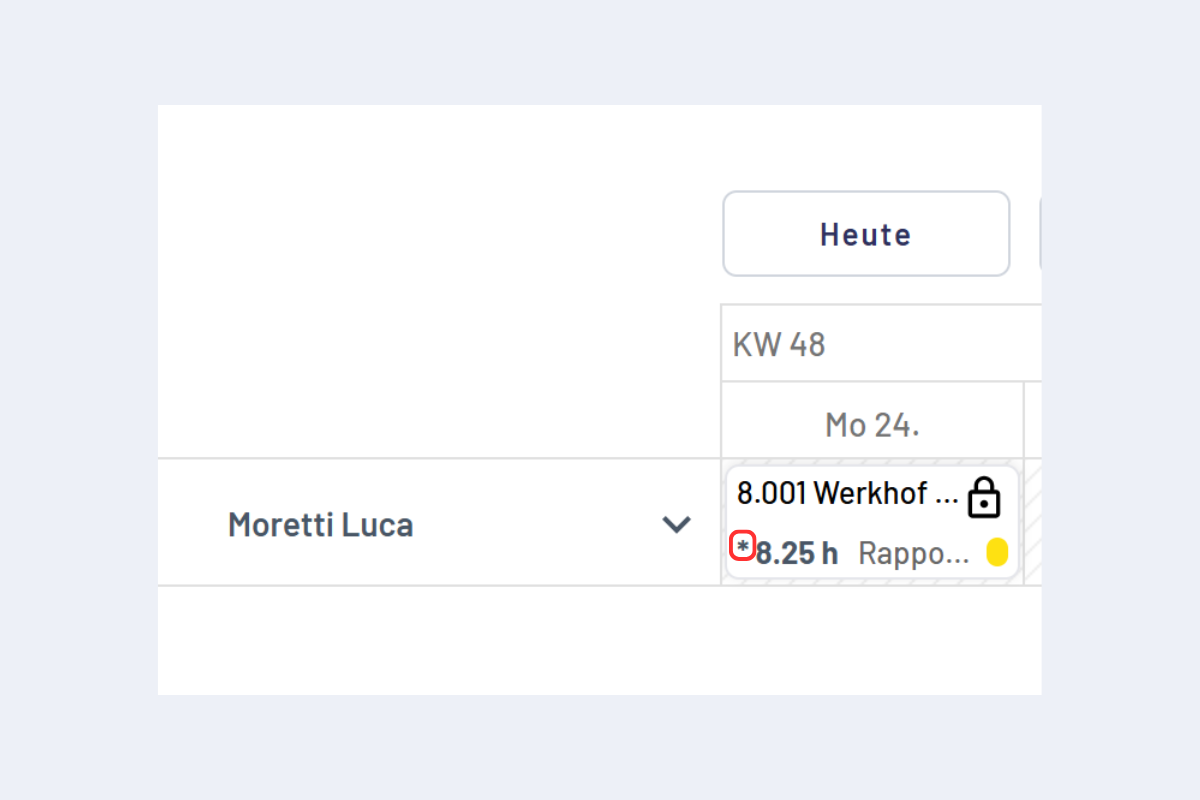
Statut «Rapporté» (jaune, transmis)
Une étoile dans l'entrée indique que des suppléments ont été saisis (automatiquement ou manuellement).
Détails complémentaires : voir Contrôles de règles et particularités GAV.