Absenzstunden erfassen
So werden Ferien, Krankheit und andere Abwesenheiten in der Web-App erfasst.
Ob eine Absenz direkt rapportiert werden kann oder unter «Meine Absenzen» beantragt werden muss, hängt von der Konfiguration des Absenztyps ab. In «Meine Absenzen» lassen sich Anträge erstellen, bearbeiten, stornieren und mit ihrem aktuellen Status nachverfolgen.
Ansichten
Rapporte lassen sich in allen vier Ansichten erfassen:
| Ansicht | Erfassung per Doppelklick oder Drag & Drop |
|---|---|
| Tagesansicht | Stundenbasis |
| Wochen- und Monatsansicht | Tagesbasis |
| Jahresansicht | Wochenbasis |
Ablauf
-
Gewünschten Tag/Zeitraum wählen.
-
Doppelklick auf das Zeitfeld oder Zeitraum per Drag & Drop markieren.
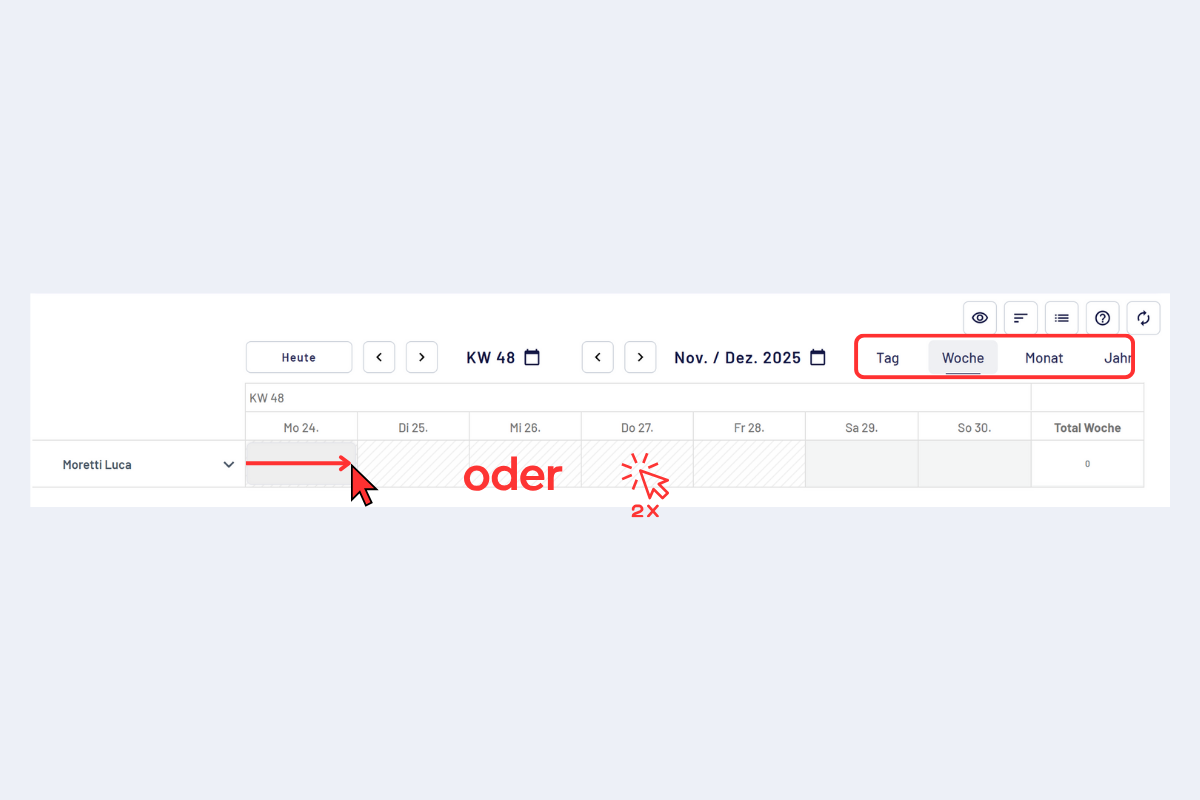
Absenzstunden erfassen – Doppelklick oder Zeitraum markieren
-
Auf das Register «Absenz» wechseln (Standard ist «Projekte») und den gewünschten Absenztyp wählen, dann «Weiter».
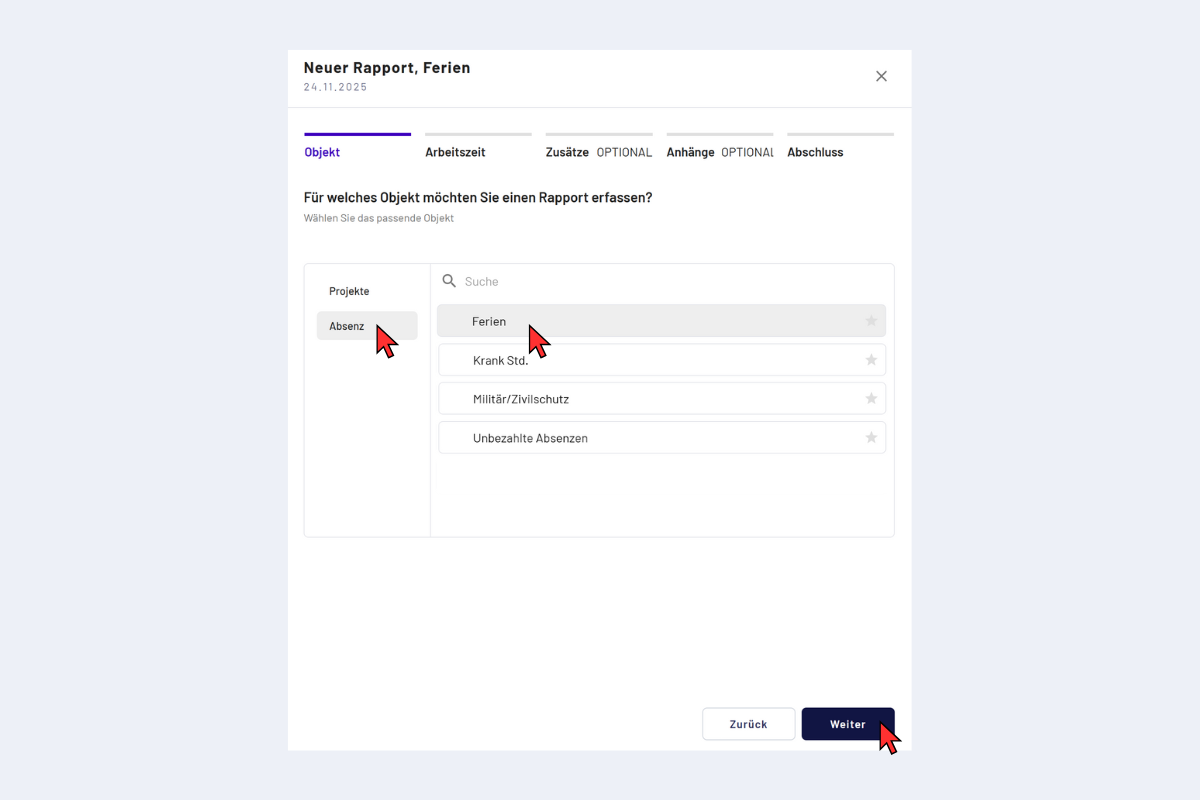
Absenz erfassen – Absenztyp wählen
FavoritenHäufig genutzte Absenzen als Favorit markieren, sie erscheinen künftig zuoberst. Favoriten sind mitarbeiterbezogen.
-
Zeiten eintragen (von–bis oder Dauer).
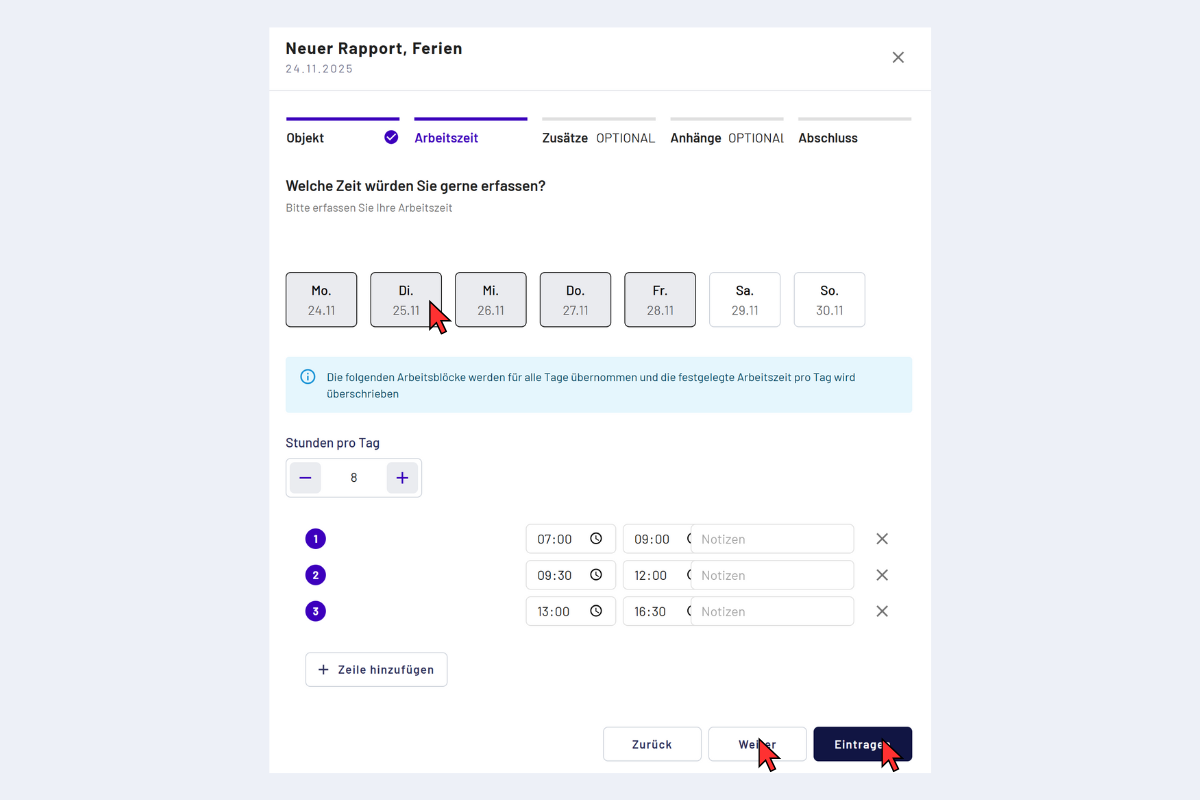
Absenz erfassen – Zeiten eintragen
- Einen Tag buchen oder mehrere Tage gleichzeitig markieren.
- «+» fügt am Ende Zeit hinzu, «–» zieht am Ende ab. Alternativ direkt in den Zeilen die von-bis-Zeiten bearbeiten.
- Beliebig viele Zeilen pro Tag (z. B. für Pausen).
- Pro Zeitblock optional eine Notiz.
Mehrtägige AbsenzenFür Ferien bereits am Anfang per Drag & Drop alle Tage markieren oder hier mehrfach auswählen. Die blau hinterlegte Informationszeile erscheint dabei automatisch und ist normal.
-
Mit «Weiter» zum Anhang-Schritt oder direkt «Eintragen», wenn kein Anhang nötig ist.
Zusätze erfassen
Bei Absenzen werden normalerweise keine Zusätze erfasst.
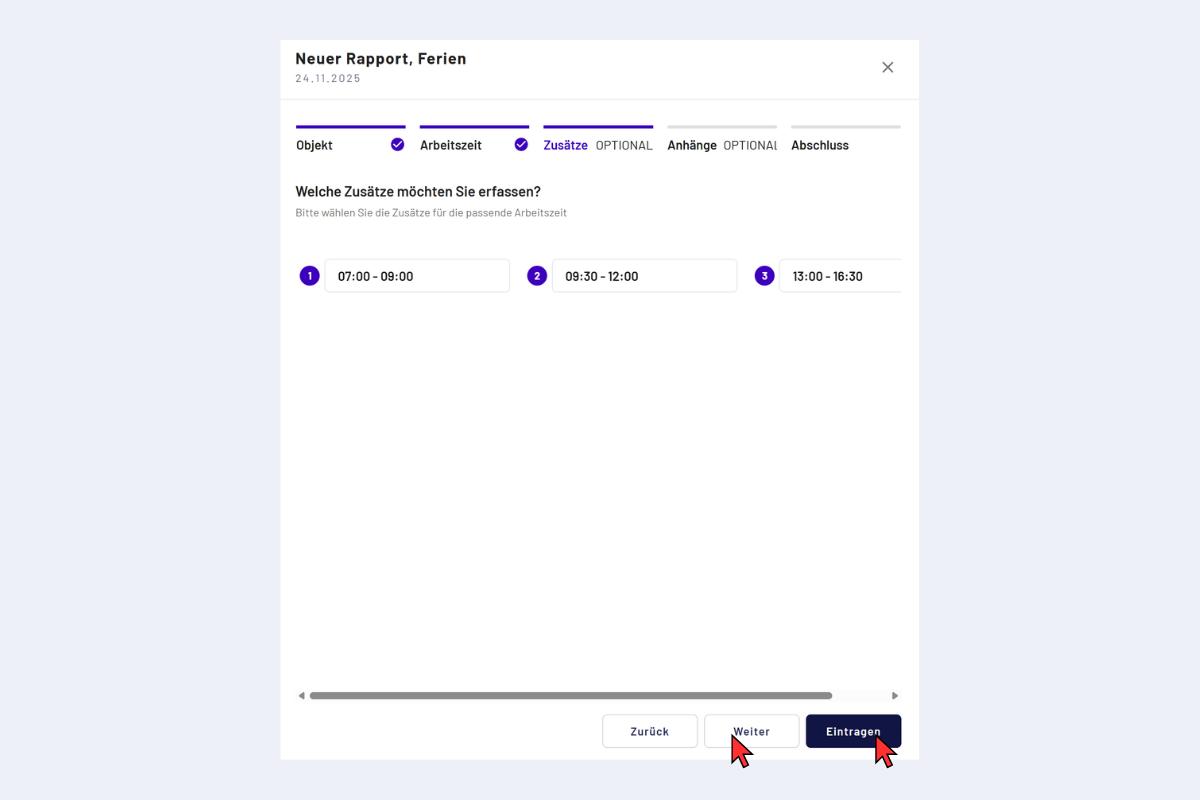
Absenz erfassen – Zusätze
Anhang
Im letzten Schritt Dokumente oder Fotos anhängen (erlaubte Formate: Bilder und PDF).
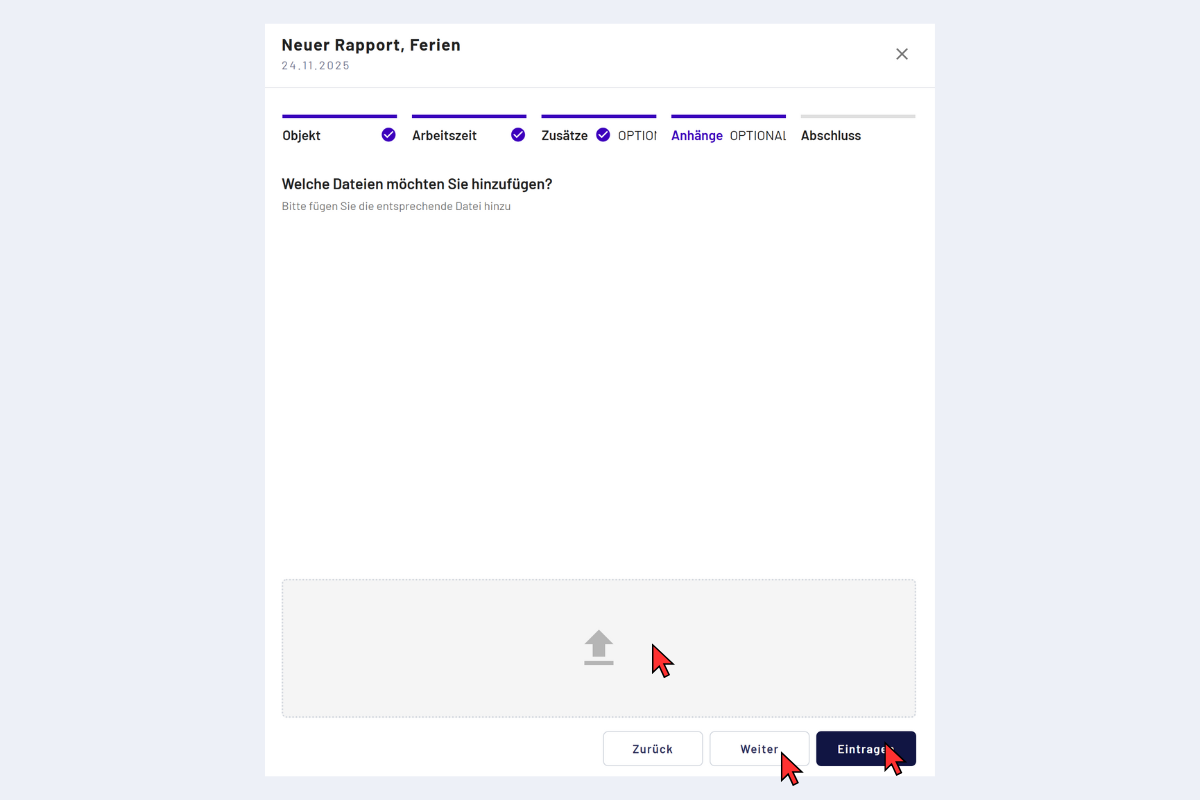
Absenz erfassen – Anhang hinzufügen
Regeln und Hinweise
- Maximale Absenzdauer pro Tag: darf die Sollzeit nicht überschreiten.
- Bezahlte Feiertage reduzieren die Sollzeit gemäss hinterlegtem Prozentsatz.
- Bei längeren Abwesenheiten kann eine Dokumentation nötig sein, codeto report weist darauf hin.