Registrare un'assenza
Registrare una nuova assenza
Sul giorno desiderato, toccare l'icona più.
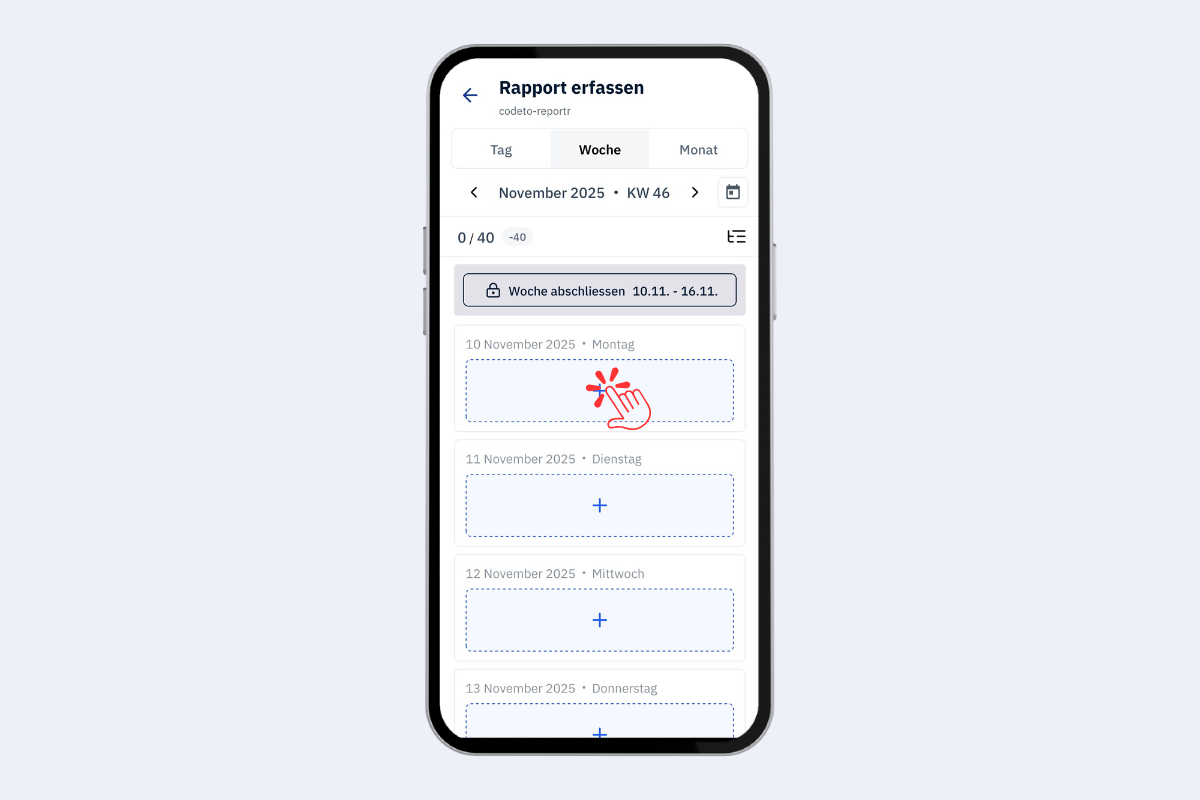
App mobile, registrare una nuova assenza
- Toccare «Nuova voce» e passare alla scheda «Assenza».
- Scegliere il tipo di assenza desiderato. Sono disponibili solo i tipi abilitati dall'admin.
- Quindi passare direttamente alla rilevazione dei tempi.
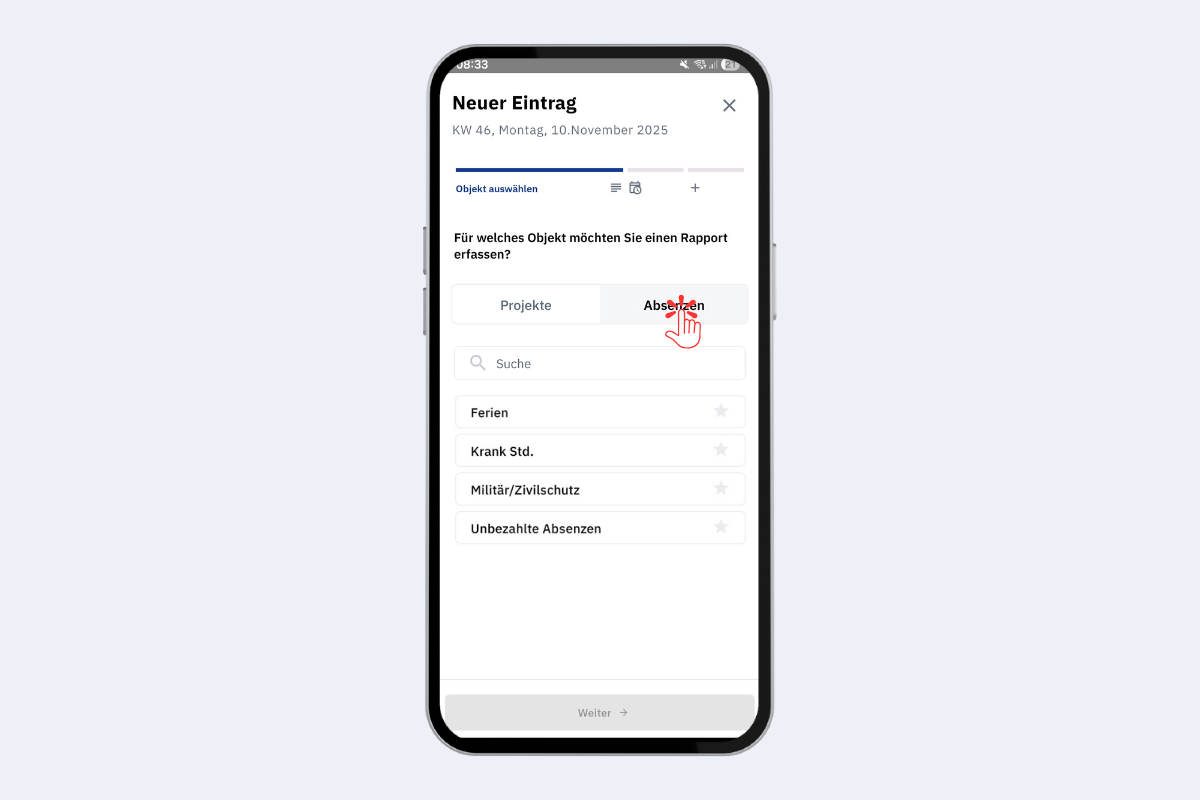
App mobile, selezionare l'assenza
Preferiti
Con la stella si possono marcare le assenze come preferite. Di solito meno rilevante per le assenze, dato che spesso ci sono pochi tipi.
Inserire i tempi
- Ripetere la voce: selezionare più giorni se l'assenza copre più giornate.
- Regolare la fascia oraria: «+» aggiunge tempo alla fine, «–» lo riduce.
- Blocchi: una giornata può comprendere più blocchi (per coerenza con il rapporto, di rado necessario per le assenze).
- Orari del blocco: toccare direttamente l'orario per modificare inizio e fine.
- Note: facoltative per blocco.
- Altri blocchi: aggiungere con «Aggiungi riga» oppure eliminare con «X».
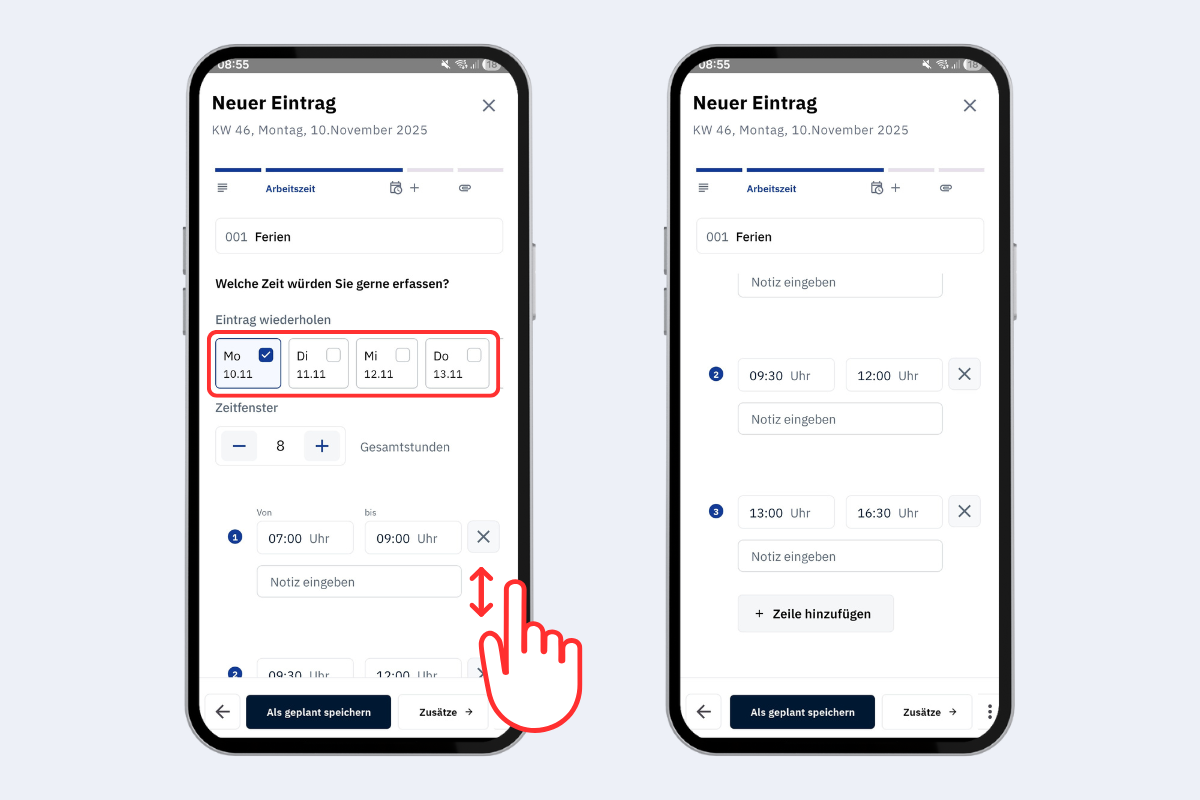
App mobile, registrare un'assenza: orario di lavoro
Azioni in fondo
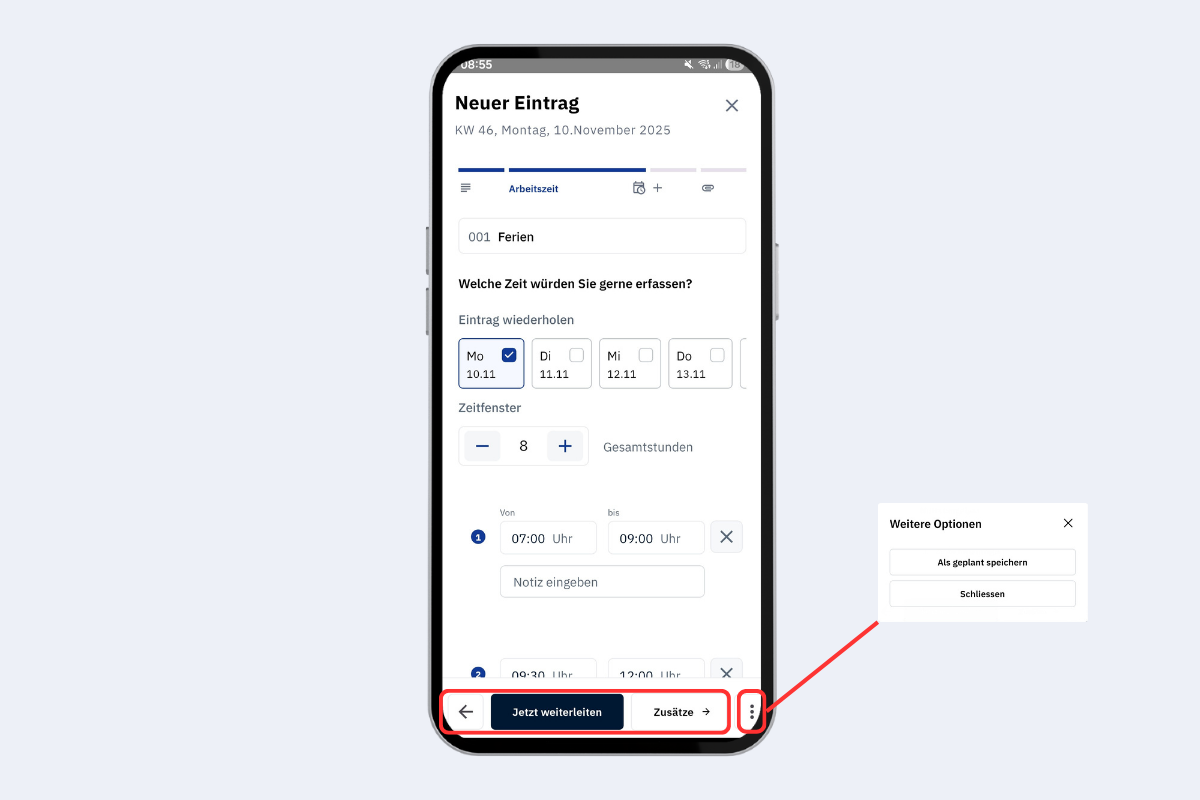
App mobile, registrare un'assenza: opzioni in basso
- Freccia a sinistra: un passo indietro verso la selezione.
- Salva come pianificato: la voce resta modificabile finché non viene inoltrata o la settimana viene chiusa.
- Allegato: possibilità di allegare immagini o documenti.
- Tre punti: inoltrare l'assenza; in seguito è bloccata e passa alla fase successiva.
Allegato
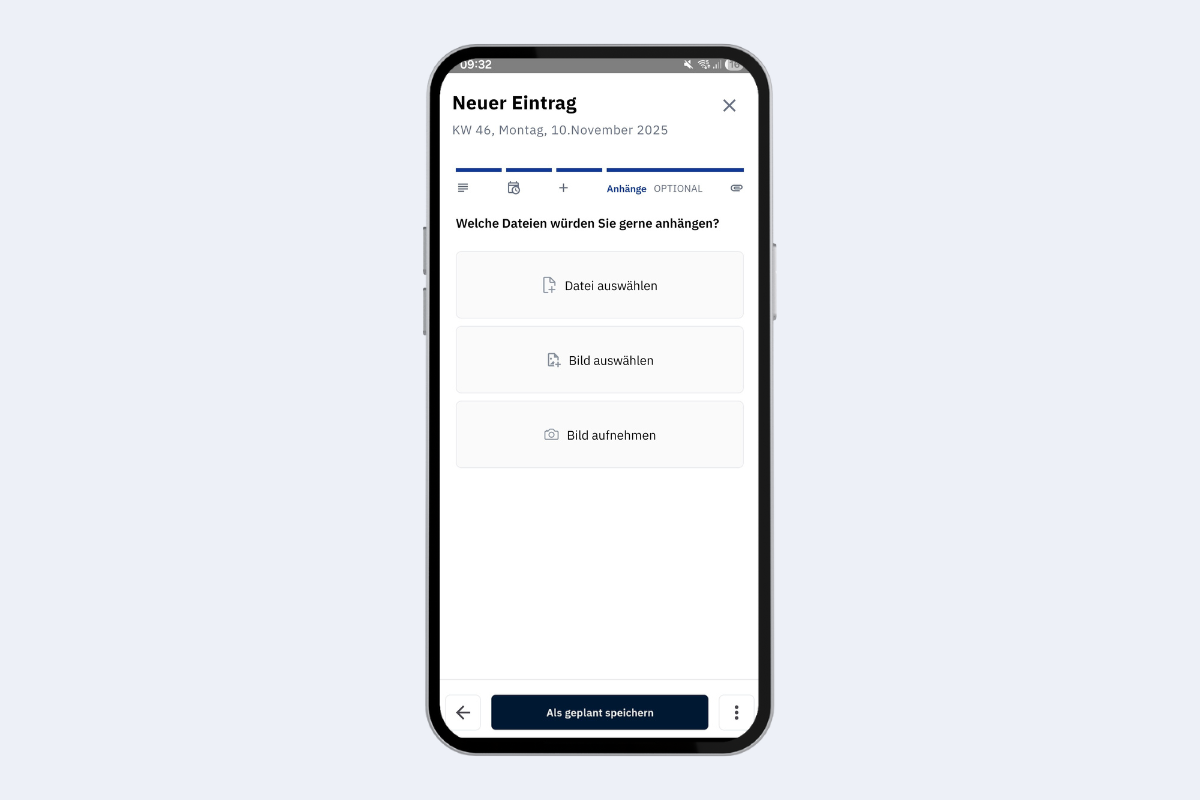
App mobile, registrare un'assenza: aggiungere allegato
Aggiungere foto o PDF. Sono ammessi JPEG, PNG e GIF. Poi salvare la voce o inoltrarla direttamente.