Absenz erfassen
Direkt rapportieren oder beantragen
Je nach Absenztyp wird die Abwesenheit direkt rapportiert oder unter «Meine Absenzen» beantragt. Dort lassen sich Anträge erstellen, bearbeiten, stornieren und nachverfolgen.
Neue Absenz erfassen
Beim gewünschten Tag auf das Plus-Symbol tippen.
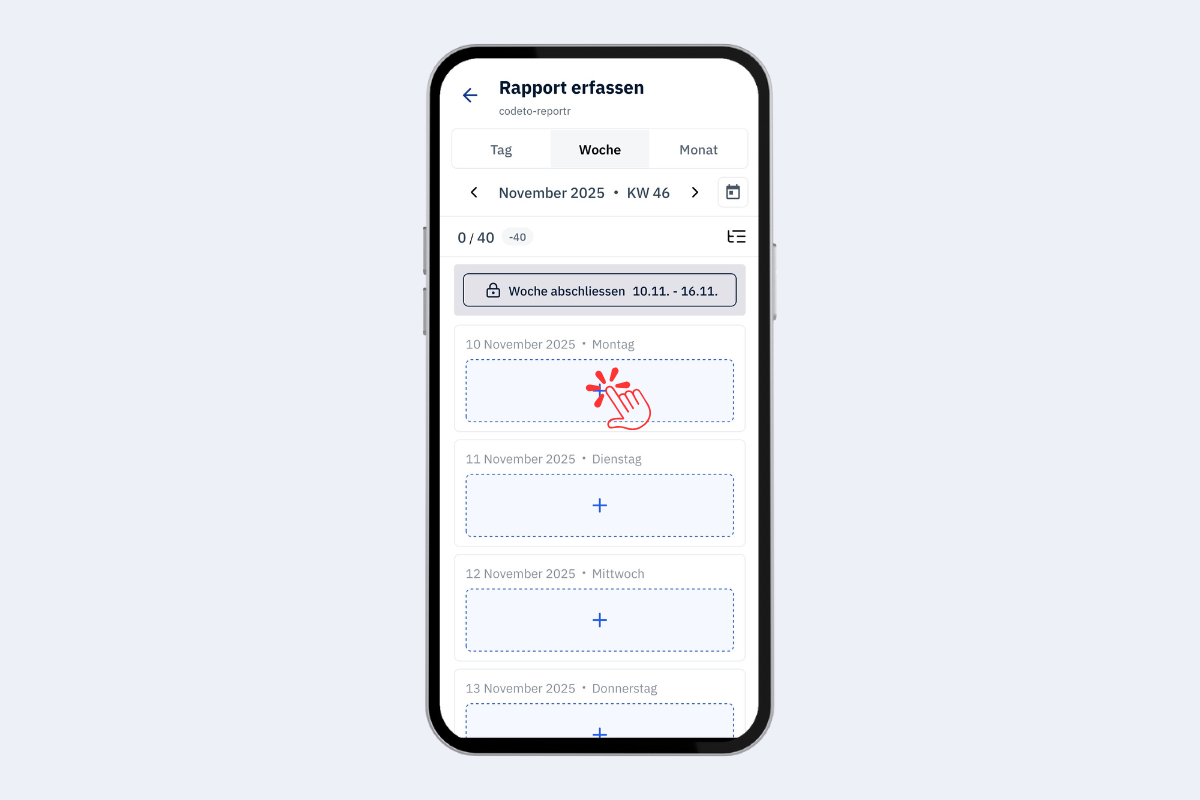
Mobile App – Neue Absenz erfassen
- «Neuer Eintrag» tippen und ins Register «Absenz» wechseln.
- Gewünschten Absenztyp wählen. Zur Auswahl stehen nur die vom Admin freigegebenen Typen.
- Danach direkt zur Zeiterfassung.
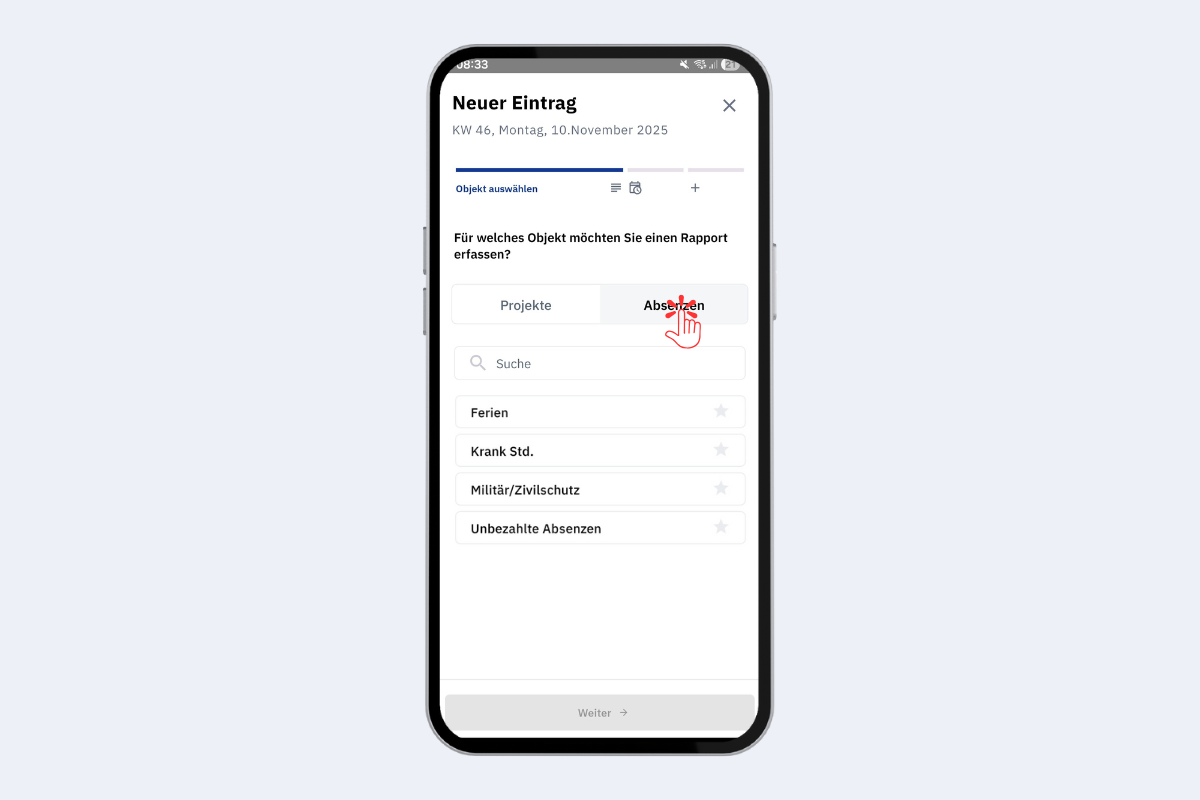
Mobile App – Absenz auswählen
Favoriten
Mit dem Stern lassen sich Absenzen als Favorit markieren. Bei Absenzen meist weniger relevant, da es oft wenige Typen gibt.
Zeiten eintragen
- Eintrag wiederholen: Mehrere Tage auswählen, wenn die Absenz mehrere Tage umfasst.
- Zeitfenster steuern: «+» fügt am Ende Zeit hinzu, «–» zieht ab.
- Blöcke: Ein Tag kann aus mehreren Blöcken bestehen (aus Konsistenzgründen gleich wie beim Rapport, bei Absenzen meist nicht nötig).
- Blockzeiten: direkt auf die Zeit tippen, um Start/Ende anzupassen.
- Notizen: pro Block optional.
- Weitere Blöcke: mit «Zeile hinzufügen» ergänzen oder mit «X» löschen.
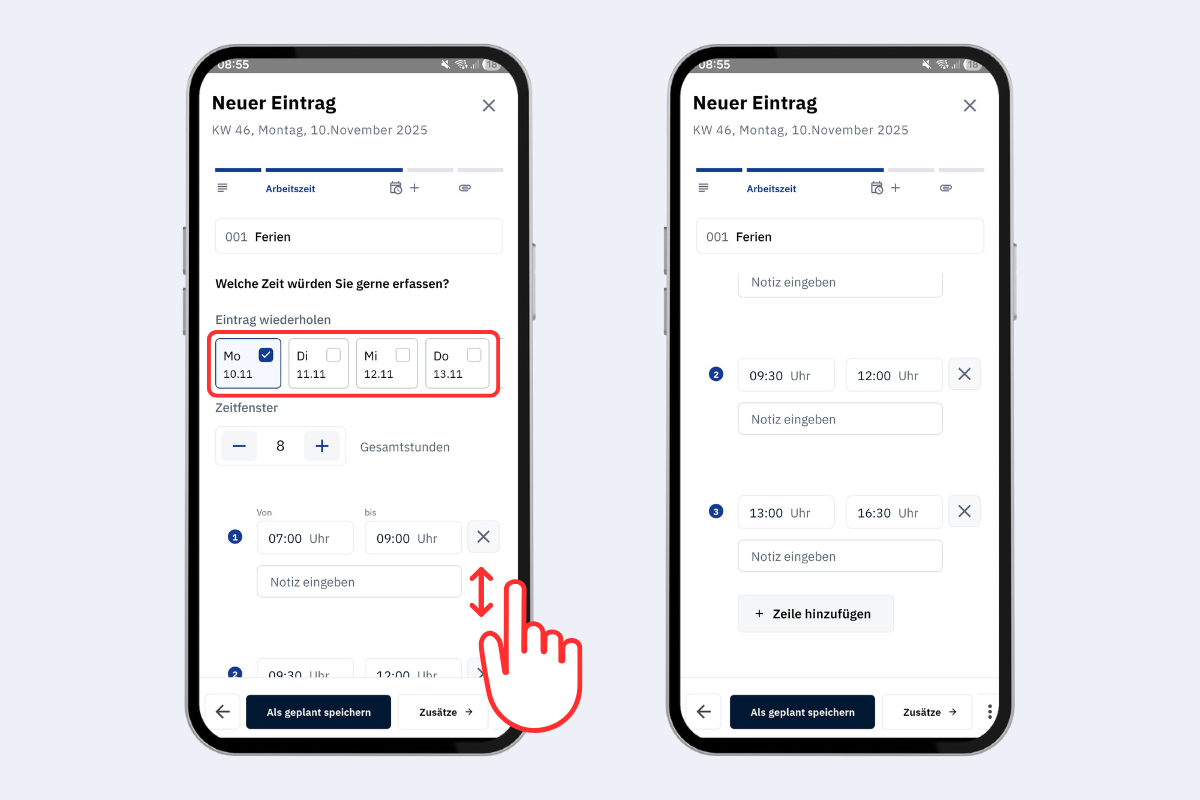
Mobile App – Absenz erfassen: Arbeitszeit
Aktionen am unteren Rand
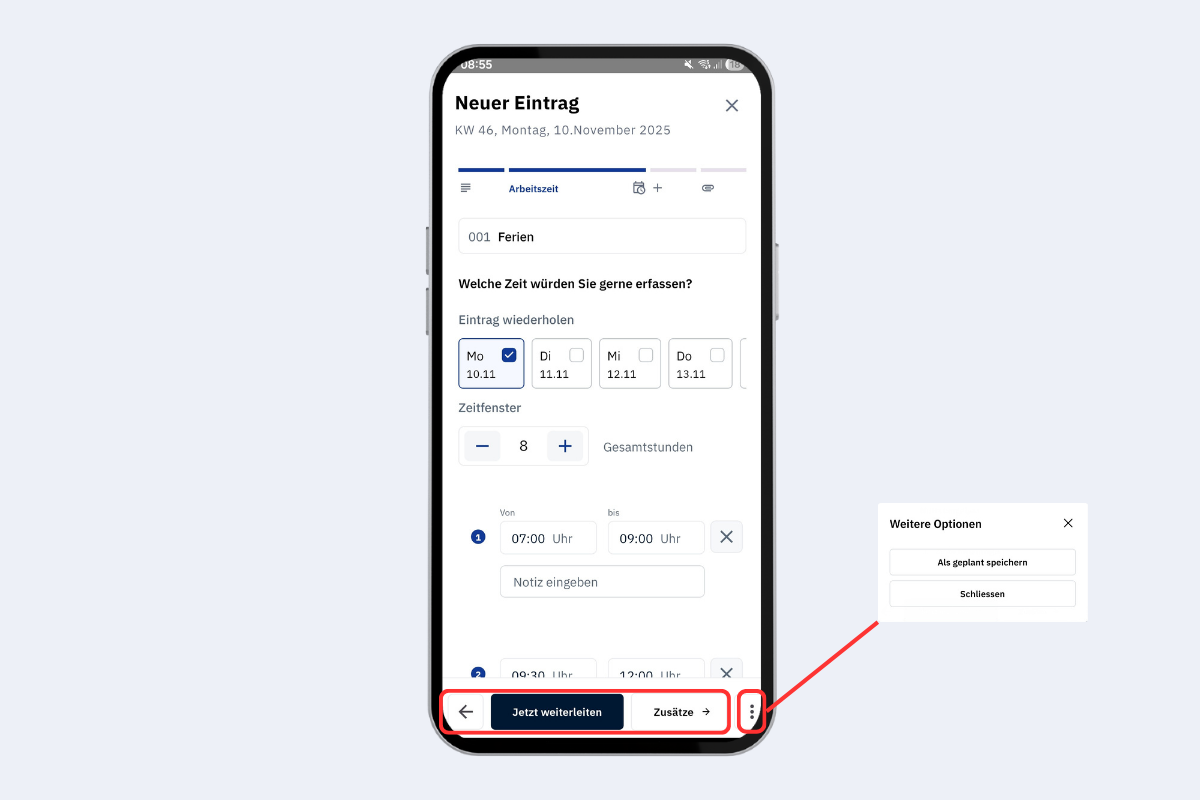
Mobile App – Absenz erfassen: Optionen unten
- Pfeil nach links: einen Schritt zurück zur Auswahl.
- Als geplant speichern: Eintrag bleibt bearbeitbar, bis er weitergeleitet oder die Woche abgeschlossen wird.
- Anhang: optional Bilder oder Dokumente anhängen.
- Drei Punkte: Absenz weiterleiten, danach gesperrt und Übergabe an die nächste Stufe.
Anhang
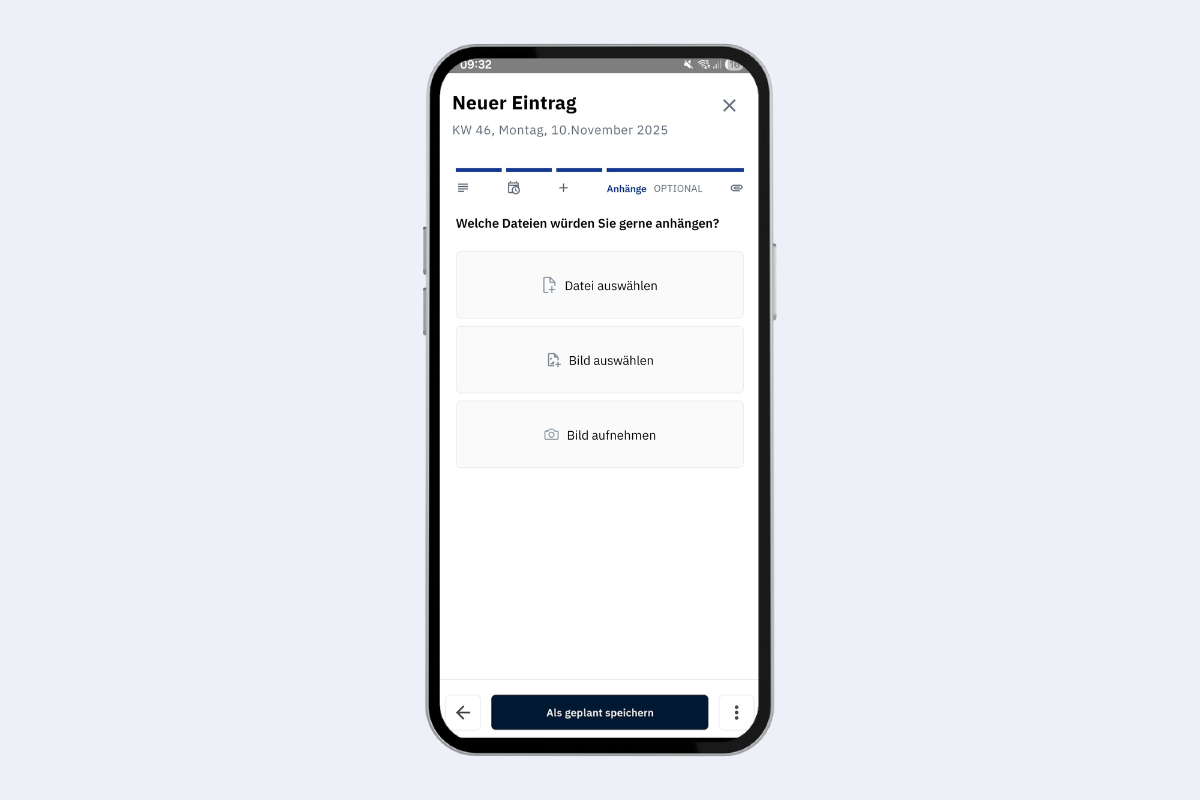
Mobile App – Absenz erfassen: Anhang hinzufügen
Foto oder PDF hinzufügen. Zulässig sind JPEG, PNG und GIF. Danach eintragen oder direkt weiterleiten.