Rapport erfassen
Über das Dashboard auf «Laufende Woche» tippen oder im Menü «Rapport erfassen» öffnen. Details zur Kalendernavigation und den Anzeigen: Kalender.
Neuen Rapport erfassen
Beim gewünschten Tag auf das Plus-Symbol tippen.
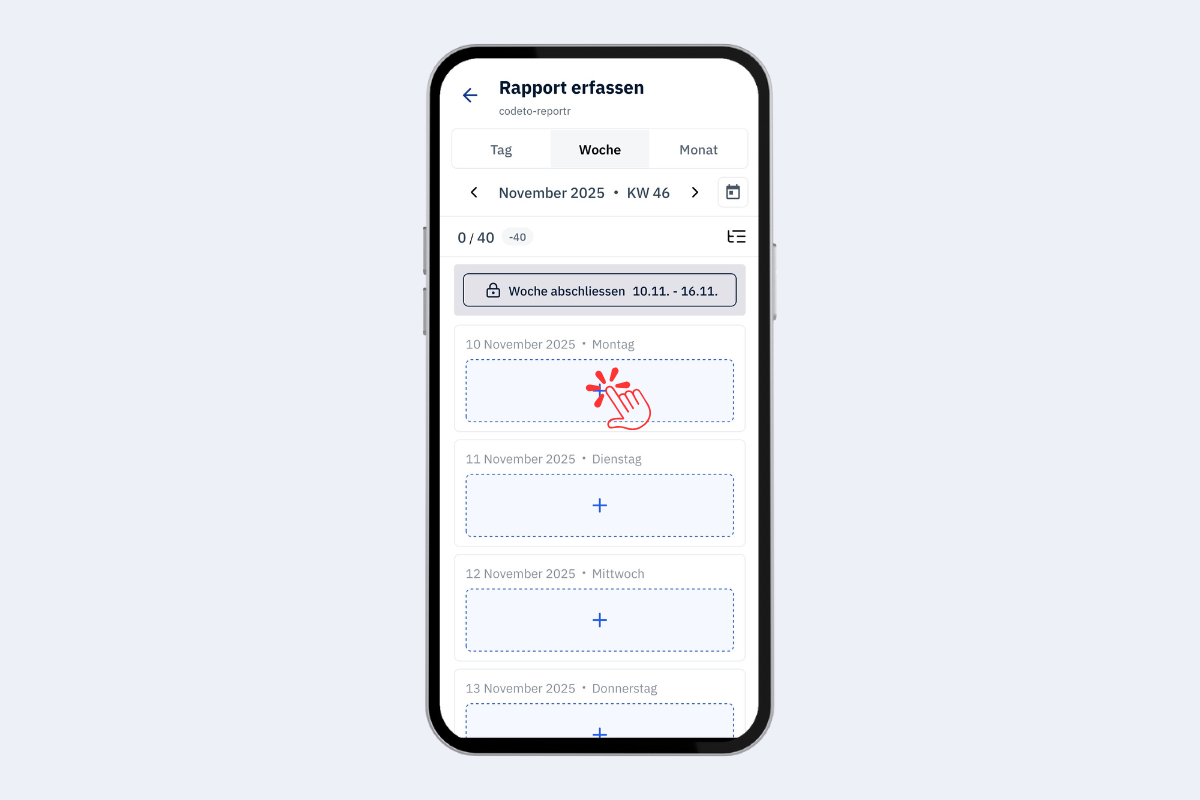
Mobile App – Neuer Rapport erfassen
Projekt oder Absenz wählen
Zuerst auswählen, ob es ein Projekt- oder Absenz-Rapport wird (Standard: Projekt). Im Suchfeld nach Projektnummer oder -namen filtern. Für Absenzen siehe Absenz erfassen.
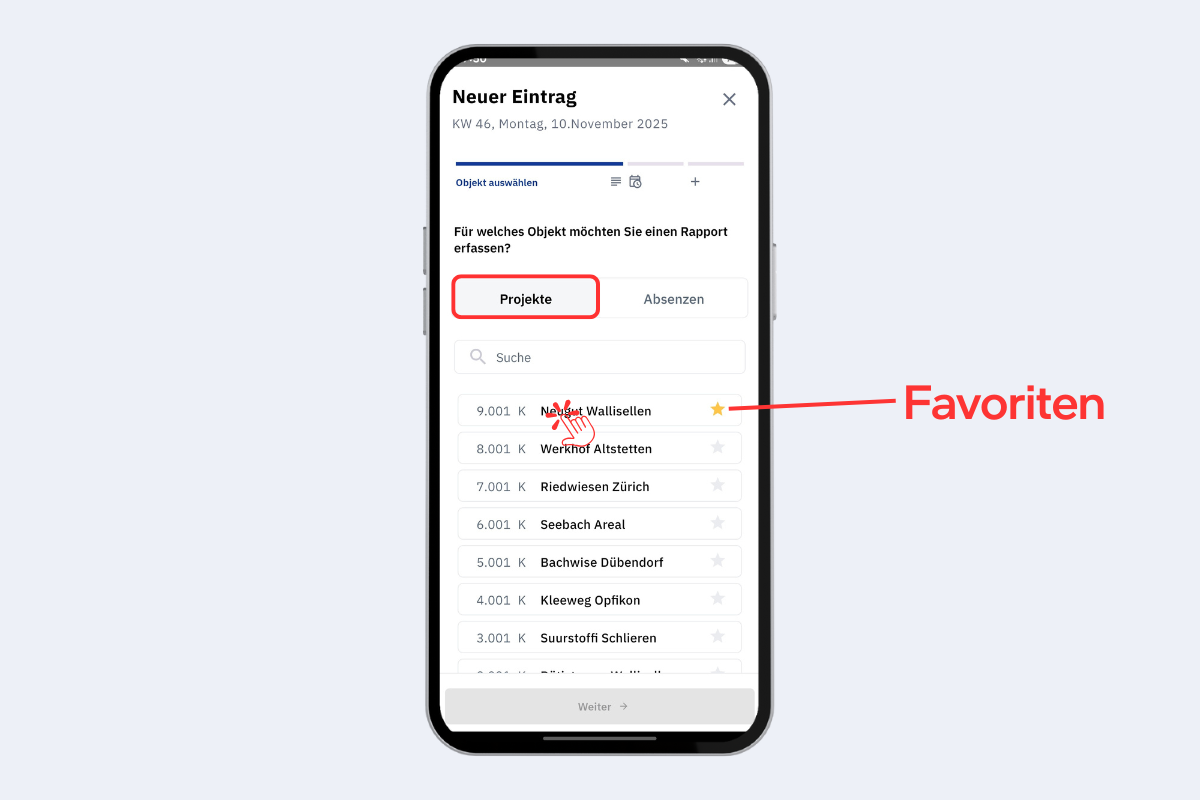
Mobile App – Projekt auswählen
Rechts auf den Stern tippen, um ein Projekt zu den Favoriten hinzuzufügen. Favoriten erscheinen künftig zuoberst.
Zeiten eintragen
- Eintrag wiederholen: Mehrere Tage auswählen (z. B. ganze Woche auf demselben Projekt).
- Zeitfenster steuern: «+» fügt am Ende des letzten Blocks Zeit hinzu, «–» zieht ab.
- Blöcke: Ein Tag kann aus mehreren Blöcken bestehen, so werden Pausen korrekt abgebildet.
- Blockzeiten: direkt auf die Zeit tippen, um Start/Ende anzupassen.
- Notizen: pro Block optional.
- Weitere Blöcke: mit «Zeile hinzufügen» ergänzen oder mit «X» löschen.
- Stundenart: Standard «Normalstunden», optional «Reisezeit» oder «Zusatzstunden».
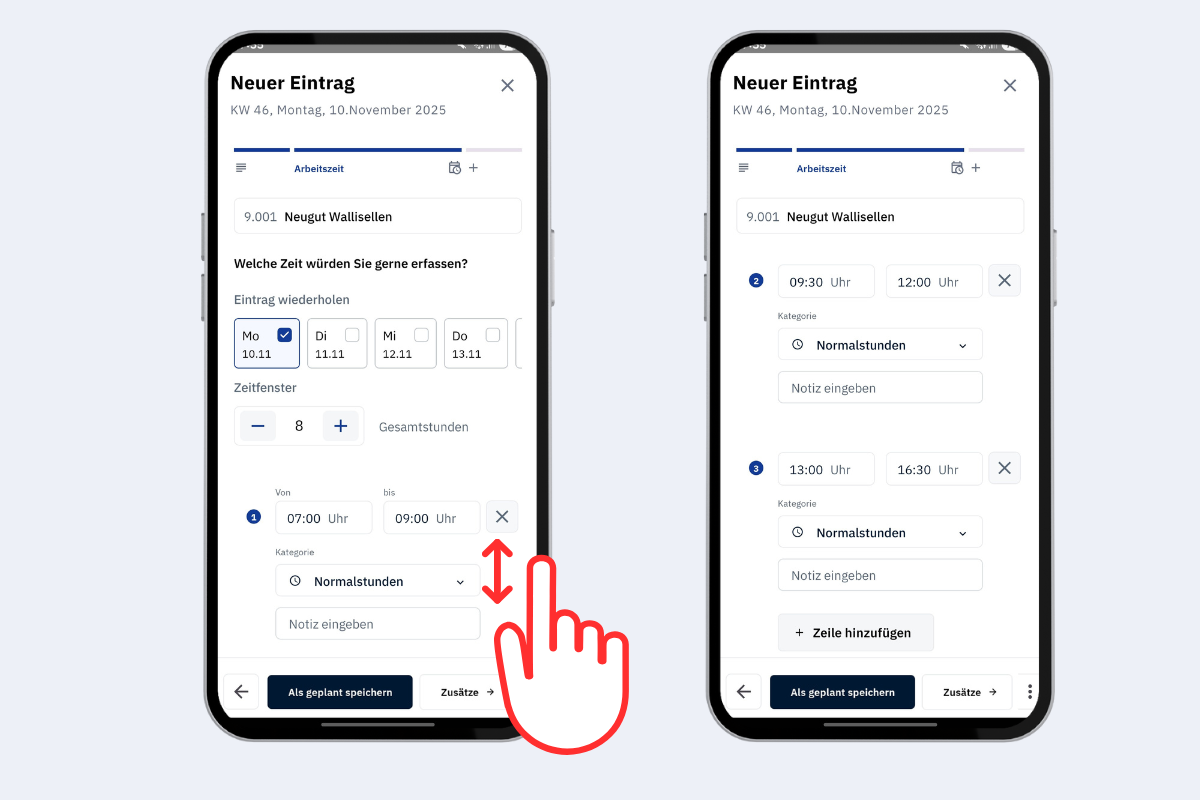
Mobile App – Zeit auswählen und Blöcke bearbeiten
Aktionen am unteren Rand
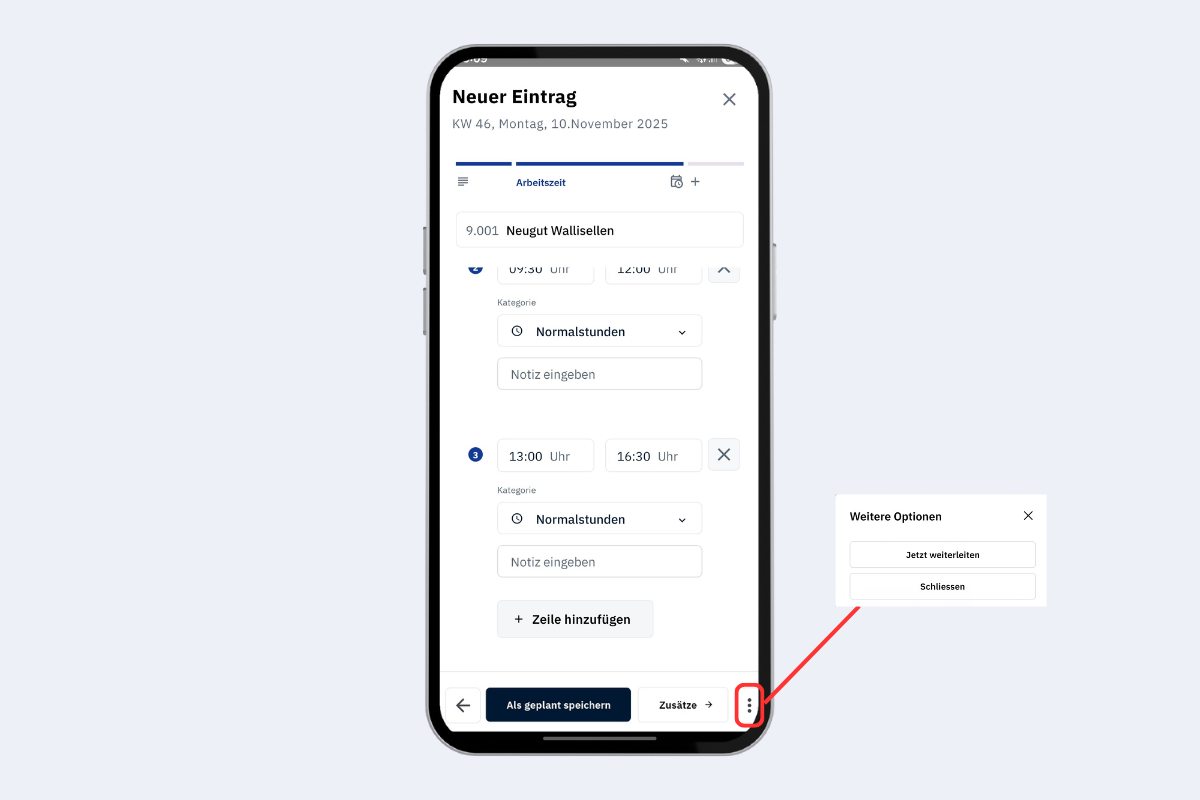
Mobile App – Aktionen am unteren Rand
- Pfeil nach links: einen Schritt zurück, um das Projekt erneut zu ändern.
- Als geplant speichern: Eintrag bleibt bearbeitbar, bis er weitergeleitet oder die Woche abgeschlossen wird.
- Zusätze: vordefinierte Zusätze hinzufügen.
- Drei Punkte: Eintrag weiterleiten, danach nicht mehr bearbeitbar und Übergabe an die nächste Stufe.
Zusätze
Pro Block einen Zusatz erfassen. Zur Auswahl stehen nur die vom Unternehmen vordefinierten Typen.
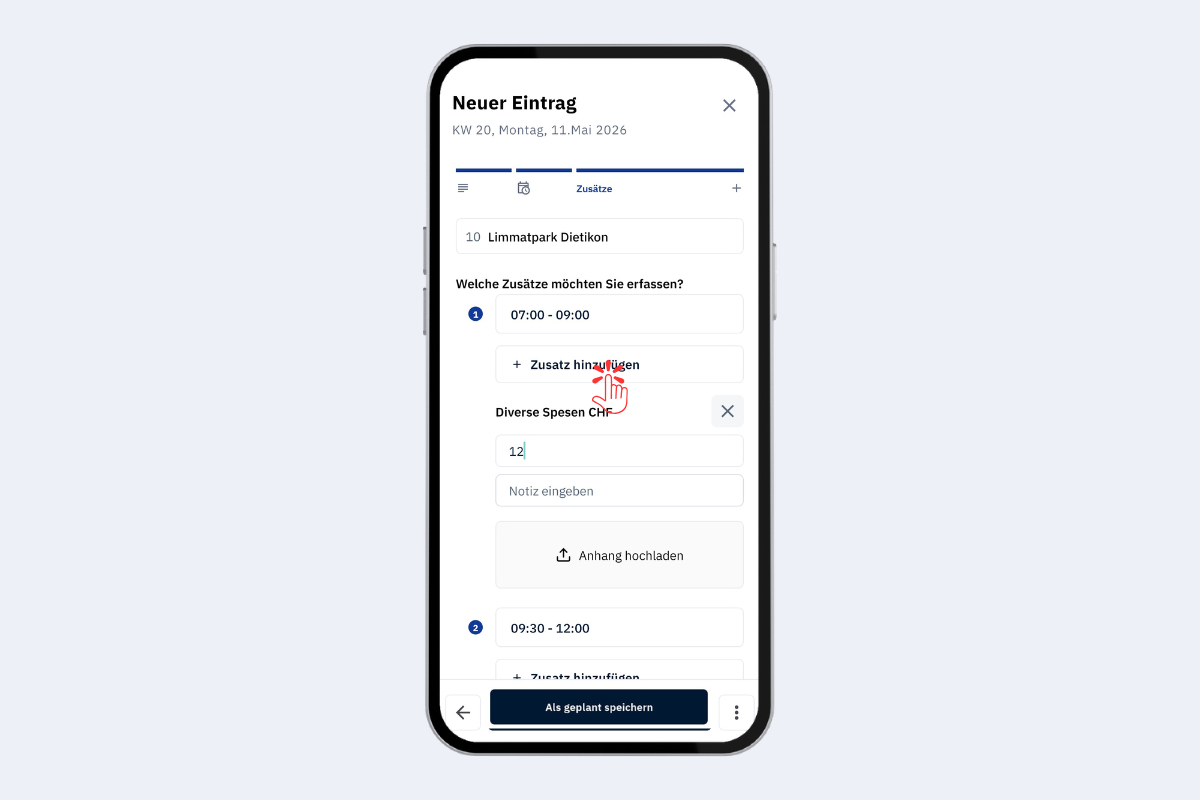
Mobile App – Zusätze erfassen
Weiterleiten
Weiterleiten ist nur in der Tagesansicht möglich. In der Wochenansicht wird stattdessen die ganze Woche abgeschlossen. Nach Weiterleiten oder Wochenabschluss sind die Rapporte gesperrt und gehen an die nächste Visierungsstufe.
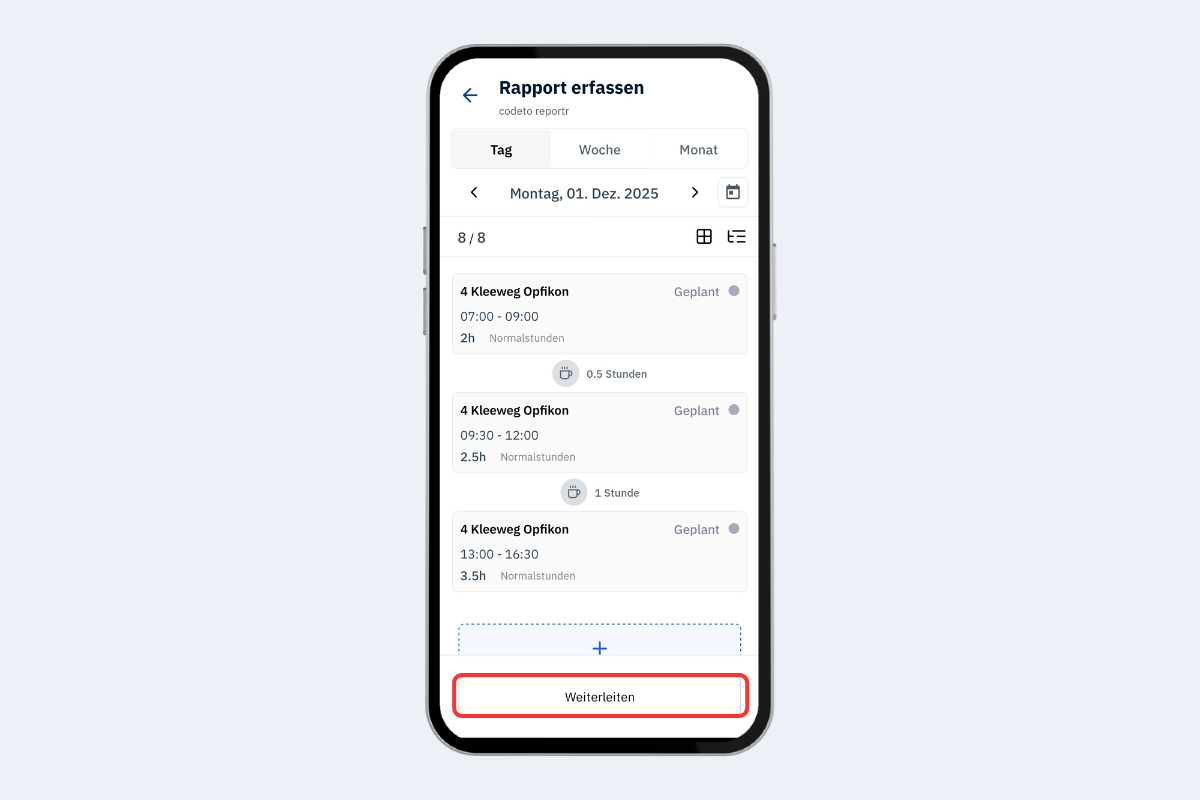
Mobile App – Rapport weiterleiten
Rapport bearbeiten
Nur möglich, wenn der Rapport den Status «geplant» hat, und nur in der Tagesansicht. Zusätzlich die Pausen ausblenden: auf das Anzeige-Icon tippen und die Pausenanzeige deaktivieren. Unten rechts erscheint dann die Bearbeitungsoption.
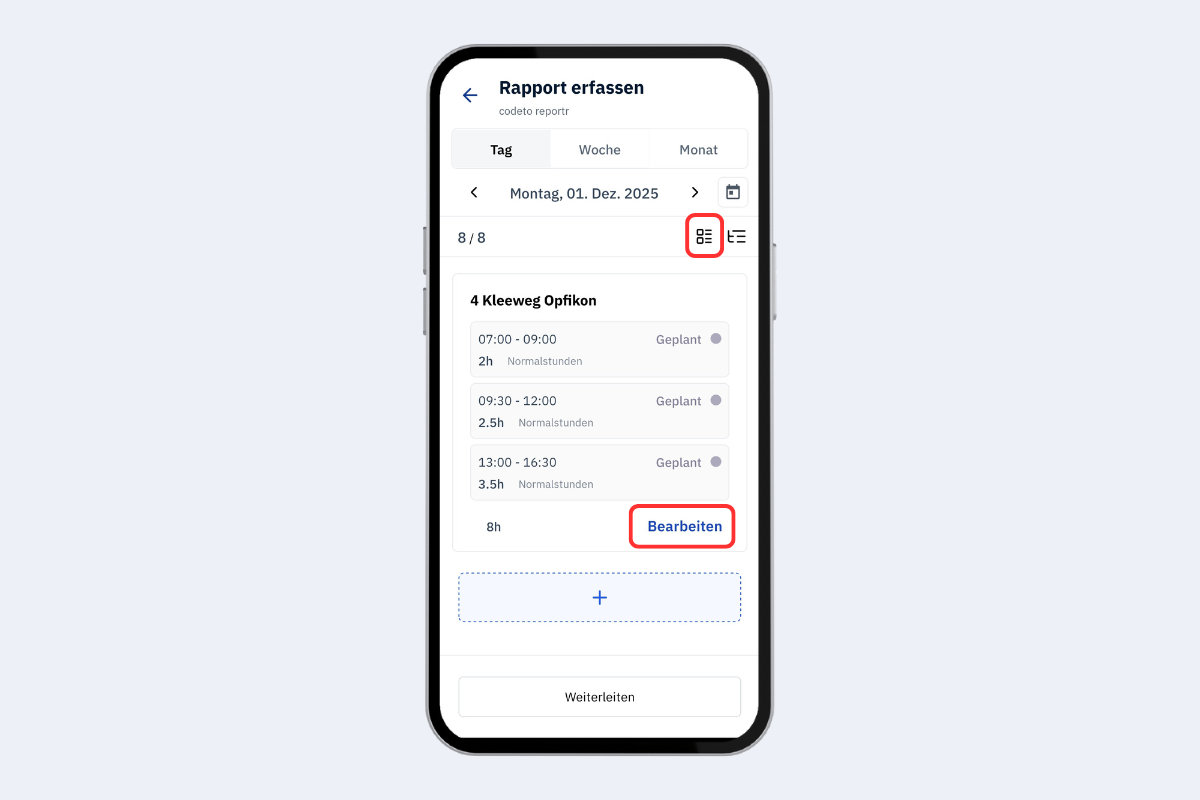
Mobile App – Rapport bearbeiten
Umlaufprotokoll
Über das Protokoll-Icon öffnet sich das Umlaufprotokoll mit allen Schritten, Aktionen, Zeitstempeln und der aktuellen Zuweisung.
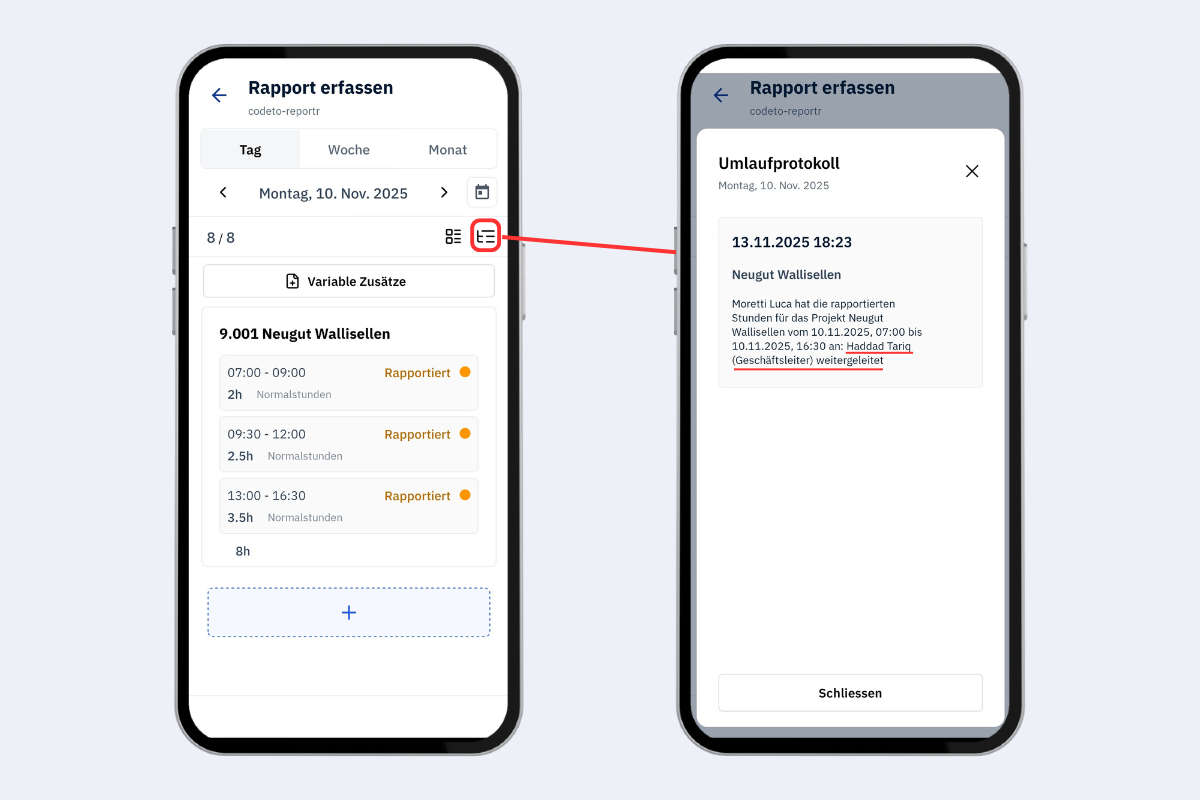
Mobile App – Umlaufprotokoll