Enregistrer une absence
Enregistrer une nouvelle absence
Sur le jour souhaité, appuyer sur l'icône plus.
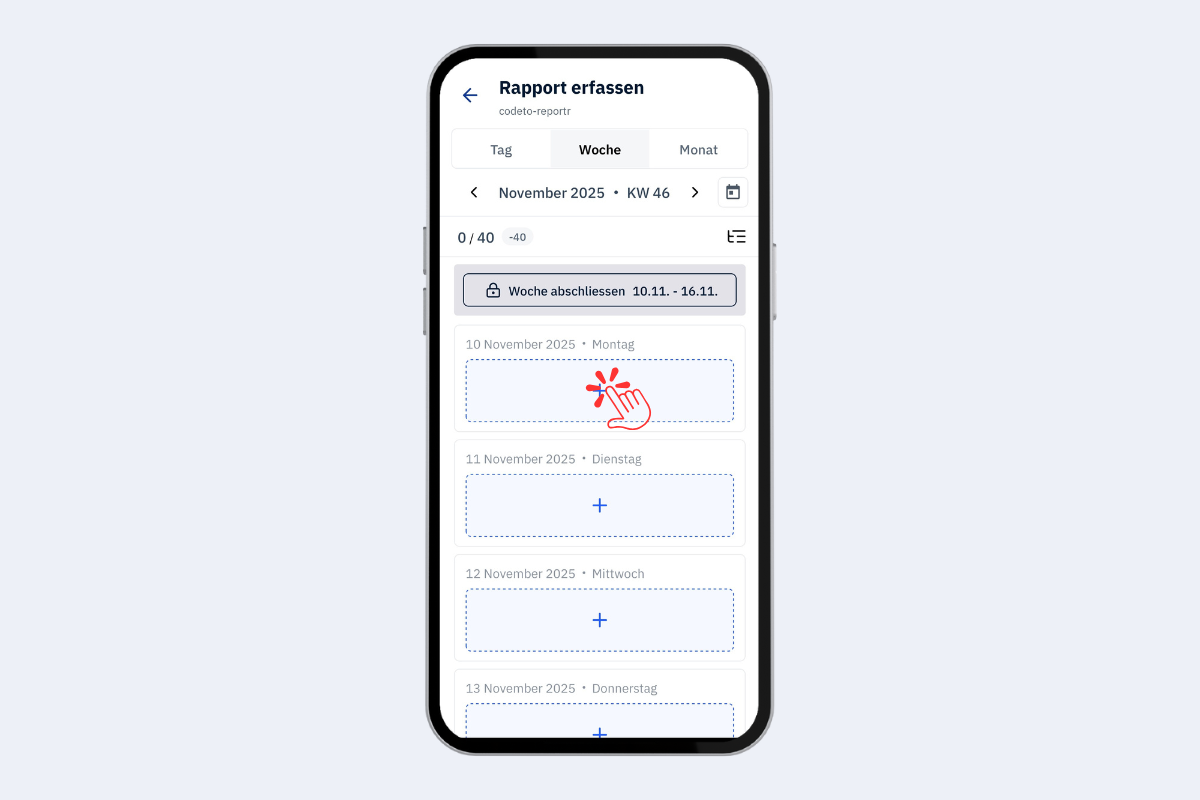
App mobile, enregistrer une nouvelle absence
- Appuyer sur «Nouvelle saisie» puis passer à l'onglet «Absence».
- Choisir le type d'absence souhaité. Seuls les types autorisés par l'admin sont disponibles.
- Ensuite, passage direct à la saisie des temps.
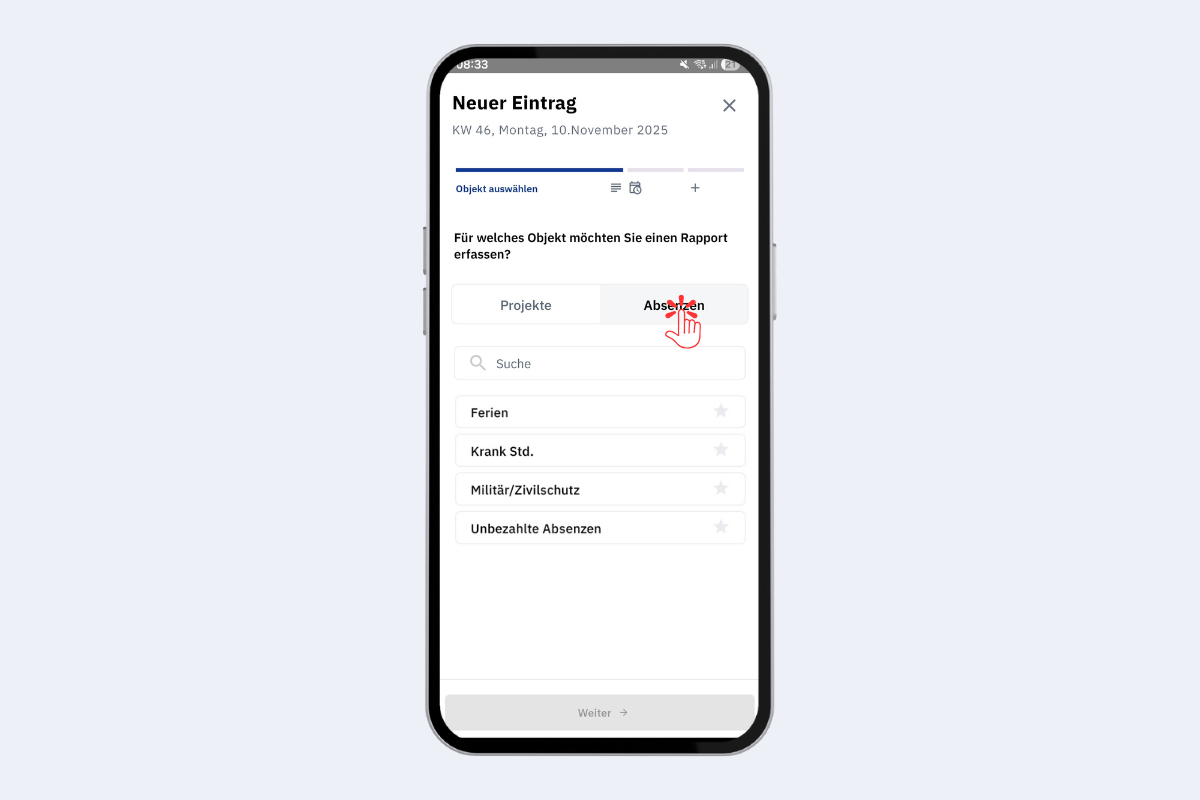
App mobile, sélection de l'absence
Favoris
L'étoile permet de marquer une absence comme favorite. Souvent moins utile pour les absences, car il n'y a en général que quelques types.
Saisir les temps
- Répéter la saisie : sélectionner plusieurs jours si l'absence couvre plusieurs jours.
- Régler la plage horaire : «+» ajoute du temps à la fin, «–» en retire.
- Blocs : un jour peut comporter plusieurs blocs (par cohérence avec le rapport, rarement nécessaire pour une absence).
- Heures de bloc : taper directement sur l'heure pour ajuster le début ou la fin.
- Notes : facultatives par bloc.
- Blocs supplémentaires : ajouter avec «Ajouter une ligne» ou supprimer avec «X».
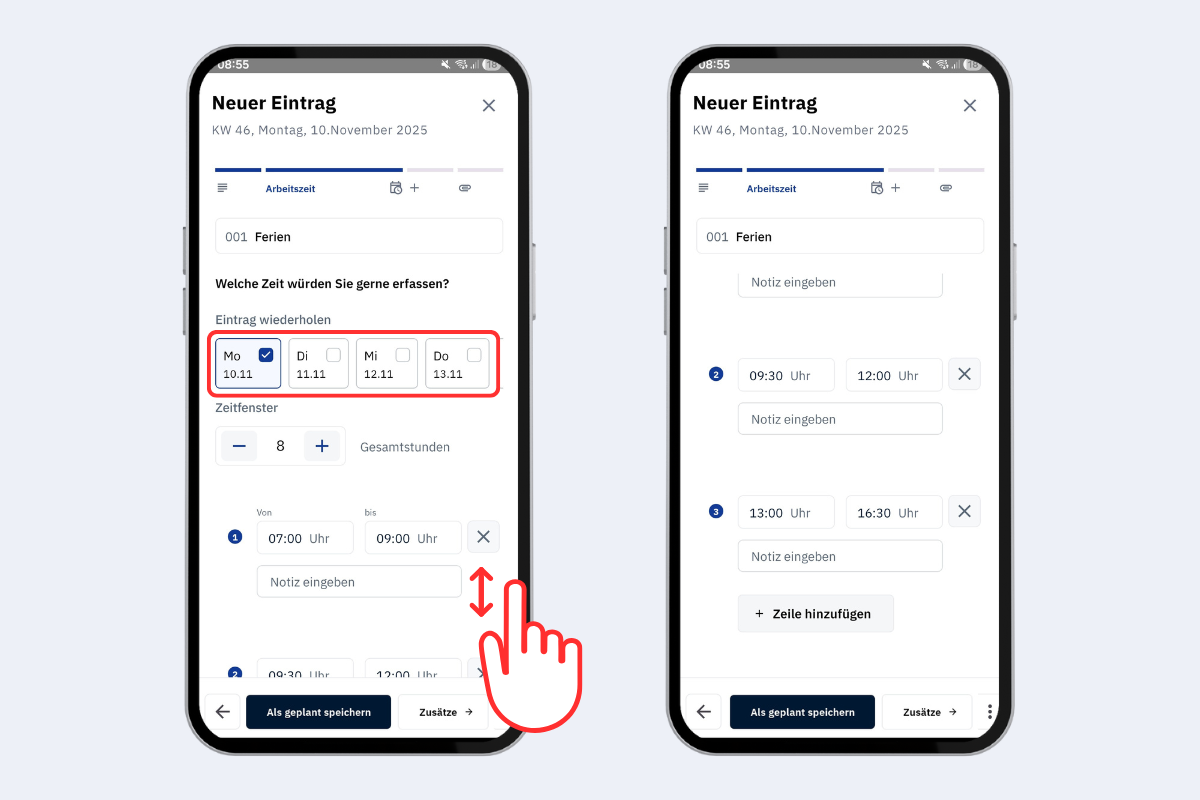
App mobile, enregistrer une absence : temps de travail
Actions en bas de page
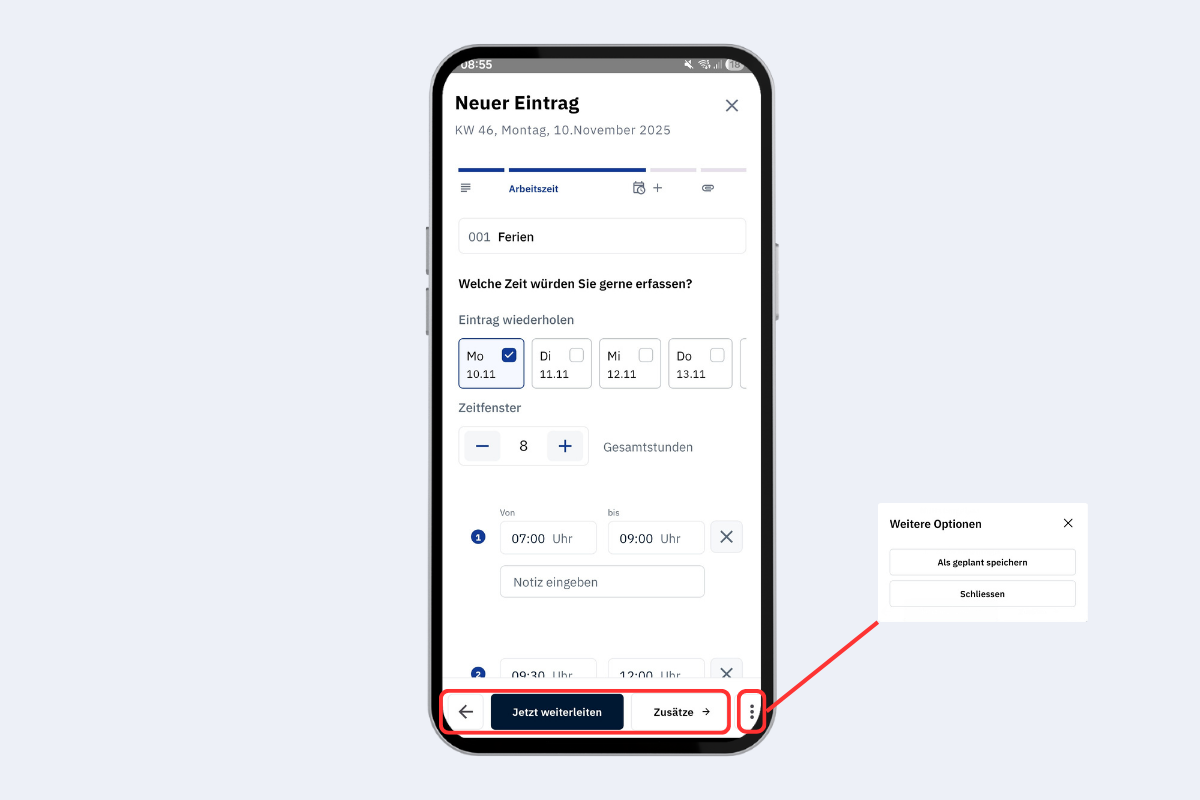
App mobile, enregistrer une absence : options en bas
- Flèche vers la gauche : un pas en arrière vers la sélection.
- Enregistrer comme planifié : la saisie reste modifiable jusqu'à son transfert ou à la clôture de la semaine.
- Pièce jointe : possibilité de joindre images ou documents.
- Trois points : transférer l'absence ; ensuite verrouillée et transmise à l'étape suivante.
Pièce jointe
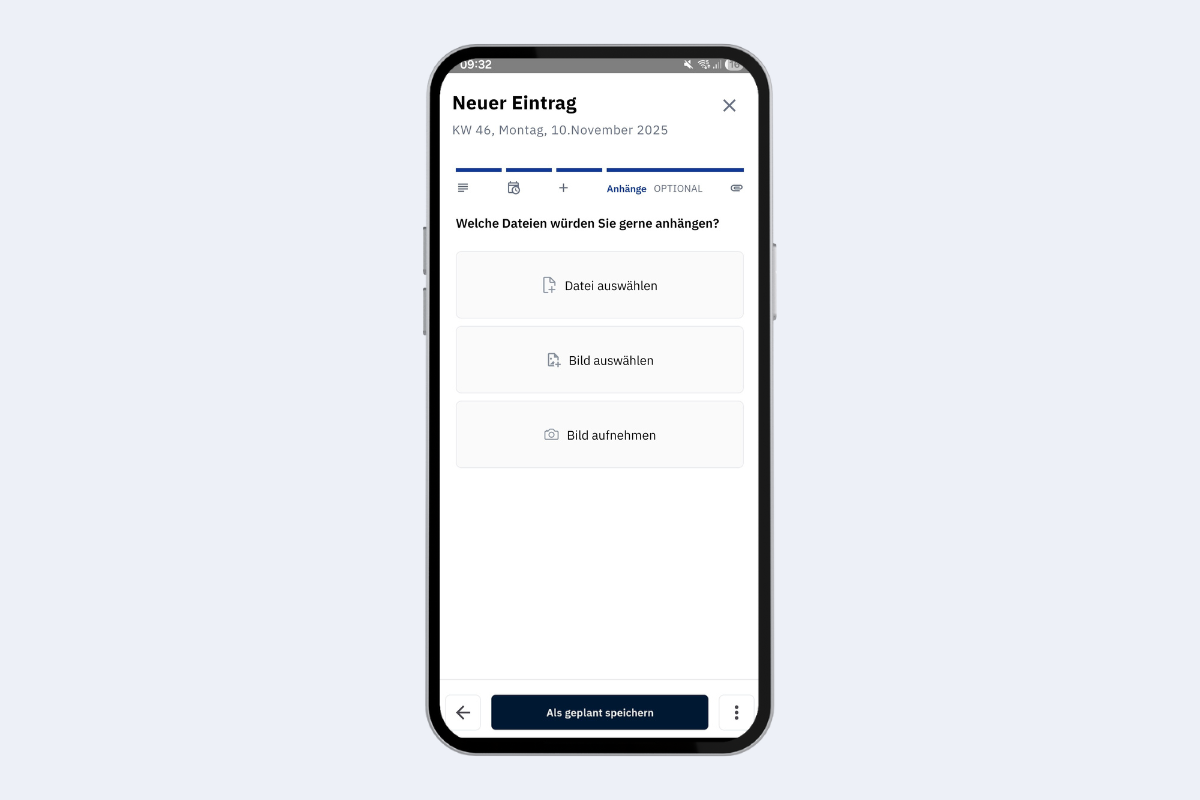
App mobile, enregistrer une absence : ajouter une pièce jointe
Ajouter une photo ou un PDF. Les formats JPEG, PNG et GIF sont autorisés. Ensuite, enregistrer ou transférer directement.